
Windows 11でアプリをタスクバーにピン留めする方法
Windows 11
Win
1 Windowsを押す
Windowsキーを押した後、アプリ名を入力します。
Windows 11でよく使うアプリは、タスクバーにピン留めしておくと、画面下部のアイコンから開けます。起動中のアプリアイコンを右クリックして設定します。
アプリが見つからないときは、Windowsキーを押して名前で検索する方法も使えます。
Windowsキーでアプリ名を検索
Windows キーを押し、そのままアプリ名を入力してください。検索結果に目的のアプリが表示されたら、クリックして開いてください。
タスクバーにピン留めする・外す
- アプリを開いた状態で、画面下部のタスクバーにあるアプリアイコンを右クリックしてください。
- [タスクバーにピン留めする]を選んでください。
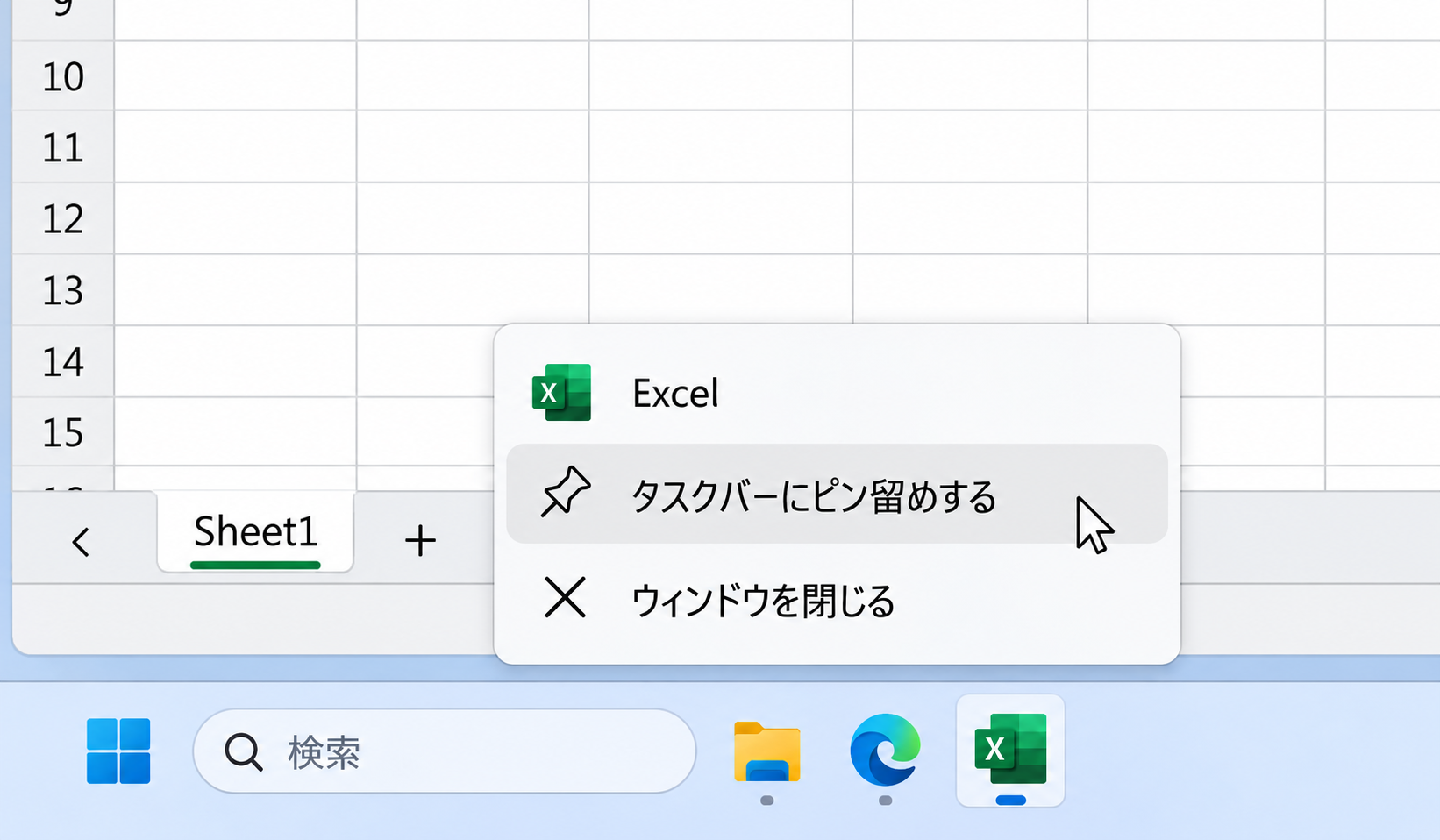
次からは、そのアイコンをクリックして起動できます。不要になった場合は、アイコンを右クリックして[タスクバーからピン留めを外す]を選んでください。
タスクバーとスタートのピン留めの違い
タスクバーにピン留めしたアプリは、アプリを閉じた後もアイコンが残ります。次に使うときは、そのアイコンをクリックして開けます。
| ピン留め先 | 開く場所 |
|---|---|
| タスクバー | 画面下部のタスクバー |
| スタート | Windowsキーで開くスタートメニュー |
タスクバーへ追加したいときは、右クリックしたメニューで[タスクバーにピン留めする]を選んでいるか確認してください。