

AIで下書き。人が確認して仕上げる。
Copilotとは?
Copilotは、生成AIを使って文章の作成や情報の整理を支援するMicrosoftのサービスです。Microsoft 365のアプリと組み合わせた利用では、文書の下書きやメールの要約、会議内容の整理などに活用できます。利用できる機能や参照できるデータは、ライセンス・利用アプリ・アクセス権限などによって異なります。
- 01
指示する
目的・伝えたいこと、必要な情報を整理
- 02
下書き・要約
Copilotが文章や要点の整理を支援
- 03
確認して利用
事実・表現を確認し、担当者が仕上げる
01 / いつものアプリで使う
例えばこんなことに活用できます
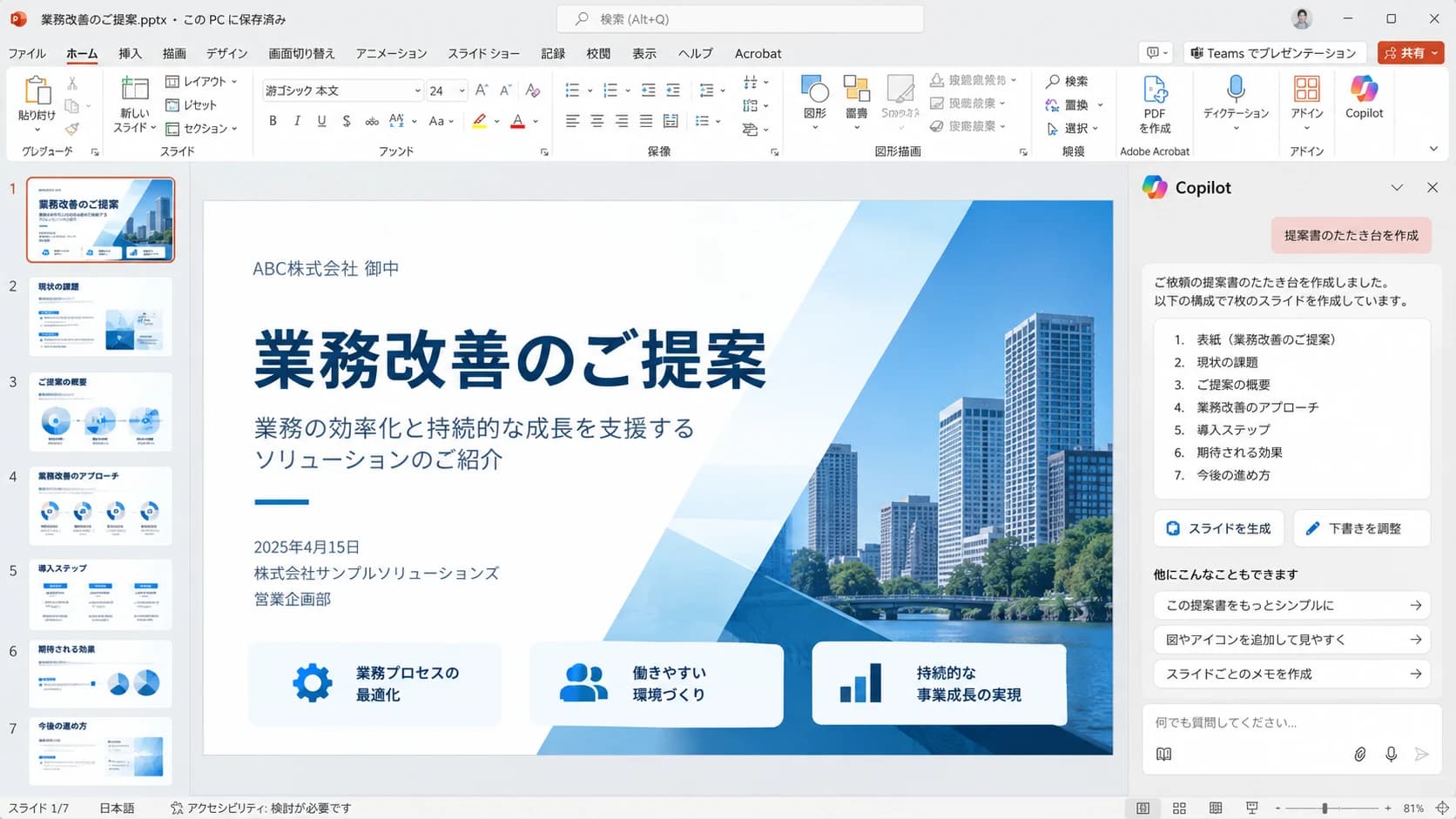
資料の下書きや表の整理、会議の振り返り、メールの返信案づくりなど。作業するアプリに合わせたCopilotの利用例を、下のタブでご覧ください。
PowerPoint × Copilot
提案資料の構成から、スライドの下書きへ
提案の目的や材料を伝え、スライドのたたき台づくりを支援してもらいます。内容を確認し、写真や図、表現を調整して提案資料に仕上げます。
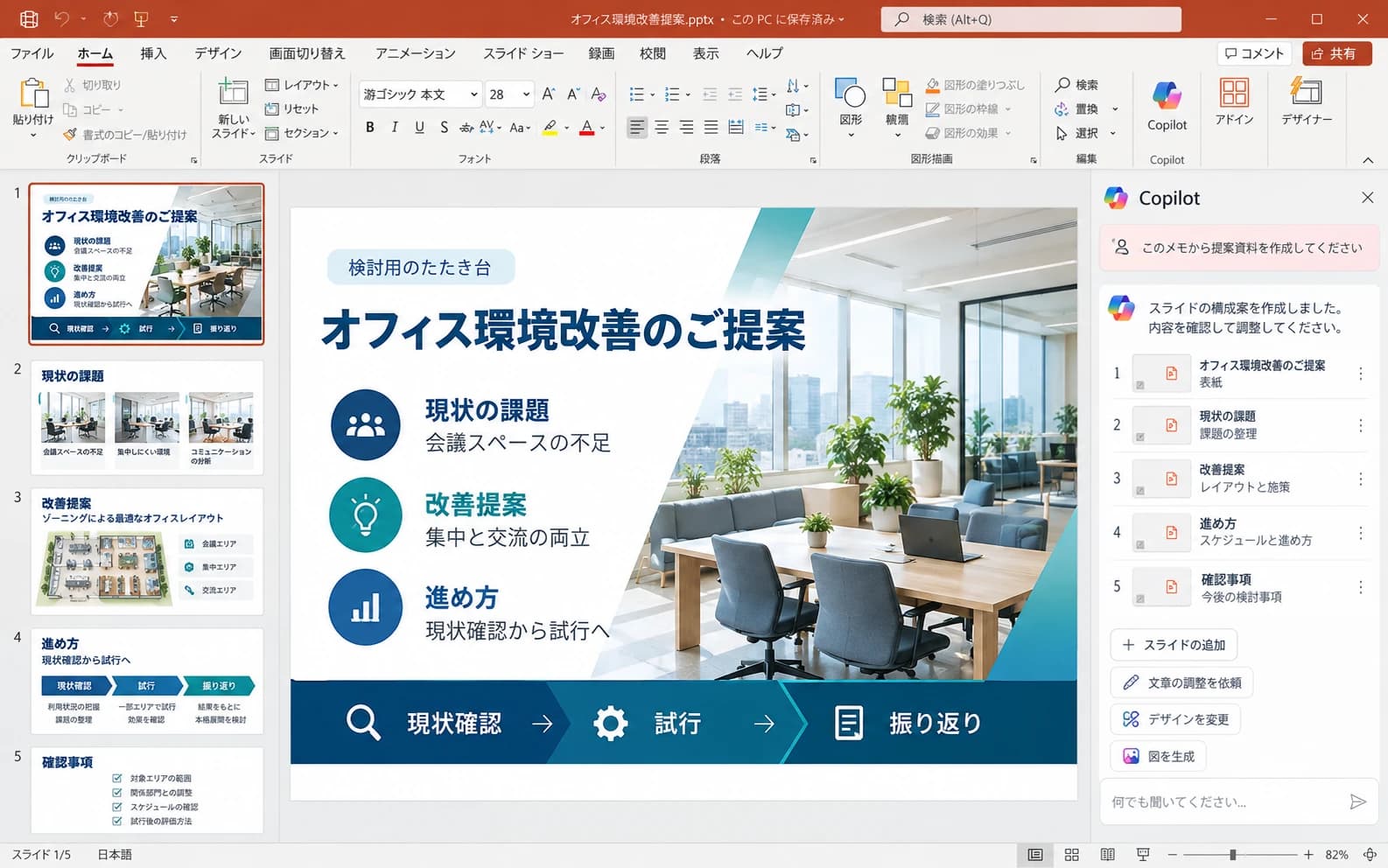
指示の例
「総務担当者向けに、次のメモをもとにオフィス環境改善の提案資料を作成してください。現状の課題、改善提案、進め方、確認事項の順にまとめてください。」
担当者が確認すること
スライドの順序、提案内容、根拠、画像の使い方を確認し、PowerPointで保存します。
参照ファイルを使う場合は、対応形式とアクセス権限を確認してください。画像は架空の提案資料を使った例です。
02 / 利用したい情報と機能を確認
Copilotの利用形態を選ぶ
Copilotには、チャットで質問や文章作成を行う利用形態と、Microsoft 365のアプリや社内情報と組み合わせる利用形態があります。参照できる情報やアプリ内で使える機能は、ライセンスと組織の設定によって異なります。チャットが使えることと、社内メールや資料を横断して利用できることは分けて確認しましょう。
例えば、文章の言い換えやアイデア出しを試したい場合は、利用できるチャット機能と入力する情報のルールを確認します。社内の資料やメールを参照した回答、WordやTeamsでの作業支援を使いたい場合は、対象のアプリ・データ・必要なライセンスを確認して選びます。
Microsoft 365のプランと利用条件を見る03 / 依頼を具体的にする
指示の出し方で、仕上がりを具体化する
「提案書を作って」だけでなく、誰に向けた資料か、何を伝えたいか、どの情報を使うか、どの形式でまとめるかを添えると、依頼内容を具体的にできます。例えば「取引先の総務担当者向けに、次のメモを使って、現状の課題・提案内容・次回確認事項の順で下書きを作ってください」と指示します。
出力を確かめて、仕事に使う
下書きができたら、実際の製品仕様、金額、日付、相手との約束に合っているかを担当者が確かめます。必要な情報が足りないときは追加し、表現を調整して仕上げましょう。出力を確認する作業も含め、まずは繰り返し発生する一つの業務で試すと、自社での使い方を検討しやすくなります。
利用前に確認したいこと
社内の資料を活用する場合は、ファイルの共有範囲やアクセス権限を整理しておくことが大切です。Copilotが出力した内容にも、事実と異なる記述や不足が含まれる場合があります。AIに任せる作業と、人が確認する作業を決めて使いましょう。
Q-bicソリューションズでは、利用目的やご契約内容を伺い、Copilotの導入・活用についてご相談を承ります。具体的な設定や連携が必要な場合は、対応範囲を確認してご案内します。
Copilotの導入・活用を相談する


