
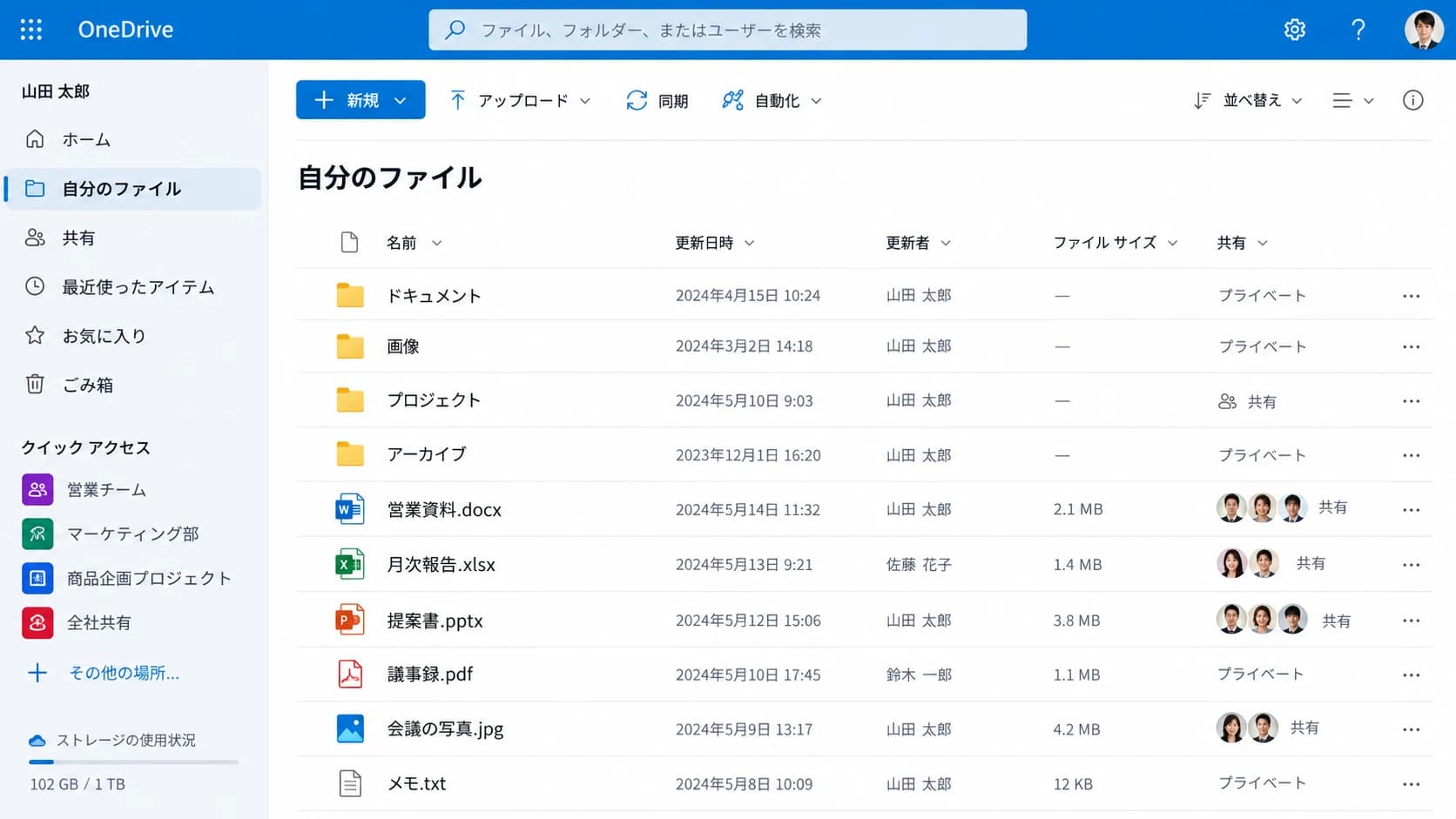

自分の業務ファイルを、必要な相手へ。
OneDriveとは?
OneDriveは、ファイルをクラウドに保存し、パソコンやスマートフォンなどからアクセスできるサービスです。職場用のOneDriveでは、個人の業務ファイルを保存し、必要な相手へ共有できます。組織で継続して管理する資料には、SharePointとの使い分けも検討します。
01 / 日々のファイルを扱いやすく
例えばこんなことに活用できます
オフィスと外出先で同じ資料を確認する
クラウドに保存した資料を、利用端末や通信環境に応じて確認・編集できます。ファイルをUSBメモリへコピーしたり、自分宛てのメールに添付したりする手間を減らせます。
リンクで資料を共有する
相手や目的に合わせて、閲覧・編集などの権限を設定して共有します。添付ファイルを何度も送り直す場面を減らし、同じ資料を確認できます。社外共有は、組織の設定と運用ルールに従って行います。
対応するOfficeファイルを共同編集する
同じ文書を複数人で編集できるため、修正内容の取りまとめを進めやすくなります。共有相手と編集範囲を決めておくと、作業が混乱しにくくなります。
利用イメージ
作成中の資料を、確認してほしい相手に共有する
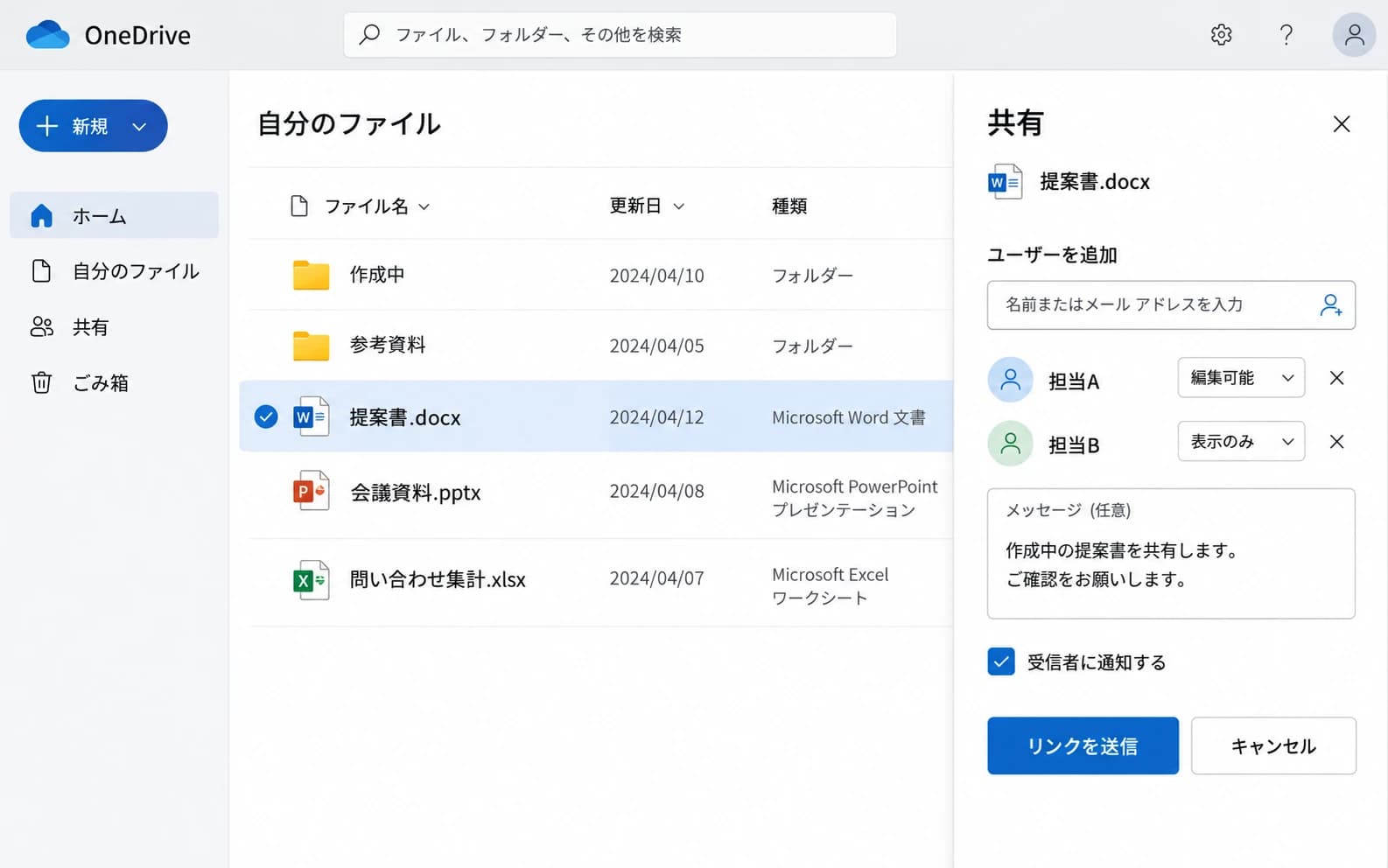
- 1
自分の資料を保存する
作成中の提案書など、個人で管理する業務ファイルを保存します。
- 2
共有先と権限を選ぶ
確認してほしい相手を指定し、閲覧か編集かを選びます。
- 3
リンクで確認を依頼する
相手が開けることを確認し、完成後の保存先も決めておきます。
共有方法は組織の設定によって制限される場合があります。チームで継続管理する資料はSharePointなどの保存先も検討します。
02 / 誰が管理する資料かで選ぶ
OneDriveとSharePointの使い分け
OneDrive
個人の作業場所
作成途中の提案書・自分が管理する業務資料

SharePoint
チームの保管場所
部署のマニュアル・プロジェクトの成果物
作成途中の提案書や自分が管理する業務資料はOneDrive、部署のマニュアルやプロジェクトの成果物はSharePoint、というように管理する単位で分けると整理しやすくなります。OneDriveに保存しただけのファイルは、ほかの人へ自動的に共有されません。共同作業を始めるときに共有相手と権限を設定します。
例えば、担当者がOneDriveで提案書を作り、確認する上司へ共有します。チームで継続して使う完成版やひな形は、部署のSharePointへまとめる運用が考えられます。担当者が変わっても必要な資料を見つけられるよう、個人の作業場所とチームの保管場所を決めておきましょう。
SharePointの使い方を見る03 / 通信環境と保存状態を確認
オンライン専用ファイルとオフライン利用
開くときにネット接続
端末の保存領域を抑える
必要な資料を事前にダウンロード
通信できない場所で使う前に準備
WindowsのOneDriveでは、ファイルを必要なときにダウンロードする「ファイル オンデマンド」を利用できます。オンライン専用のファイルは端末の保存領域を抑えられますが、開くときにインターネット接続が必要です。出張先などで通信できない場合は、必要なファイルを事前に「このデバイス上で常に保持する」に設定してダウンロードしておきましょう。
「空き容量を増やす」と「削除」は別の操作
端末の空き容量を増やしたいときは、クラウドに残して端末の保存領域を空ける操作と、ファイルそのものを削除する操作を区別してください。同期フォルダー内の削除はクラウドにも反映されます。大切な資料を整理する前に、同期状況と保管方法を確認します。
同期とバックアップの違いに注意
同期は、端末とクラウドの変更を反映する仕組みです。誤って削除した変更も反映されるため、同期だけであらゆるデータ損失に備えられるわけではありません。バージョン履歴や復元できる期間を確認し、重要な資料の保管方法を決めておきましょう。
保存先や共有方法をご相談ください
現在の保存先や共有方法についてお聞かせください。使い分けや基本的な運用のご相談を承り、設定変更などが必要な場合は対応範囲を確認します。
OneDriveの活用を相談する