


会話と資料を、仕事の流れに沿って。
Teamsとは?
Teamsは、チャット、オンライン会議、ファイル共有などを利用できるコミュニケーションサービスです。部署やプロジェクトごとに会話の場所を設け、関係者がやり取りや資料を確認しやすくします。
チャット
日々の連絡や相談
オンライン会議
離れた場所での打ち合わせ
ファイル共有
会話と一緒に資料を確認
01 / 話題と資料をひとつの場所へ
例えばこんなことに活用できます
利用イメージ
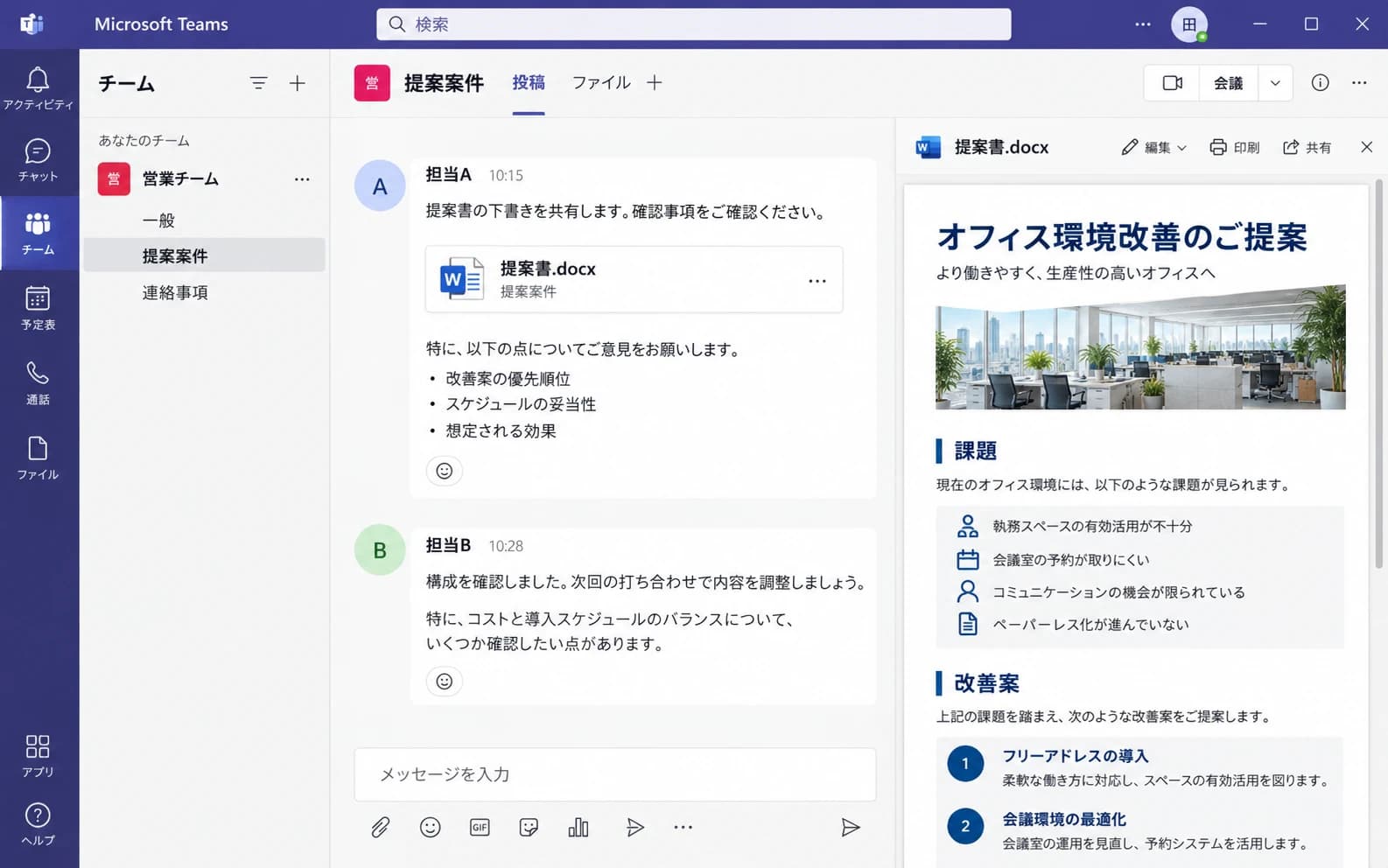
案件の会話と資料を、チャネルにまとめる
- 1
案件のチャネルを選ぶ
関係者が参加できるチームとチャネルを確認します。
- 2
話題に資料を添える
相談内容と確認してほしいファイルを一緒に投稿します。
- 3
同じ話題でやり取りする
返信をまとめ、決まった内容や次の担当を残します。
チャネルの種類によって参加範囲が異なります。チャネルへアップロードしたファイルはSharePoint、チャットへアップロードしたファイルは投稿者の職場用OneDriveに保存されます。
話題ごとに会話をまとめる
チャネルを業務やプロジェクトごとに分けると、必要な連絡を探しやすくなります。急ぎの連絡と、後から参照する情報の使い分けを決めておくと運用しやすくなります。
オンラインで打ち合わせる
会議で画面や資料を共有し、離れた場所のメンバーとも話し合えます。録画・文字起こし・Copilotなどの機能を使う場合は、ライセンスや管理者設定、参加者への案内を確認します。
会話と一緒に資料を確認する
チームのチャネルで共有するファイルはSharePointと連携します。資料の置き場や更新担当者を決めておくことで、会話の中で必要なファイルを確認しやすくなります。
02 / 誰と、どんな話題を共有するか
チャットとチャネルの使い分け
チャット
特定の相手と、短く相談
担当者同士の日程確認や個別のやり取り
チャネル
関係者と、継続して共有
案件の進捗・議事録など、チームで残す情報
チャットは特定の相手との相談や短いやり取り、チャネルは部署・プロジェクトの話題を関係者で継続して共有する場所として使うと整理しやすくなります。例えば、担当者同士の日程確認はチャット、案件の進捗や議事録の共有はプロジェクトのチャネルへまとめます。
後から参加した人にも知ってほしい情報は、チームの共有範囲に合うチャネルへ残します。チャネルごとに扱う話題を決め、返信する場所をそろえると、同じ案件のやり取りを追いやすくなります。標準・プライベート・共有チャネルでは参加者や共有の条件が異なるため、利用者と扱う情報に合わせて選びます。
03 / 共有した場所から保存先を確認
Teamsで共有したファイルの保存先
 SharePoint
 職場用OneDrive
チャネルへアップロードしたファイルはSharePoint、チャットへアップロードしたファイルはアップロードした人の職場用OneDriveに保存されます。Teamsは会話の画面であり、ファイルの管理はこれらのサービスと連携しています。
例えば、部署で継続して更新する一覧はチャネルの共有資料として扱い、個別に確認を頼む下書きはチャットで共有します。ファイルが見つからないときは、どの会話で共有したかと、保存先のアクセス権限を確認しましょう。担当者の異動や退職を考える場合も、チームで残す資料の保存先を決めておくことが大切です。
社外との連携はルールを決めて
取引先とのチャットやゲストとの共同作業では、組織の設定や許可する範囲を確認します。誰を参加させるか、どの情報を共有するかを決めてから使いましょう。
Teamsの使い方をご相談ください
Teamsの基本的な使い方や利用方法についてご相談いただけます。組織全体の設定変更や他システムとの連携などは、内容を確認して対応範囲をご案内します。
Teamsの導入・活用を相談する