
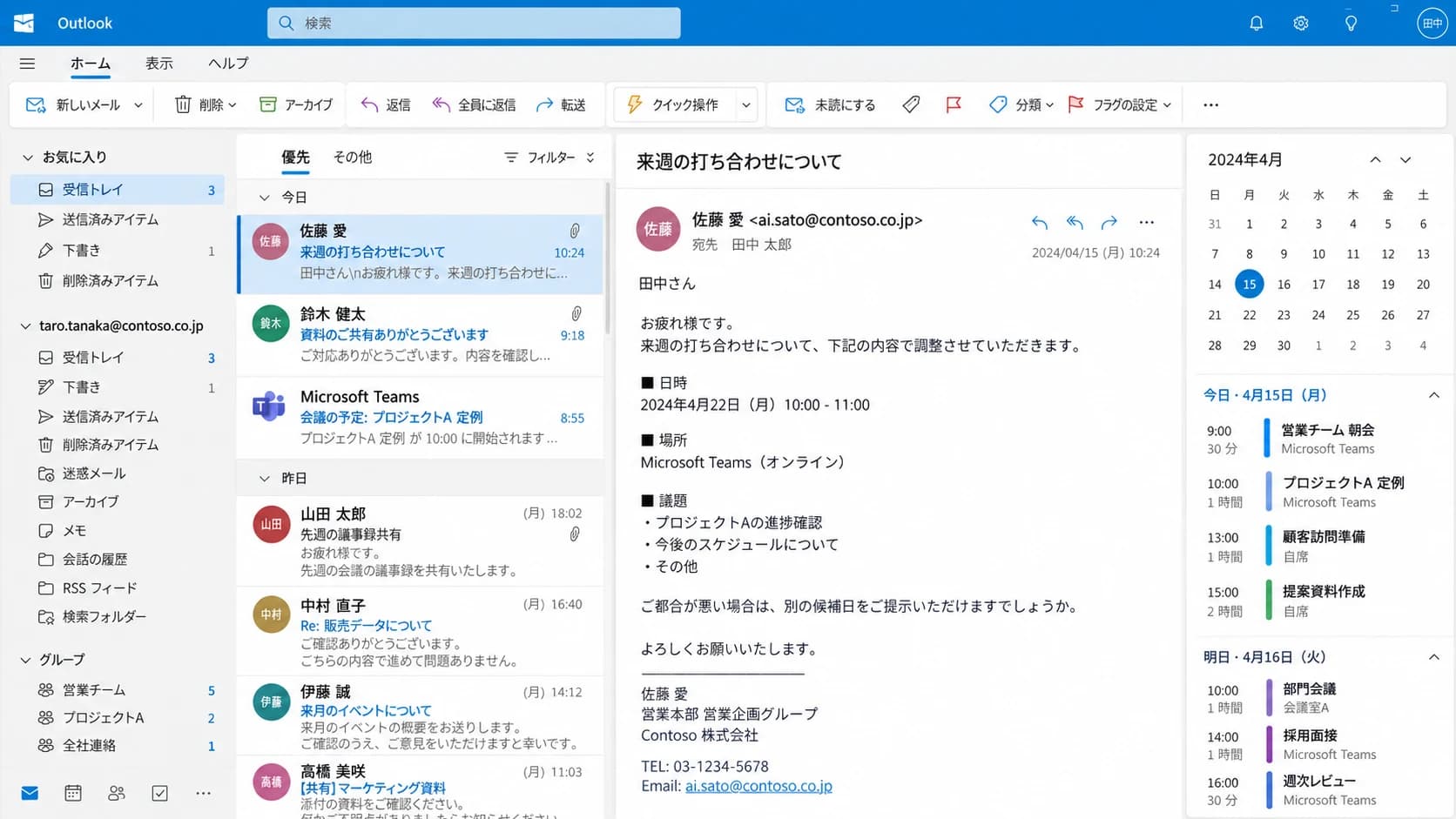

メールと予定を、いつもの端末から。
Exchange Onlineとは?
Exchange Onlineは、メール、予定表、連絡先などを利用できるクラウドサービスです。Outlookなどの対応するアプリから利用し、複数の端末で業務の連絡や予定を確認できます。
メール
業務の連絡を管理
予定表
空き時間の確認・会議の招待
連絡先
業務の連絡先を管理
01 / 連絡と日程調整をまとめる
例えばこんなことに活用できます
予定を共有して日程調整する
共有する範囲を設定した予定表で、メンバーの空き時間を確認できます。会議への招待や変更連絡も、予定表と合わせて管理できます。
会議室や設備の予約を管理する
管理者が会議室や設備のリソースを設定すると、会議への招待と合わせて予約できるようになります。予約ルールや承認の要否は、組織の運用に合わせて決めます。
外出先でもメールや予定を確認する
対応するスマートフォンのアプリなどから、メールと予定表を確認できます。端末の利用ルールや認証方法を整えて使うことが大切です。
02 / サービスとアプリの役割
Exchange OnlineとOutlookの違い
Exchange Online
メールを管理する場所
メール・予定表をクラウドで管理
Outlook
読む・送る・整理する画面
メールや予定表を操作するアプリ
Exchange Onlineはメールや予定表をクラウドで管理するサービス、Outlookはそれらを読む・送る・整理するためのアプリです。メールを保存する場所と、操作する画面を分けて考えると、パソコンを替えたときやスマートフォンで使うときに、何を確認すればよいか整理できます。
例えば、外出先のスマートフォンで受信メールを確認し、オフィスではパソコンから返信します。対応するアプリで同じアカウントを使うことで、メールや予定表を複数の端末から利用できます。Outlookのデスクトップ版を使う権利は、Exchange Onlineの利用とは別に契約内容を確認してください。
プランと利用条件を見る03 / チームで窓口に対応する
共有メールボックスで部署の窓口メールを管理する
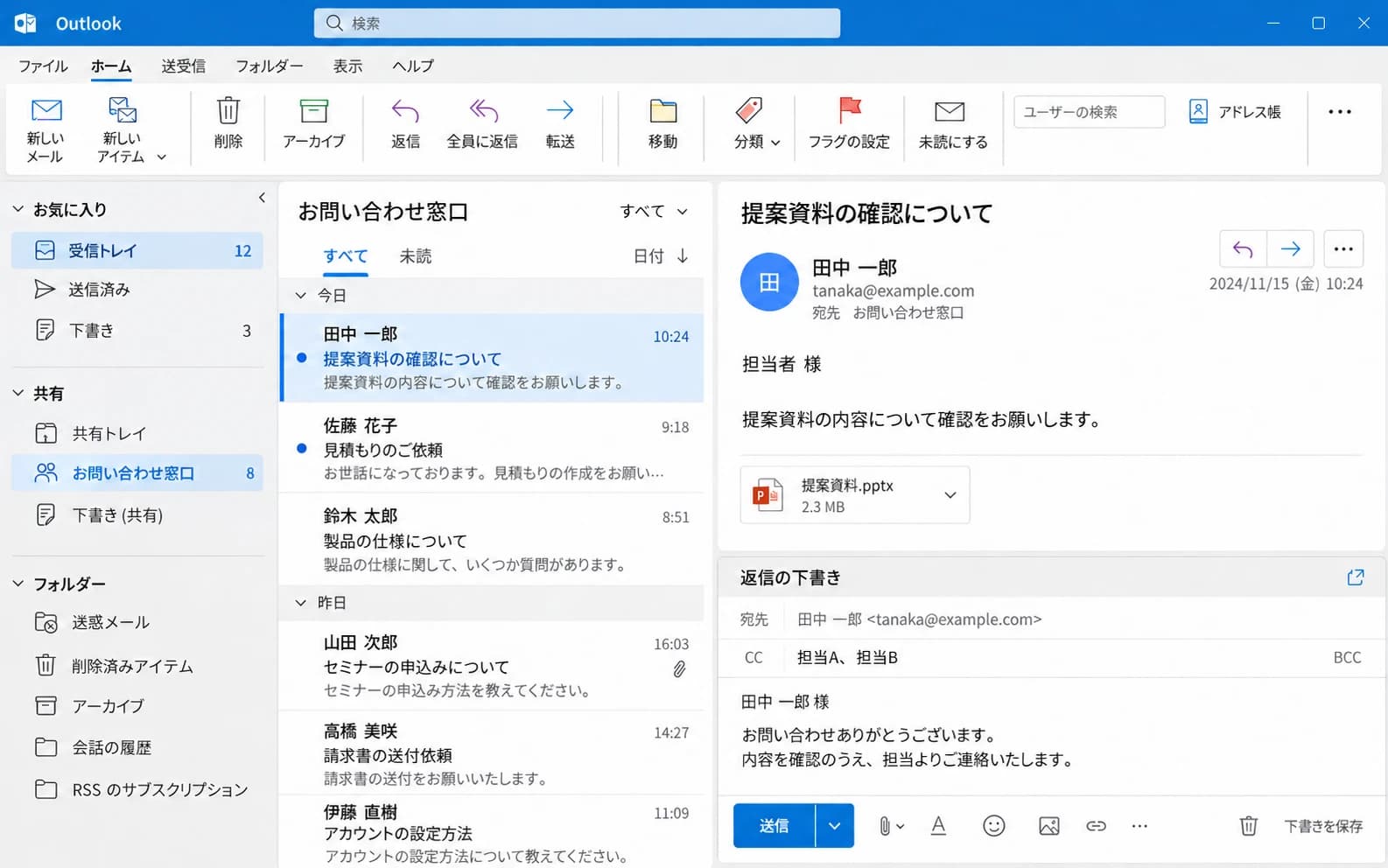
「お問い合わせ窓口」「営業部」などの共通アドレスを複数人で扱う場合は、共有メールボックスを検討できます。管理者がメンバーとアクセス権限を設定し、担当者が自分のアカウントから窓口のメールを確認します。窓口名義で送信するには、そのための送信権限も必要です。
利用イメージ
部署の問い合わせメールを、担当者で確認する
- 1
共有メールボックスを用意する
問い合わせ窓口などのアドレスと、アクセスできる担当者を決めます。
- 2
担当者がメールを確認する
権限を付与された各担当者が、自分のアカウントから確認します。
- 3
対応を決めて返信する
返信担当を明確にし、宛先・内容と送信権限を確認します。
画面はOutlookを使う例です。共有メールボックスの権限設定が必要です。担当者のライセンスや容量等の利用条件も確認してください。
運用前に決めておく3つのこと
- 誰が返信するか
- 対応済みをどう区別するか
- 担当者が休みのとき、誰が引き継ぐか
誰が返信するか、対応済みをどう区別するか、休みの担当者のメールを誰が引き継ぐかも決めておくと運用しやすくなります。共有メールボックスを使うメンバーにはExchange Onlineを利用できるライセンスが必要で、容量やアーカイブ等の条件によって共有メールボックス自体にもライセンスが必要になる場合があります。
メールの保護・保管を考える
迷惑メールへの対策や、メールを保管する機能は、プラン・追加サービス・設定によって異なります。迷惑メールを完全に防ぐことや、メールデータを無条件に復元できることを保証するものではありません。現在のお困りごとと、必要な保存期間を整理して検討します。
04 / プランを検討する
Exchange Onlineの料金・ライセンスを確認する
プラン選びやメールの使い方をご相談ください
利用人数、現在のメール環境、予定表や窓口メールでお困りのことをお聞かせください。
既存メールからの移行、ドメイン設定、保管ルールの設定などは内容によって対応可否が異なります。当社へご相談いただいた際に、対象と対応範囲を確認します。
Exchangeのプラン・活用を相談する