
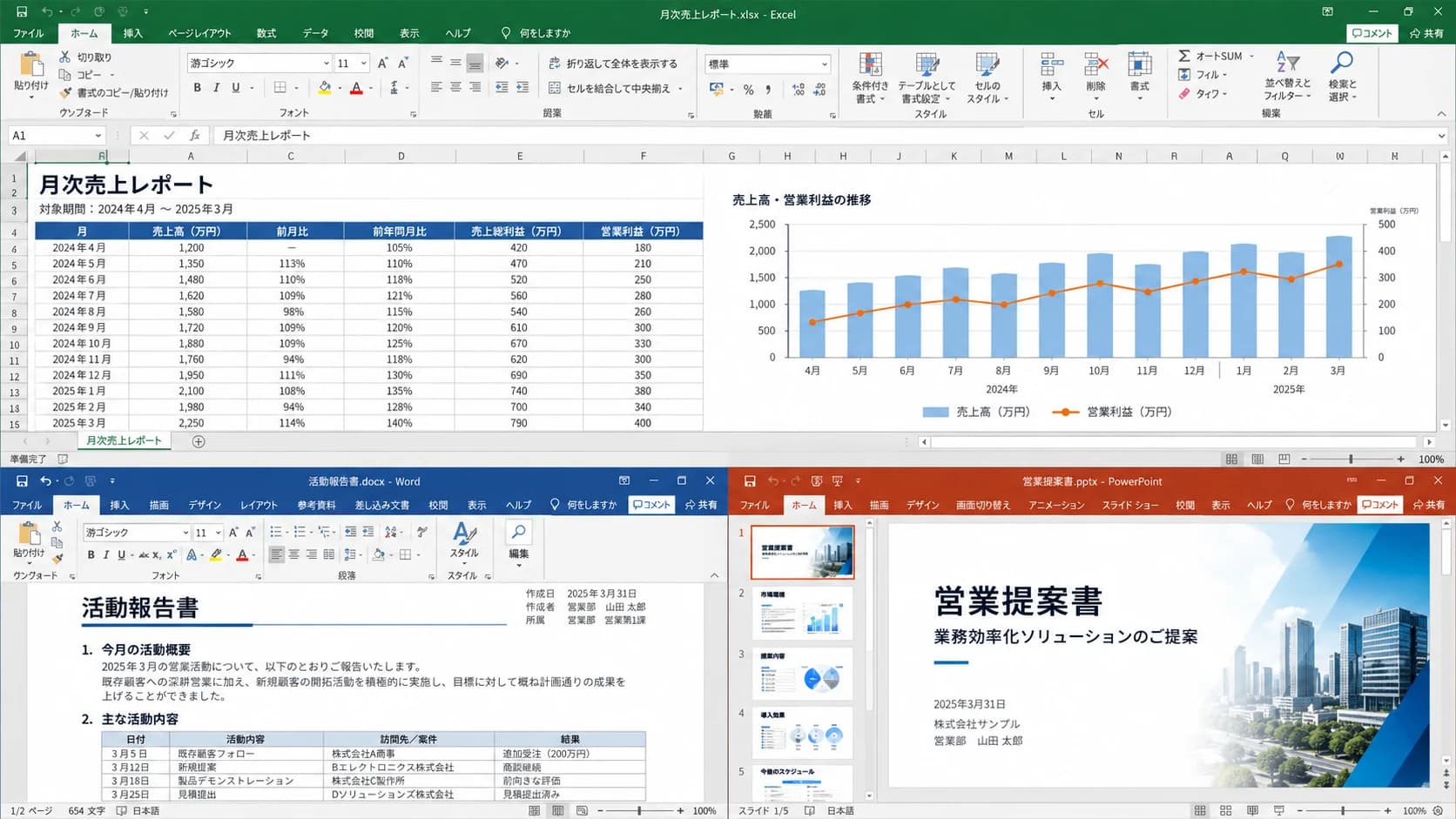


いつもの資料を、チームで仕上げる。
Microsoft 365のOfficeアプリとは?
Word・Excel・PowerPointなどを、契約プランに応じて利用できるアプリです。デスクトップ版、Web版、モバイル版で利用できる機能は異なります。デスクトップアプリを含まないプランもあるため、必要な使い方を確認して選びます。
Word
文書・提案書を作成
Excel
一覧・集計を共有
PowerPoint
発表・提案資料を作成
買い切り型Officeとの違い
買い切り型Officeは、購入したバージョンのアプリを利用します。Microsoft 365では、契約中のプランに含まれるアプリの更新やクラウドサービスを利用できます。利用できる端末数やインストールの条件は、ご契約の製品とライセンスで確認します。
買い切り型Officeとの比較を詳しく見る01 / 資料作成から共有まで
例えばこんなことに活用できます
利用イメージ
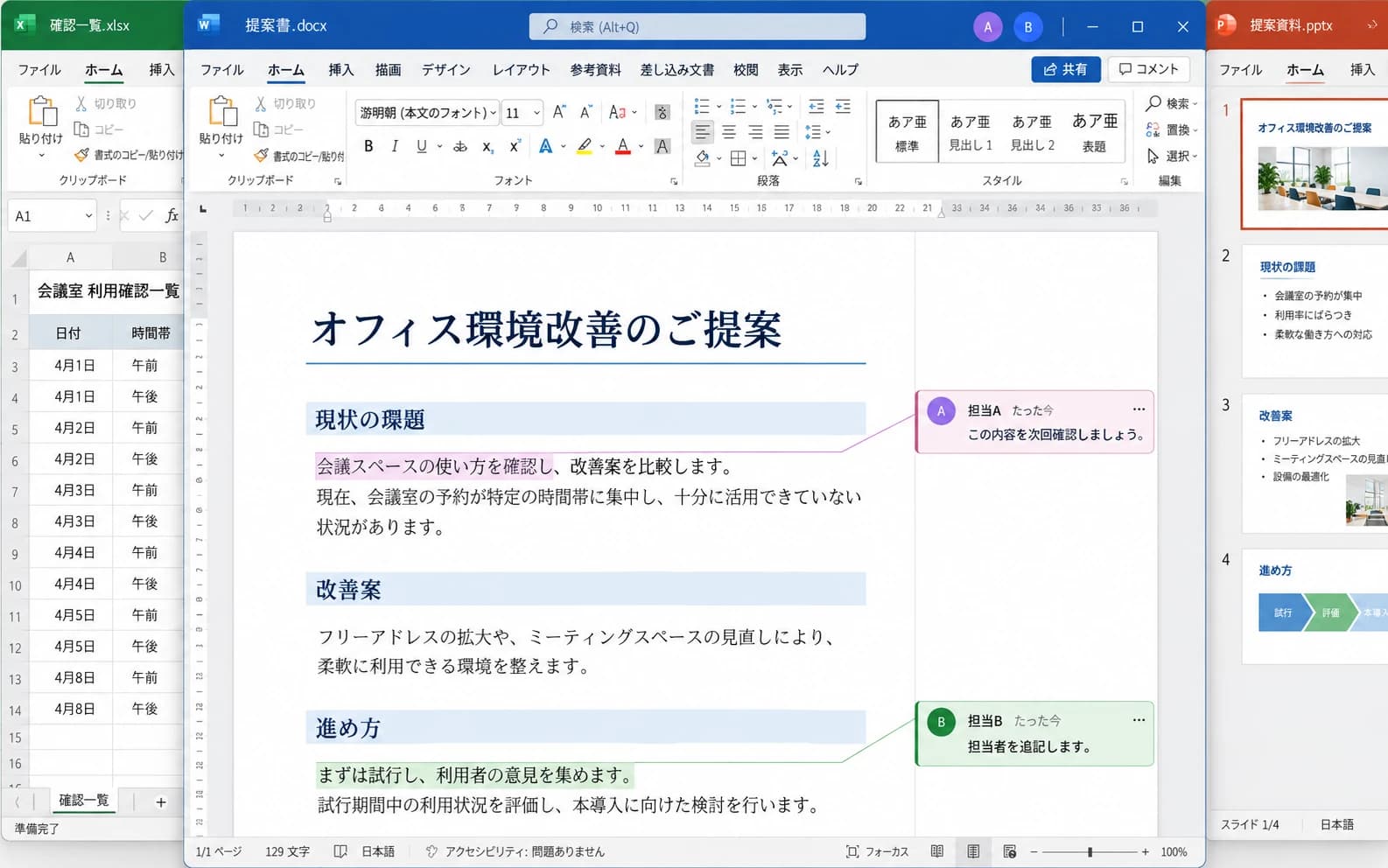
提案書を共同編集して、確認事項をコメントで残す
- 1
共有できる場所へ保存する
OneDriveやSharePointに保存し、共同作業する相手へ編集権限を付けます。
- 2
担当部分を編集する
対応する形式とアプリを確認して、同じファイルで作業します。
- 3
コメントで確認を進める
気になる箇所に確認事項を残し、内容を見直して仕上げます。
共同編集の可否はファイル形式・アプリ・権限によって異なります。デスクトップ版アプリの利用権は契約プランで確認してください。
Wordで提案書を共同編集する
OneDriveやSharePointに保存した対応文書を、複数人で編集できます。別々のファイルを取りまとめる手間を減らし、同じ内容を確認しながら仕上げられます。
Excelで一覧や集計を共有する
チームで必要な一覧を共有し、更新内容を確認できます。データ分析や外部サービスとの連携を行う場合は、利用するアプリの機能と権限を確認します。
PowerPointの資料を外出先で確認する
クラウドに保存した資料を、対応する端末から確認・編集できます。利用環境に応じて操作できる範囲が異なるため、実際の業務で必要な作業ができるかを確かめましょう。
02 / 普段のファイルと使い方で選ぶ
Web版とデスクトップ版を選ぶ
ブラウザーで確認・基本的な編集
資料の確認や共同作業に
業務に必要な機能を確認して利用
複雑な書式・マクロ・アドインは実ファイルで確認
ブラウザーで資料を確認したり、基本的な編集や共同作業を行ったりする場合はWeb版が使えます。普段の業務で複雑な書式、Excelのマクロ、特定のアドインなどを利用する場合は、対応するデスクトップ版で実際のファイルが使えるか確認しましょう。Web版とデスクトップ版は、利用できる機能が同じではありません。
Microsoft 365 Business BasicはWeb版・モバイル版のOfficeアプリを利用するプランで、Business Standardはデスクトップ版も含みます。パソコンにインストールして使う必要があるなら、デスクトップ版を含むプランを選びましょう。メールやTeamsなども使う場合は、それぞれが契約に含まれるかを合わせて確認してください。
プランと利用条件を確認する03 / 同じファイルで作業を始める
共同編集を始めるための準備
- 01
アプリ
共同編集への対応を確認
- 02
保存先
OneDrive・SharePoint
- 03
ファイル形式
.docx・.xlsx・.pptxなど
- 04
編集権限
参加者が編集できる設定
共同編集には、対応するアプリ、OneDriveやSharePointの保存先、共同編集に対応するファイル形式、参加者の編集権限が必要です。例えば、Wordの.docx、Excelの.xlsx、PowerPointの.pptxなどの形式が対象になります。古い形式や特殊な機能を使っているファイルは、業務で必要な編集ができるかを確かめます。
提案書なら本文と図表、集計表なら入力する範囲、発表資料なら担当するスライドを分けると、作業の分担が明確になります。クラウドで一つのファイルを共有してから共同編集を始めると、別々の添付ファイルを取りまとめる運用から切り替えられます。
保存先と利用条件を確認
自動保存や共同編集には、ファイル形式・保存先・アプリなどの条件があります。Copilotの利用にもライセンス等の確認が必要です。現在のOffice環境や、業務でよく使う機能をお聞かせください。当社より、ご案内できる内容と対応範囲を確認します。
Officeの導入・活用を相談する