
デスクの奥行きはどう決める?
デスクの奥行きは、モニターやノートPCを置けるかだけでは決まりません。画面の位置、キーボードやマウスを使う場所、手前で書類を広げる余白まで含めて考えます。同じ幅のデスクでも、奥行きが変わると作業面の使い方や周囲の通路への影響が変わります。

画面・入力機器・手前の作業面
モニター、ノートPC、キーボード、マウス、書類が前後方向にどのように並ぶかを確認します。画面だけが置けても、キーボードや手元資料のスペースが不足すれば作業しづらくなります。
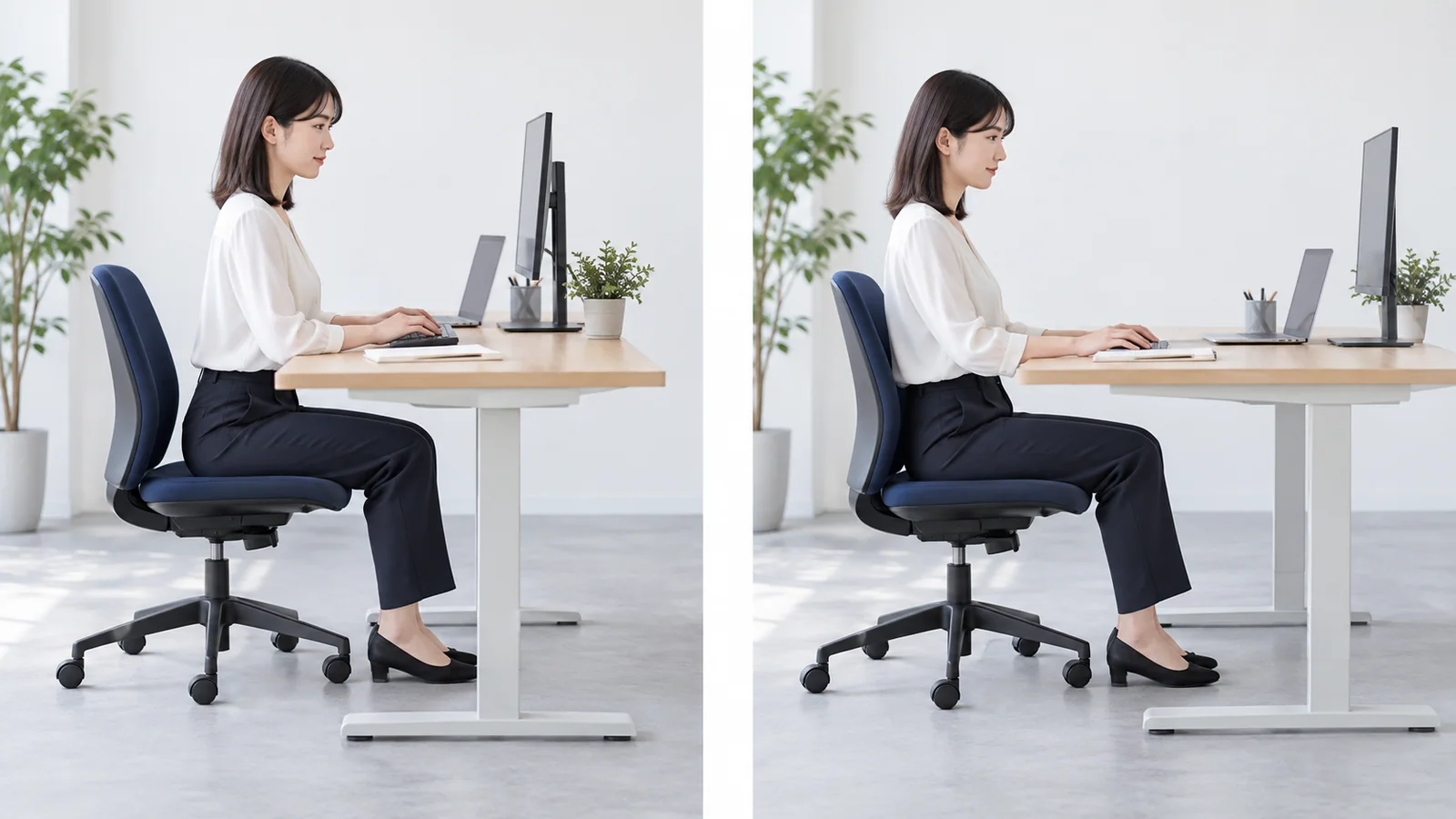
画面を置く場所、入力する場所、手前で作業する場所を分けて確認します。
モニタースタンドの奥行き
モニター本体の厚みだけでなく、スタンドの台座が天板上で前後に占有します。製品によって台座形状は異なるため、画面寸法だけでなく設置部の寸法も見ます。モニターアームを使う場合も、固定位置と可動範囲を確認します。
ノートPC中心の席に必要な奥行き
ノートPC中心の短時間利用席などでは、深い天板が必須とは限りません。ただし、マウス操作や資料記入、飲み物など実際に置く物を含めると必要面積が増えます。「PCが置ける」だけで決めず、作業状態で判断します。
書類を使うための作業余白
紙資料へ記入する、冊子を開く、図面を見るなどの業務では、キーボードの手前や横に作業面が必要です。頻繁にキーボードを押しのけて紙を置く状態なら、前後方向または横方向の不足を疑います。
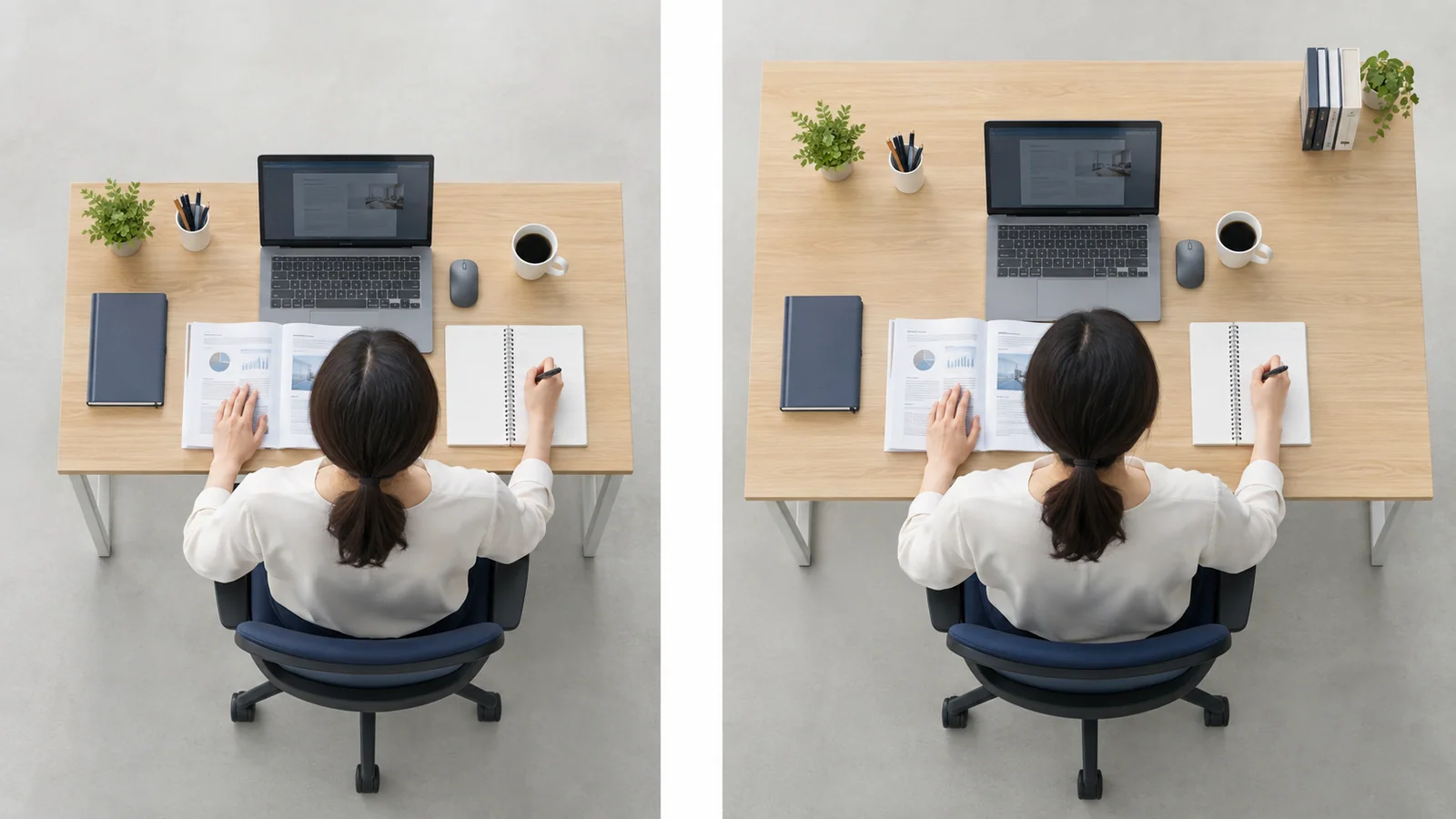
PCを置いた後に、書類を広げる場所が残るかを確認します。
壁際の配線と背面の余白
デスクを壁へ寄せる場合、配線、コンセント、モニターアーム、巾木などによって天板を完全に壁へ付けられないことがあります。カタログ上の奥行きと、実際の設置後に占める奥行きが一致しない場合があります。
対向配置の中央スペース
向かい合わせの席では、中央に配線スペースやパネルを設ける構成があります。同じ一人分の奥行きでも、中央部の共有や部材によって使える作業面が変わるため、断面や仕様図を確認します。
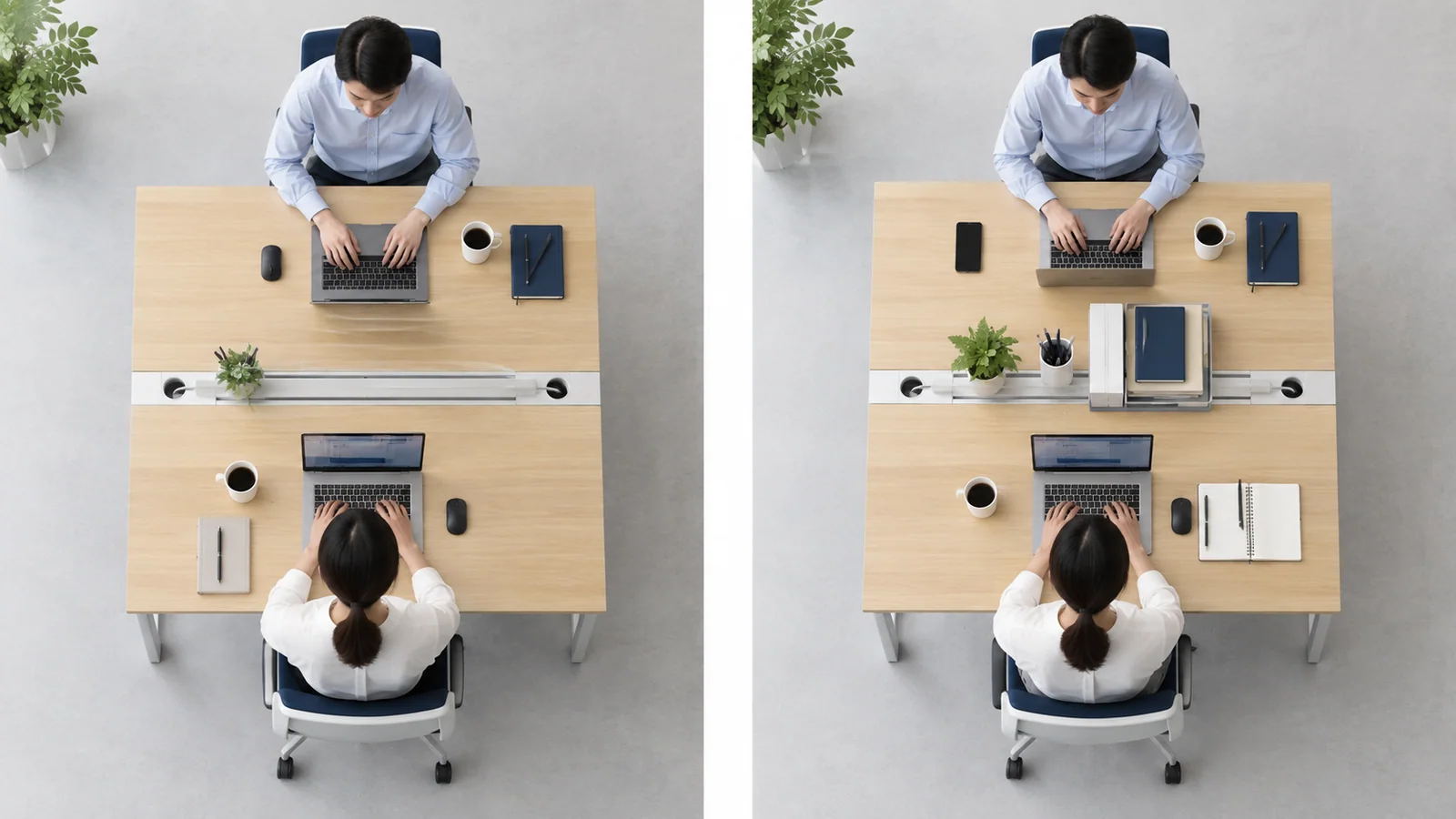
一人分の奥行きと、中央の共用部分を分けて考えます。
天板の奥行きと画面までの距離
画面サイズや文字の見やすさ、視力、姿勢に合わせて画面の位置を調整します。厚生労働省の情報機器作業ガイドラインでは、おおむね40cm以上の視距離を確保することが示されています。この視距離は天板の奥行きとは異なります。画面の位置を調整できる余地と、自然な姿勢で入力できる作業面を確保します。
作業面と背後の通路
奥行きを大きくすると作業面は増えますが、同じ部屋では背後の通路や反対側の家具へ使える空間が減ります。天板の使いやすさと、着座・通行を含む実使用空間を合わせて見ます。
デスクの奥行きを判断する順序
1.使用機器、2.モニター設置方法、3.手前で行う作業、4.壁・対向配置、5.背後の動線、の順に確認します。必要十分な奥行きは業務と配置の組み合わせで決まります。