
オフィスのカメラ配置と撮影ポイント
オフィスに防犯カメラを設置するとき、どこまで撮影すればよいのでしょうか?オフィスでは、不審者の侵入を防ぐだけでなく、来訪者の出入りや、サーバー室・書庫など重要な場所への立ち入りを確認するためにも防犯カメラが使われます。
一方、執務室には従業員のパソコンや機密書類などもあるため、必要以上に広い範囲を撮影しないことも大切です。
この記事では、オフィスの防犯カメラの設置場所と撮影のポイント、入退室管理システムとの組み合わせ方、プライバシーへの配慮について紹介します。
オフィスでの設置場所
オフィスでは、来訪者や従業員の出入りを確認したい場所や、重要な機器・書類を保管している場所を中心に、防犯カメラを設置する方法があります。
代表的な設置場所と撮影目的は次のとおりです。
| 設置場所 | 主に撮影したい内容 |
|---|---|
| 受付・出入口 | 来訪者や従業員の出入り |
| 執務室の入口 | オフィス内への入退室 |
| サーバー室・設備室 | 重要な機器がある区画への出入り |
| 書庫・保管室 | 重要書類や物品の持ち出し |
| 廊下・通路 | 重要区画へ向かう人の動き |
例えば、来訪者が執務室へ入った経緯を確認したい場合は、受付と執務室の入口を撮影することで、出入りした人物や時刻を調べられます。
重要書類の持ち出しを確認したい場合には、書庫の入口や書類を出し入れする場所を撮影する方法があります。
オフィスでは、執務室全体を広く撮影する前に、出入口や重要区画の撮影で目的を満たせるかを考えることが大切です。
ビル共用部と自社オフィスの設置・管理の違い
賃貸オフィスでは、ビルの入口やエレベーターホール、共用廊下などに、建物管理者が防犯カメラを設置している場合があります。
しかし、建物側に防犯カメラが設置されていても、自社がその映像を自由に閲覧したり、録画ファイルを取り出したりできるわけではありません。例えば、ビルのエレベーターホールで来訪者とのトラブルが発生した場合、映像の確認や提供について建物管理者へ相談する必要が生じることがあります。
そのため、建物側が管理しているカメラと、自社が設置・管理するカメラを区別しておくことが重要です。
自社での設置を検討する際は、オフィスの平面図に、受付、出入口、サーバー室、書庫などを記入すると、どこにカメラが必要なのか整理しやすくなります。
共用廊下・ビル入口への設置条件
共用廊下やビル入口などへのカメラ設置は、賃貸借契約や建物の管理規則に関わるため、事前に建物管理者へ確認する必要があります。
例えば、自社の入口を撮影するためにカメラを設置しても、その向きによっては共用廊下を通るほかのテナントの従業員まで映る場合があります。
また、自社のオフィス内に設置する場合でも、壁や天井への固定方法、配線工事などについて建物側の承諾が必要になることがあります。
ビル共用部と自社管理区画の配置例
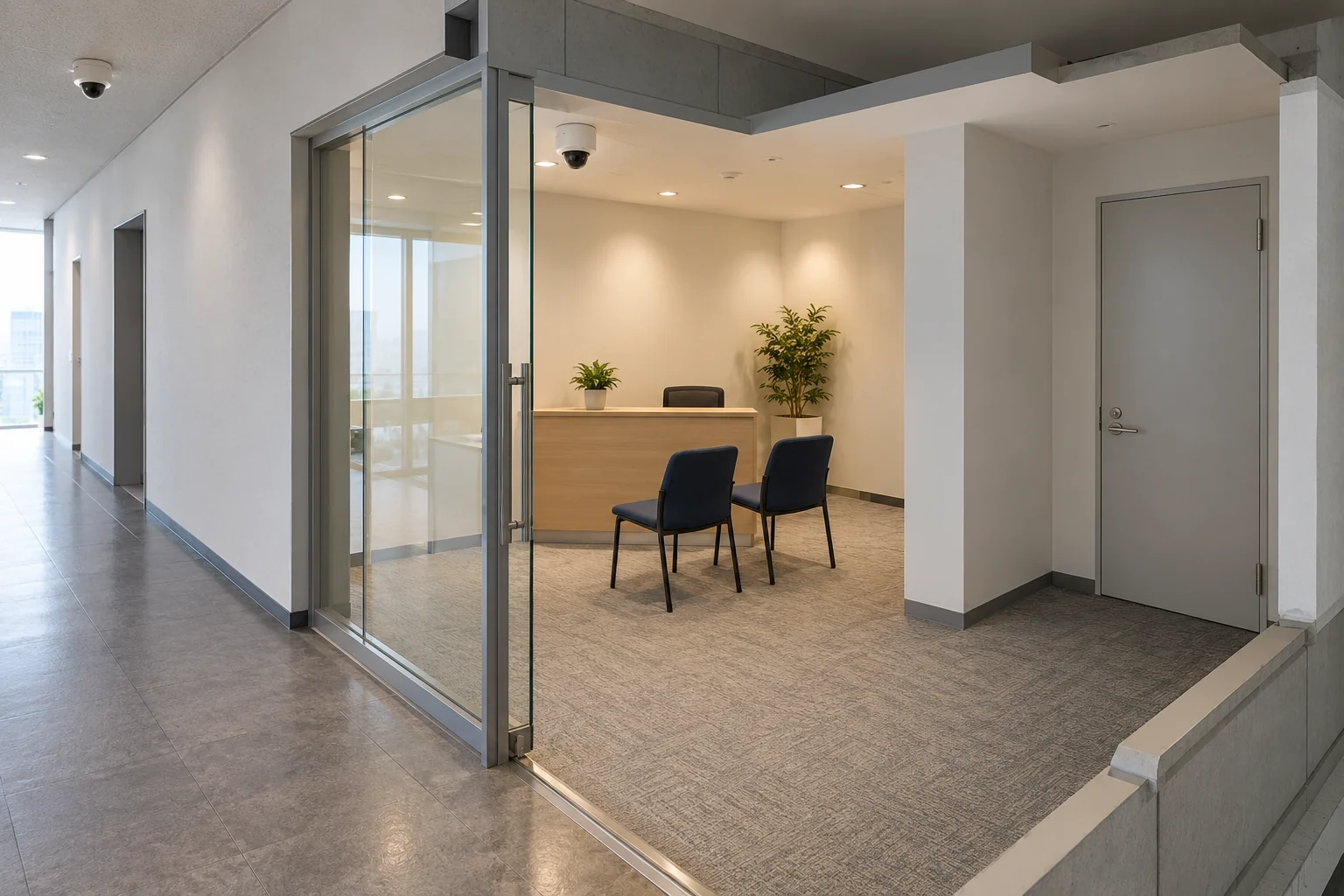
- 共用廊下
- 自社の入口
- 自社の管理区画
ビル側にカメラがある場合は、映像の保存期間や、事故が起きた際の問い合わせ先も確認しておくとよいでしょう。
受付・出入口の撮影ポイント
オフィスの出入口では、誰が、いつ入退室したのかを確認できる映像が役立ちます。例えば、受付を通った来訪者が、その後に執務室へ入った場合、受付付近と執務室入口の映像を組み合わせることで、移動した経緯を調べやすくなります。
出入口のカメラは、人が通る位置を正面または斜め前から撮影できる配置がおすすめです。高い位置から急な角度で見下ろすと、人物の頭頂部が中心になり、顔の特徴を確認しにくくなる場合があります。
また、扉が開いたときに人物が隠れたり、複数人が続けて通過した際に後ろの人が映らなくなったりすることもあります。設置する際は、扉を開閉した状態や、複数人が通過する状態でも映像を確認しておくとよいでしょう。
入退室記録と映像の照合
ICカードや社員証で入室するオフィスでは、入退室管理システムと防犯カメラを組み合わせる方法があります。
入退室管理システムとは、あらかじめ登録したカードや認証情報を使って扉の解錠を管理し、利用した日時などを記録する仕組みです。例えば、社員証を使って執務室へ入る場合、システムには「どの社員証が、何時に使われたか」という記録が残ります。
しかし、その記録だけでは、カードを使用した本人が入室したのか、別の人物が一緒に入ったのかまでは分からない場合があります。防犯カメラの映像を組み合わせることで、実際に扉を通過した人物や人数、そのときの状況を確認できます。
| 記録の種類 | 主に確認できること |
|---|---|
| 入退室管理システム | どの認証情報が、いつ、どの扉で使われたか |
| 防犯カメラ | 実際に誰が通過したか、何人通ったか、周囲の状況 |
例えば、従業員が社員証で扉を開けた際、その後ろから別の人物が認証せずに一緒に入室することを「共連れ」と呼びます。入退室管理システムに記録されたカードの利用回数と、実際に扉を通過した人数を照らし合わせることで、共連れが発生していなかったかを調べることができます。
また、両方のシステムの時刻がずれていると、同じ出来事の記録を照合しにくくなります。そのため、録画装置と入退室管理システムの時刻をそろえて管理することも重要です。
サーバー室・設備室の撮影ポイント
サーバー室や設備室には、会社の情報システムやネットワークを動かすための重要な機器が設置されています。こうした場所では、不正な立ち入りや機器の持ち出しなどを確認するために、防犯カメラを利用する方法があります。例えば、サーバー室への入退室を記録することが目的であれば、入口を通る人物が分かる位置にカメラを設置する方法が適しています。
また、サーバーやネットワーク機器の搬入・搬出を確認したい場合は、人物だけでなく、運び込まれる機器や荷物も映る配置が役立ちます。
入口と室内の撮影範囲の違い
サーバー室では、何を確認したいかによって撮影範囲が変わります。
| 撮影したい内容 | 撮影位置の考え方 |
|---|---|
| サーバー室へ入った人物 | 出入口を通る人物が分かる位置 |
| 機器の搬入・搬出 | 扉と荷物の通過位置が見える位置 |
| ラック周辺での作業 | 必要な通路や機器周辺が映る位置 |
例えば、サーバー室への入退室を確認するだけであれば、入口を撮影するカメラで目的を満たせる場合があります。一方、機器の取り外しやラック周辺での作業まで確認したい場合は、室内にもカメラを設置する方法があります。
ただし、サーバー室内には管理用のパソコンや機器の設定情報など、機密性の高い情報が存在します。カメラの向きによっては、管理画面に表示された情報や、作業中に入力するパスワードなどが映り込むおそれがあります。そのため、必要な作業場所を撮影しながら、機密情報を表示する画面や操作部分を不用意に撮影しない配置が大切です。
設備室の入口と機器の搬入例
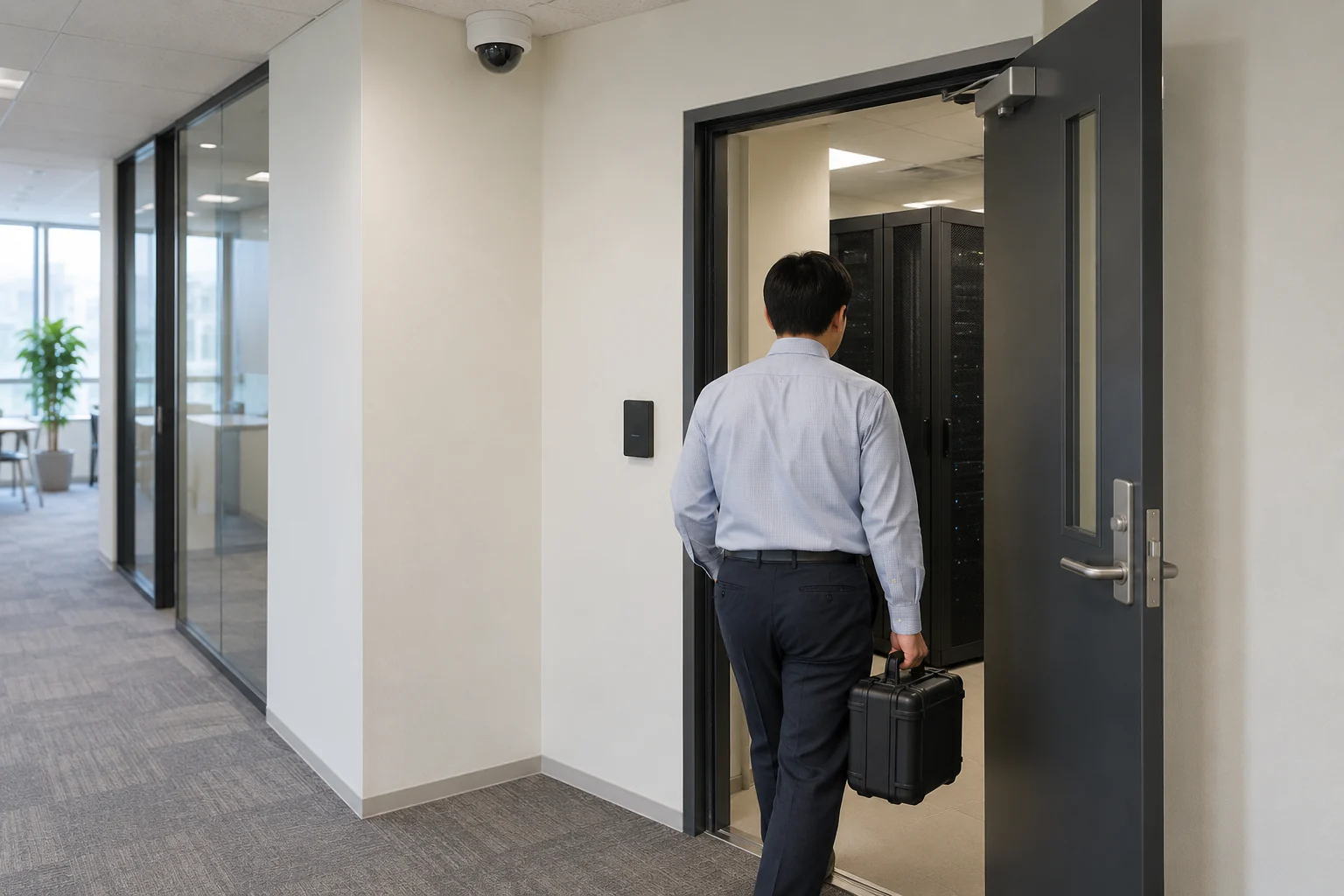
サーバー室や設備室では、防犯カメラに加えて、施錠や入室権限の設定、入退室記録の管理なども組み合わせることで、重要な機器へのアクセスを管理しやすくなります。
書庫・保管室の撮影ポイント
書庫や保管室では、契約書の原本や重要書類、会社の備品などを保管することがあります。こうした場所では、誰が入室し、いつ書類や物品を持ち出したのかを確認できる映像が役立ちます。
例えば、契約書の原本が見つからなくなった場合、書庫へ出入りした人物や、書類を運び出した場面を調べることがあります。このような目的であれば、書庫の入口や、書類を出し入れする場所を撮影する方法が考えられます。
一方、書庫の内部を広く撮影すると、保管している書類の内容まで映り込む場合があります。書類の持ち出しを確認することが目的なら、必ずしも書類に書かれた文字まで撮影する必要はありません。
また、書庫での書類管理には、防犯カメラだけでなく、施錠や鍵の管理、持ち出し記録などを組み合わせる方法もあります。例えば、書類を持ち出した日時と担当者を記録しておけば、映像と照らし合わせて保管状況を調べることができます。
執務室・会議室への設置と配慮
オフィスの執務室では、従業員が日常的にパソコンを操作したり、書類を扱ったりしています。そのため、執務室全体を常時撮影すると、従業員の行動だけでなく、パソコンの画面や机上の書類なども記録される可能性があります。
例えば、執務室への不審者の侵入を確認することが目的であれば、室内全体を撮影するよりも、執務室の入口を中心に撮影する方法が適しています。
一方、特定の備品や重要な物品を管理したい場合は、その保管場所を中心に撮影する方法も考えられます。
会議室についても同様です。会議室への出入りを確認したいのであれば、入口付近を撮影する方法があります。
ただし、室内全体を撮影すると、ホワイトボードに書かれた内容や、会議で使用する資料などが記録されることがあります。
防犯カメラを設置する際は、撮影したい場所だけでなく、映す必要のない情報が入り込まないかも考えることが大切です。
また、従業員が映るカメラを設置する場合は、撮影場所や利用目的、録画の保存期間、映像を閲覧できる担当者などについて、事前に社内で説明しておくことをおすすめします。
防犯目的で取得した映像を、後から勤務評価などの別の目的にも利用する場合には、当初の利用目的や個人情報保護法上の取り扱いを踏まえて判断する必要があります。
カメラの管理担当と役割分担
オフィスの防犯カメラは、総務担当者や情報システム担当者、拠点責任者などが役割を分担して管理する方法があります。例えば、来訪者とのトラブルが発生した場合の映像確認は総務担当者が行い、録画装置やネットワークの設定は情報システム担当者が管理する運用が考えられます。
| 担当者の例 | 主な役割 |
|---|---|
| 総務担当者 | 来訪者対応、映像の確認、社内ルールの管理 |
| 情報システム担当者 | ネットワーク、アカウント、機器設定の管理 |
| 拠点責任者 | 自拠点の映像確認、事故・トラブル時の対応 |
| 保守会社 | 機器の点検・修理、必要な設定作業 |
映像を閲覧する権限と、録画ファイルを書き出したり、設定を変更したりする権限を分けられるシステムでは、担当する業務に合わせて権限を設定するとよいでしょう。
また、異動や退職の際に不要なアカウントを停止することや、担当者が不在でも管理を引き継げるようにすることも大切です。
録画装置・ネットワーク機器の設置場所
防犯カメラの録画装置やネットワーク機器は、来訪者が不用意に触れられない場所へ設置することをおすすめします。例えば、施錠できる機器収納庫や、関係者だけが入れる設備スペースなどが考えられます。
機器を設置する際は、電源の確保だけでなく、機器の排熱や換気、点検作業ができるスペースも必要です。
また、カメラを社内ネットワークへ接続する場合は、必要な通信や遠隔閲覧の方法について、情報システム担当者と調整しておくことが重要です。保守会社が遠隔から機器へ接続する場合も、アクセスできる範囲や利用するアカウントを管理する必要があります。
夜間・休日・長期休業中の運用
オフィスでは、夜間や休日に照明を消したり、一部の設備を停止したりすることがあります。例えば、日中は出入口の人物を鮮明に撮影できていても、夜間に照明を消すと、人物の顔や服装が確認しにくくなる場合があります。
暗い場所では、赤外線撮影や低照度撮影に対応したカメラが役立ちます。
ただし、夜間撮影に対応しているカメラでも、実際に必要な場所が撮影できるかは、設置位置や周囲の環境によって変わります。そのため、照明を消した状態の録画を再生し、出入口や重要区画の様子を確認できるか試しておくとよいでしょう。
また、休日にネットワーク機器や電源設備が停止する運用になっていないかも確認しておく必要があります。
年末年始・長期休業中の録画
年末年始などにオフィスを長期間閉鎖する場合は、休業中に起きた出来事を、休み明けに確認できることが重要です。例えば、連休の初日に問題が発生していても、次に出社するまで気づかない場合があります。
防犯カメラの録画装置には、保存容量がいっぱいになると古い映像から自動的に上書きするものがあります。そのため、長期休業中に記録した映像が、業務再開時まで残るように保存期間を設定する必要があります。
また、人物検知や侵入検知などの通知機能を利用する場合は、休業中に誰が通知を受け取り、どのように対応するのかを決めておくとよいでしょう。例えば、休業中にサーバー室付近で人物を検知した場合、担当者が遠隔から映像を確認し、必要に応じて警備会社などへ連絡する運用が考えられます。
さらに、オフィスの移転や席替え、レイアウト変更、入退室管理システムの更新などを行った場合は、カメラの撮影範囲や管理権限も見直すことが大切です。
例えば、執務室の入口を移動した場合、従来のカメラでは出入りする人物を撮影できなくなることがあります。変更後の配置に合わせて、必要な撮影場所を確認してみてください。