
カメラの入れ替え・増設と互換性
「古くなった防犯カメラだけを交換したい」「今の録画装置にカメラを追加したい」と考えたとき、既存の設備をそのまま使えるのか気になる方も多いのではないでしょうか?
防犯カメラは、機器同士の互換性があれば、カメラや録画装置などの一部だけを交換・増設することができます。
ただし、新しいカメラを接続できても、画質や録画機能が制限されたり、録画容量や電源が不足したりする場合があります。
この記事では、防犯カメラの入れ替え・増設方法と、既存設備との互換性、部分更新と全交換の選び方について紹介します。
カメラの部分交換と増設の条件
防犯カメラのシステムは、カメラ本体、録画装置、配線、通信機器、管理ソフトウェアなどで構成されています。機器同士が対応していれば、すべてを交換せず、必要な部分だけを更新することができます。例えば、特定の場所だけ画質を改善したい場合はカメラを交換し、録画の保存日数を延ばしたい場合はHDDなどの記録媒体を増設・交換する方法があります。
| 改善したいこと | 主な更新方法 |
|---|---|
| 出入口の顔をもっと鮮明に撮影したい | カメラやレンズを交換する |
| 録画の保存日数を延ばしたい | HDDなどの録画容量を増やす |
| 撮影する場所を増やしたい | カメラを増設する |
| 複数拠点の映像をまとめて管理したい | 管理システムを更新・統合する |
| 古い設備をまとめて刷新したい | カメラや録画装置などを一式交換する |
例えば、録画映像に映る人物の顔が小さくて判別できない場合、録画装置だけを新しくしても、元のカメラで撮影した映像が高画質になるわけではありません。この場合は、カメラの解像度やレンズ、設置位置などの見直しが必要です。
一方、映像の画質には問題がなく、保存日数だけが不足している場合は、カメラを交換せずに録画容量を増やす方法が適しています。
ただし、機器を部分的に更新できるかどうかは、既存システムと新しい機器の互換性によって決まります。
入れ替え前の既存設備の確認
防犯カメラの入れ替えや増設を検討する際は、現在使用している機器の構成を把握しておくことが大切です。例えば、カメラの型番が分かっていても、接続先の録画装置が不明な状態では、新しいカメラを組み合わせられるか判断できません。主に確認する項目は次のとおりです。
| 確認する機器・情報 | 主な確認内容 |
|---|---|
| カメラ | メーカー、型番、台数、解像度、接続方式 |
| 録画装置 | 型番、対応カメラ、接続可能台数、録画容量 |
| ネットワーク機器 | 空きポート、通信性能、PoEの給電能力 |
| 配線 | LANケーブル・同軸ケーブルなどの種類と状態 |
| 管理ソフト・サービス | 対応機器、ライセンス、契約期間 |
| 管理情報 | 設定内容、アカウント、ファームウェアのバージョン |
既存設備の確認
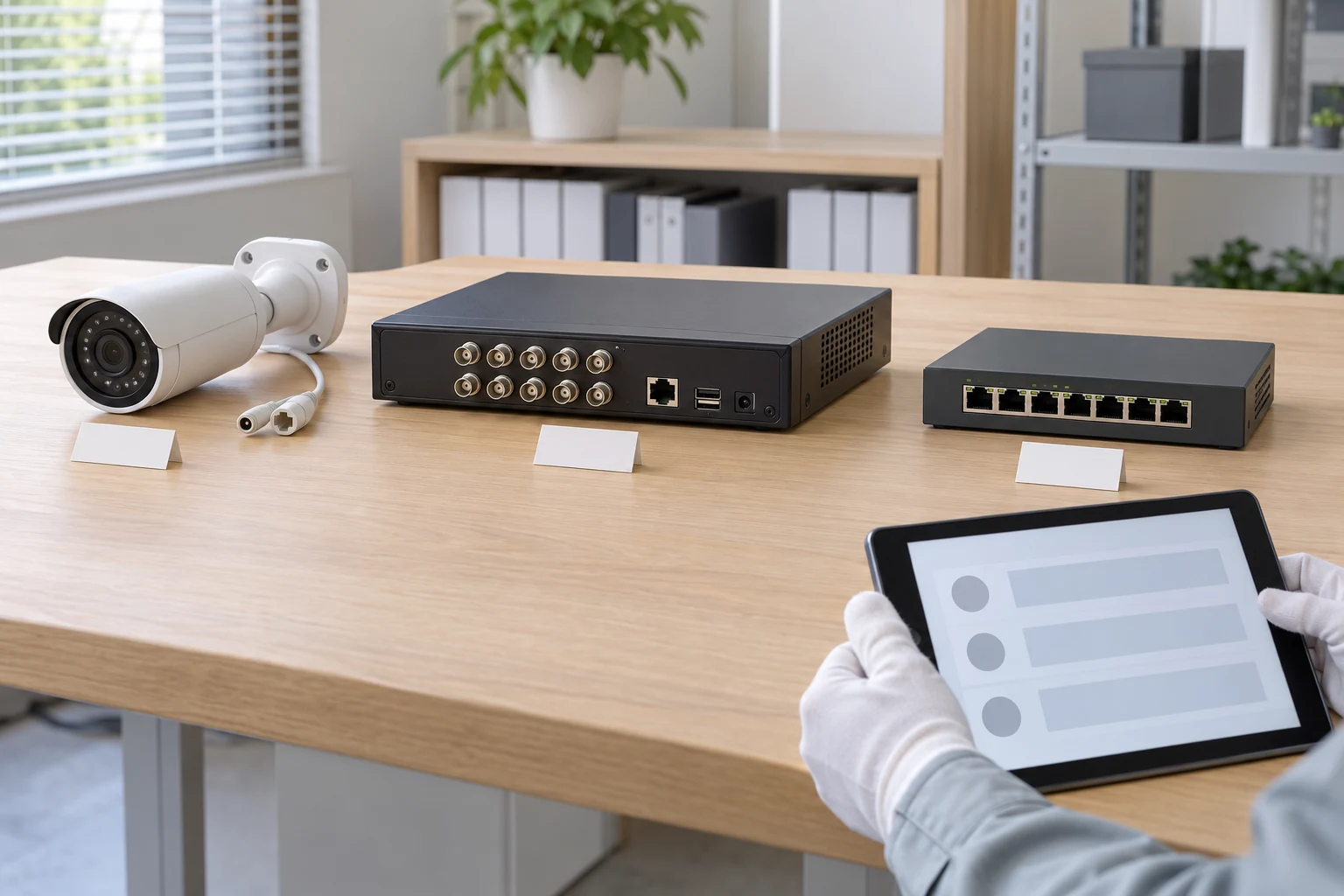
- カメラ
- 録画装置
- スイッチ
ファームウェアとは、カメラや録画装置の内部で動作するソフトウェアのことです。同じ機種でも、ファームウェアのバージョンによって対応する機能が異なる場合があります。
また、既存の配線が利用できれば、交換工事の範囲を減らせることがあります。例えば、アナログカメラで使用している同軸ケーブルをそのまま利用し、対応する高画質のアナログカメラへ交換する方法があります。一方、IPカメラへ変更する場合には、LANケーブルへの配線変更や、既存配線を利用するための変換機器が必要になることもあります。
機器の型番や配線の種類が分からない場合は、以前の施工会社から受け取った機器一覧や工事資料などが手掛かりになります。
管理者アカウントや設定情報が以前の施工会社にしか分からない場合もあるため、交換前に引き継ぎ方法を整理しておくことをおすすめします。
既存の録画装置との互換性
防犯カメラを部分的に交換する際、特に重要なのがカメラと録画装置の互換性です。例えば、新しいカメラが高画質な映像を撮影できても、既存の録画装置がその解像度に対応していなければ、カメラ本来の画質で録画できない場合があります。
また、メーカーが異なる機器を組み合わせる場合、映像の表示や録画はできても、カメラが備える機能をすべて利用できるとは限りません。
| 確認項目 | 主な内容 |
|---|---|
| 接続方式 | IPカメラ・アナログカメラなどの方式が対応しているか |
| 映像の表示・録画 | カメラの映像を取得し、保存・再生できるか |
| 解像度・fps | 必要な画質やフレームレートに対応しているか |
| カメラの操作 | PTZ(向きやズームの遠隔操作)や音声機能が使えるか |
| AI検知・イベント | 人物・車両検知などの情報を管理側で利用できるか |
例えば、人物や車両を検知できるカメラを導入しても、既存の録画装置が検知情報に対応していなければ、人物だけを指定して録画を検索する機能などは利用できないことがあります。
カメラと録画装置の組み合わせでは、映像が表示されるかだけでなく、実際に使いたい機能まで確認することが大切です。
ONVIFの役割と対応範囲
ONVIF(オンビフ)とは、ネットワークカメラや映像管理システムなど、異なるメーカーの機器同士を接続・利用しやすくするための共通仕様です。例えば、ONVIFに対応したカメラと録画装置を組み合わせることで、メーカーが異なっていても映像の取得や操作などを行える場合があります。
ONVIFには、対応する機能をまとめた「プロファイル」という区分があります。プロファイルによって対象となる機能が異なり、映像の配信、録画データの管理、検知情報のやり取りなどに対応するものがあります。また、PTZや音声など、機器が備える機能に応じて利用できるものもあります。
そのため、ONVIFへの対応だけでなく、カメラと録画装置が対応するプロファイルと、実際に利用したい機能を確認することが重要です。
ONVIFの公式サイトには、正式に適合登録された製品を検索できるページも用意されています。
ただし、メーカー独自のAI検索や特殊な設定機能などは、ONVIFによる接続だけでは利用できないことがあります。
異なるメーカーの機器を組み合わせる場合は、メーカーが提供する対応機器一覧を確認し、可能であれば実際の機器で必要な操作を試してみることをおすすめします。
増設に必要な録画容量と電源
既存のシステムへカメラを追加する場合には、録画装置の接続台数だけでなく、処理能力や保存容量、電源にも余裕が必要です。
録画装置の接続台数と処理能力
録画装置には、接続できるカメラの台数と、処理できる映像データ量の上限があります。例えば、最大8台まで接続できる録画装置に4台のカメラを接続している場合、台数だけを見れば4台分の余裕があります。しかし、新しく追加するカメラの解像度が高い場合などには、録画装置が処理できる映像データ量の上限を超えてしまうことがあります。
また、既存カメラの台数を増やさず、高画質のカメラへ交換する場合でも、録画装置に求められる処理能力が増えることがあります。そのため、録画装置の接続可能台数に加えて、対応する解像度やfps、処理できる映像データ量も確認する必要があります。
録画容量と保存日数
カメラを増設すると、保存する映像の量も増えます。例えば、同じ画質・ビットレートのカメラ4台で14日間録画できていた場合、カメラを8台に増やし、HDDの容量を変更しなければ、保存できる期間は概算で7日間になります。
| カメラ台数 | 保存日数の例 |
|---|---|
| 4台 | 14日間 |
| 8台 | 約7日間 |
※各カメラのビットレートと1日の録画時間が同じで、録画に使える容量も変わらない場合の計算例です。
14日間の録画を維持したい場合には、HDDの容量を増やすなどの対応が必要になります。
ただし、録画装置によって増設できるHDDの台数や容量には上限があるため、保存日数を延ばすために録画装置自体の交換が必要になる場合もあります。
PoEスイッチの給電能力
PoEは、LANケーブルを通じてカメラへ電源を供給する仕組みです。PoE対応カメラを増設する場合は、PoEスイッチの空きポートと供給できる電力を確認します。
例えば、8ポートのPoEスイッチに4台のカメラを接続している場合、空きポートが4つあっても、必ず4台を追加できるとは限りません。PoEスイッチには、1ポートあたりの供給電力と、スイッチ全体で供給できる電力の上限があるためです。
また、赤外線照明やヒーターを備えるカメラでは、これらが動作する際に消費電力が増えることがあります。カメラの増設では、必要な最大電力やPoE規格を踏まえて、給電機器の能力が足りるか確認しておくと安心です。
部分更新と全交換の選び方
防犯カメラの更新では、既存設備を活用する「部分更新」と、システム全体を新しくする「全交換」があります。部分更新は、利用できる機器や配線を残すことで、交換する機器の数や工事範囲を減らせることが特徴です。一方、古い機器の対応機能や処理能力に制約がある場合は、全交換の方が適していることもあります。
| 更新方法 | 向いている状況 |
|---|---|
| カメラだけを交換 | 一部の撮影場所の画質を改善したい |
| 録画装置だけを交換 | 保存容量や録画管理機能を改善したい |
| カメラを増設 | 既存システムに撮影場所を追加したい |
| 管理システムを変更 | 複数拠点の映像をまとめて管理したい |
| システム全体を交換 | 老朽化した機器が多く、互換性や機能の制約も大きい |
例えば、録画装置が比較的新しく、必要な機能にも対応している場合は、古くなったカメラだけを交換する方法が適しています。一方、録画装置が新しいカメラに対応していない場合は、録画装置の交換も必要になることがあります。
また、古いシステムに変換機器や追加のソフトウェアを組み合わせることで部分更新できても、機器の購入費や設定費、保守の負担が増える場合があります。部分更新と全交換を比較する際には、交換する機器の価格だけでなく、追加工事、ライセンス、保守、今後の増設への対応まで含めて考えることをおすすめします。
また、長期間使っている機器では、メーカーの修理対応やソフトウェア更新が終了している場合もあります。こうした機器を残す場合は、故障やセキュリティ上の問題に対応できるかも重要な判断材料です。
入れ替え前の録画映像の取り扱い
防犯カメラの録画装置を交換する際は、これまで保存してきた録画映像の取り扱いにも注意が必要です。例えば、録画装置を新しい機器へ交換すると、古い録画装置に保存されていた映像を、新しい装置からは再生できない場合があります。そのため、保存が必要な映像は、古い録画装置を取り外す前に別の媒体へ取り出しておくことが大切です。
旧録画装置から映像を保存する例
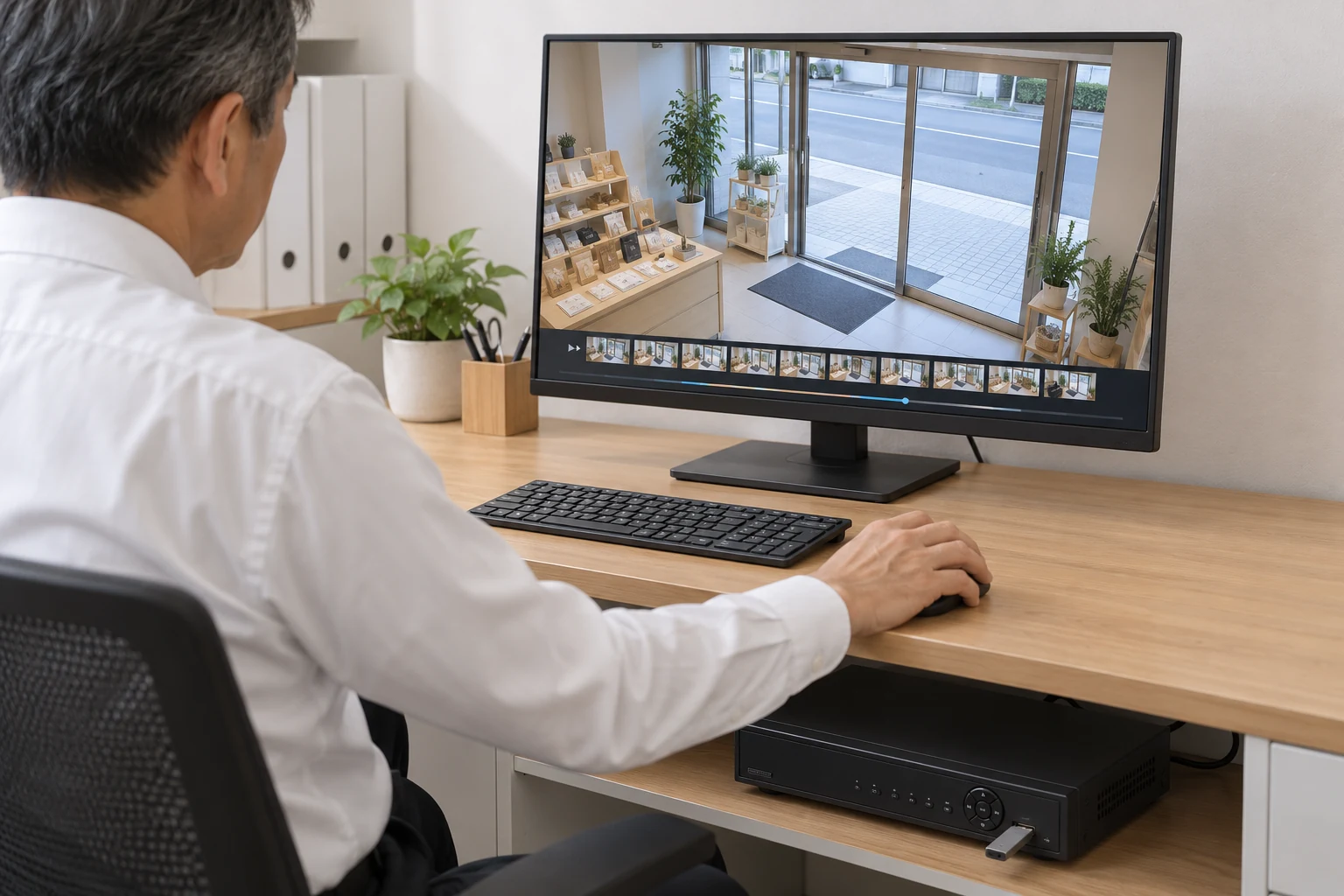
- 旧録画装置
- 保存用のUSB媒体
録画映像をUSBメモリーなどへ保存する際は、撮影日時やカメラ名、録画期間が分かるようにしておくと、後から確認しやすくなります。
また、録画装置によっては、専用のソフトウェアがないと保存した映像を再生できない場合もあります。必要な映像を取り出した後は、別のパソコンなどでも正常に再生できるかを確認しておくと安心です。
古い録画を新しいシステムへ移行できない場合には、保存期間が終わるまで旧録画装置を一定期間残す方法もあります。
交換工事中の録画停止時間
録画装置の交換中は、接続されているカメラの録画が一時的に停止する場合があります。例えば、店舗の営業時間中に録画装置を交換すると、作業している間の映像が残らない可能性があります。そのため、営業時間外に作業したり、重要な場所の録画が同時に停止しないよう交換順序を調整したりする方法があります。
録画を停止できない場所では、必要に応じて一時的な録画手段を用意するなど、施工会社と切り替え方法を相談しておくことをおすすめします。
交換・増設後の確認ポイント
防犯カメラの交換や増設が完了したら、新しい機器が既存システムと正常に連携しているかを確認します。特に、異なるメーカーの機器を組み合わせた場合は、映像が表示されるだけでなく、録画や必要な機能まで利用できることが重要です。
| 確認項目 | 主な内容 |
|---|---|
| 映像の表示 | 新しいカメラの映像が正常に表示されるか |
| 録画・再生 | 必要な画質で保存され、過去映像を再生できるか |
| 保存期間 | 増設後も必要な録画日数を確保できるか |
| カメラの機能 | PTZやAI検知など、必要な機能が動作するか |
| 遠隔閲覧 | パソコンやスマートフォンから映像を確認できるか |
| 利用者の権限 | 担当者ごとに必要なカメラや操作を利用できるか |
| 過去映像 | 旧録画装置から取り出した映像を再生できるか |
また、録画の日時が正しく記録されているか、異常や検知の通知が必要な担当者へ届くかも確認しておきましょう。
交換工事が終わった後は、機器一覧や配線図、管理者アカウントなどの情報を新しい構成に合わせて更新しておくと、将来の増設や故障対応に役立ちます。
古い機器の撤去・廃棄時の注意点
古い録画装置やカメラを撤去する際は、機器に残っている録画映像や設定情報の取り扱いにも注意が必要です。例えば、録画装置のHDDには、削除したつもりでもデータが残っている場合があります。
機器を廃棄する際には、メーカーが指定する方法や社内の情報管理ルールに従い、必要なデータを取り出したうえで、復元が困難な方法でデータを消去するなどの対応が必要です。
また、古い機器で使用していたアカウントやクラウドサービスの登録、映像の共有設定なども整理しておくと、使わなくなった機器やアカウントからのアクセスを防ぐことにつながります。