
不正アクセスを防ぐための基本対策
防犯カメラの映像をスマートフォンから確認したり、離れた拠点のカメラをまとめて管理したりするには、ネットワークへの接続が必要です。しかし、接続方法やパスワードの管理が適切でないと、第三者に映像を見られたり、カメラの設定を変更されたりする危険があります。
この記事では、防犯カメラを不正アクセスから守るために必要な、パスワード管理、ネットワーク設定、ソフトウェア更新などの基本的な対策について紹介します。
不正アクセスによる被害
ネットワークに接続された防犯カメラは、パソコンやスマートフォンから映像を閲覧したり、機器の設定を変更したりできます。こうした機能が第三者に悪用されると、映像の流出や録画の停止などにつながるおそれがあります。
| 不正アクセスによる問題 | 具体的な内容 |
|---|---|
| 映像の流出 | 第三者にライブ映像や録画映像を見られる |
| 設定の変更 | カメラの向きや録画する時間帯を変更される |
| 録画の停止 | 録画機能を停止され、必要な映像が残らなくなる |
| ほかの機器への影響 | カメラなどを足がかりに、社内ネットワークの別の機器も攻撃される |
例えば、店舗の防犯カメラをインターネット経由で閲覧できるようにした際、管理画面が第三者からも接続可能な状態になっていると、不正ログインを試みられる危険があります。
また、カメラ本体だけでなく、録画装置やクラウドサービスのアカウントが不正に利用される場合もあります。
こうした被害を防ぐためには、接続できる相手を制限すること、パスワードやアカウントを適切に管理すること、機器を最新の安全な状態に保つことが重要です。
セキュリティ対策の対象範囲
防犯カメラのセキュリティ対策は、カメラ本体だけでなく、録画装置やネットワーク機器、映像を見るパソコン・スマートフォンも対象になります。
例えば、店舗のカメラ映像を録画装置に保存し、外出先からスマートフォンで確認する場合、カメラと録画装置に加えて、インターネットへの接続方法や閲覧用アカウントも管理する必要があります。
| 管理する対象 | 主な確認事項 |
|---|---|
| カメラ本体 | 設置場所、機種、ソフトウェアの更新状況 |
| 録画装置 | 録画データの保存先、管理者アカウント、接続設定 |
| ネットワーク機器 | ルーターなどの設定、接続を許可する範囲 |
| クラウドサービス | アカウント、認証方法、アクセス履歴 |
| 閲覧端末 | パソコンやスマートフォンの更新・ロック設定 |
例えば、カメラが20台設置されている場合、どの場所に何の機種があり、誰が管理しているかを一覧にしておくと、メーカーから更新情報が公開されたときに対象機器を把握しやすくなります。
機器一覧には、型番や設置場所だけでなく、ソフトウェアのバージョン、保守会社、メーカーのサポート情報の確認先なども記録しておくとよいでしょう。
ただし、管理者パスワードなどの秘密情報は、広く共有する機器一覧には記載せず、アクセスできる人を限定した方法で保管してください。
また、すべての機器を一人の担当者が管理する必要はありません。例えば、カメラや録画装置の更新は保守会社、ネットワーク設定は情報システム担当者、利用者アカウントの追加・削除は防犯カメラの管理責任者、といった役割分担が考えられます。
初期パスワードの変更とアカウント管理
防犯カメラや録画装置には、出荷時に初期パスワードが設定されている製品があります。この初期パスワードを変更せずに使用すると、第三者がその情報を利用してログインを試みる危険があります。そのため、初期パスワードが設定されている機器では、設置時に変更することが基本です。
また、複数の機器やサービスで同じパスワードを使い回すと、一つのパスワードが漏れた際に、ほかの機器にも不正ログインされるおそれがあります。推測されにくい十分な長さのパスワードを設定し、ほかのサービスとの使い回しを避けることをおすすめします。
利用者別のアカウント管理
複数の従業員が同じ管理者アカウントを使用していると、誰が機器を操作したのか分かりにくくなります。例えば、店舗の従業員全員が一つの管理者アカウントを共有している場合、退職者が出るたびに共通パスワードを変更し、関係者へ再共有する必要が生じます。利用者ごとにアカウントを設定しておけば、退職や異動の際には、その人のアカウントだけを停止できます。
また、映像の閲覧と機器の設定変更を分けられるシステムでは、通常の閲覧担当者へ管理者権限を与える必要がありません。例えば、店舗責任者は録画映像の閲覧、本部管理者は利用者の追加や設定変更といったように、担当する業務に合わせて権限を設定できます。
複数要素認証(MFA)
複数要素認証とは、パスワードなどの「知っている情報」、スマートフォンなどの「持っている物」、指紋などの「身体の特徴」のうち、異なる種類を2つ以上組み合わせて本人を確認する仕組みです。
例えば、ログイン時にパスワードを入力した後、登録したスマートフォンで承認する方法があります。仮にパスワードが第三者に知られてしまっても、もう一つの認証を突破しなければログインできないため、不正アクセスを防ぎやすくなります。
対応するクラウドサービスでは、特に管理者アカウントや遠隔閲覧用のアカウントで複数要素認証を有効にすることをおすすめします。
保守会社のアカウント管理
防犯カメラの保守会社が、機器の点検や設定変更のために遠隔アクセスする場合があります。例えば、不具合の原因を調べるために保守会社へ管理権限を付与する場合、作業内容とアクセスできる機器を限定する方法があります。作業専用のアカウントを利用できるシステムなら、担当者の識別や操作履歴の確認にも役立ちます。
また、保守契約の終了や担当会社の変更後に、不要なアカウントやアクセス権限が残っていないかも管理する必要があります。
ネットワークの分離と安全な遠隔接続
防犯カメラを社内ネットワークへ接続する場合は、ほかの機器からカメラへアクセスできる範囲にも注意が必要です。例えば、店舗で来客向けWi-Fiを提供している場合、来客用のネットワークから防犯カメラの管理画面へ自由に接続できる構成は避けるべきです。
このようなアクセスを制限する方法の一つが「ネットワークの分離」です。ネットワークの分離とは、業務用パソコンや来客向けWi-Fi、防犯カメラなどを、用途に合わせて別のネットワークとして管理することです。
例えば、来客向けWi-Fiと防犯カメラのネットワークを分ければ、来客がWi-Fiに接続しただけで、カメラの管理画面にもアクセスできる状態を避けられます。また、防犯カメラに不正アクセスされた場合に、社内のほかの機器へ影響が広がる危険を減らすことにもつながります。
防犯カメラとネットワーク機器の設置例
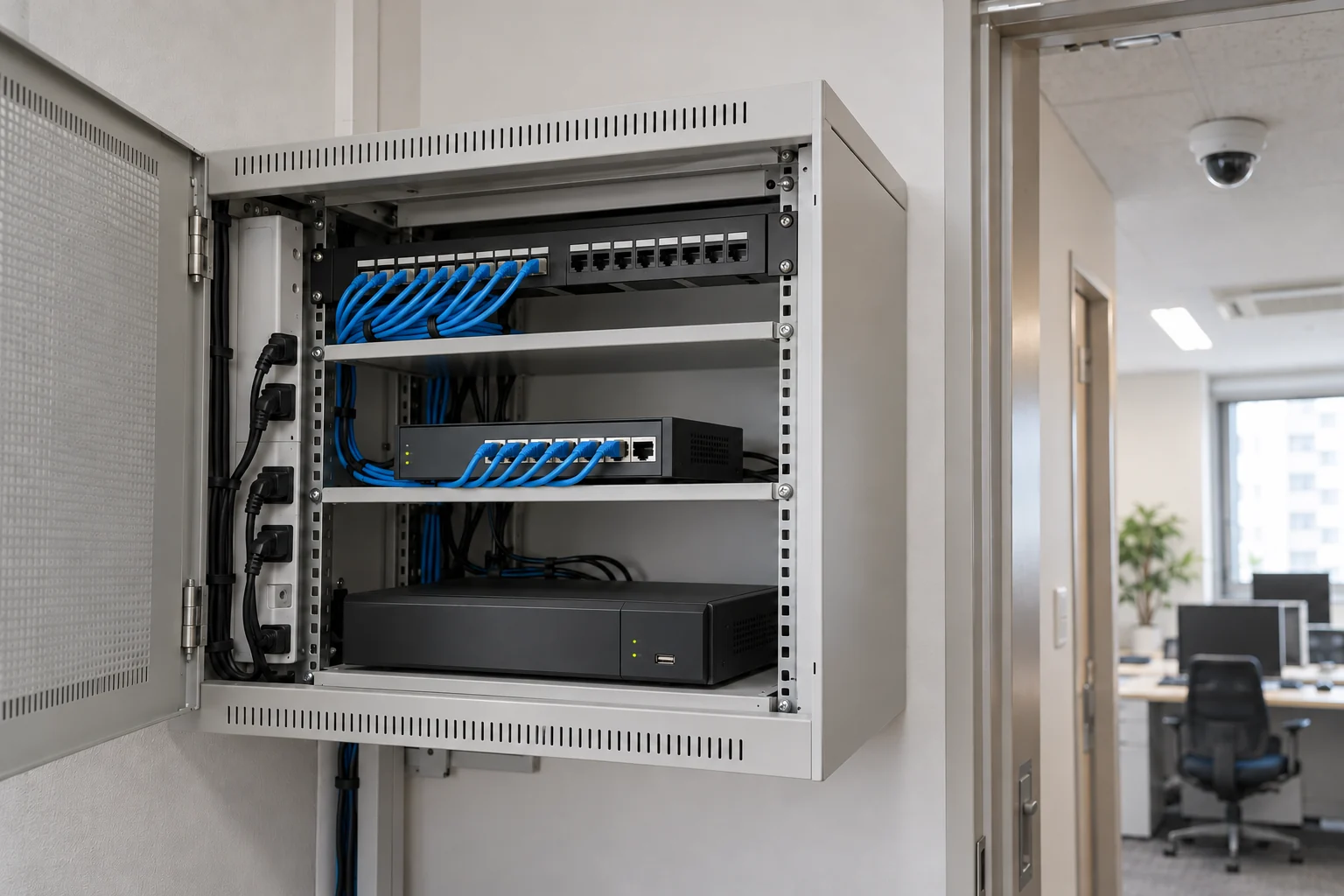
ネットワークの分離には、機器を物理的に分ける方法のほか、ネットワーク機器の設定によって通信範囲を分ける方法もあります。
ただし、分離するだけで安全になるわけではありません。カメラから録画装置への通信など、必要な接続を許可し、不要な通信を制限することが重要です。
具体的な構成は、使用する機器の仕様や社内ネットワークの管理方針に合わせて、情報システム担当者や施工会社と決めることをおすすめします。
安全な遠隔接続の方法
防犯カメラの映像を外出先から確認する場合は、メーカーが提供する遠隔閲覧サービスや、適切に設定・管理されたVPNなどを利用する方法があります。
VPN(仮想プライベートネットワーク)は、インターネットを経由して、離れた場所からネットワークへ保護された通信で接続するための仕組みです。例えば、本部から別の店舗の録画装置へアクセスする場合に、VPNを利用する構成があります。
一方、防犯カメラや録画装置の管理画面をインターネットへ直接公開すると、不特定多数から接続を試みられる危険があります。遠隔閲覧を利用する際は、メーカーがサポートしている方法を優先し、認証や通信の保護についても確認することが大切です。
また、管理画面への接続で証明書に関する警告が表示された場合は、警告を無視して利用を続けず、情報システム担当者や保守会社へ原因を確認してください。
ファームウェア・ソフトウェアの更新
防犯カメラや録画装置には、機器を動かすためのソフトウェアが組み込まれています。このような機器内部のソフトウェアを「ファームウェア」と呼びます。
ファームウェアの更新には、不具合の修正や機能の改善に加えて、セキュリティ上の問題を修正する役割があります。このセキュリティ上の弱点を「脆弱性(ぜいじゃくせい)」と呼びます。例えば、カメラのファームウェアに第三者が不正アクセスできる弱点が見つかった場合、メーカーが対策済みの更新プログラムを公開することがあります。
そのため、防犯カメラは設置時に安全な設定を行うだけでなく、導入後もメーカーの更新情報を確認する必要があります。更新対象には、カメラ本体だけでなく、録画装置や管理ソフトウェア、閲覧用アプリなども含まれます。
更新に伴う録画停止の注意点
カメラや録画装置の更新中には、機器が再起動し、一時的に映像を表示できなくなったり、録画が停止したりする場合があります。例えば、24時間稼働している工場や物流施設では、更新中に録画が停止する時間帯を事前に把握しておくことが重要です。
また、更新によって録画装置とカメラの互換性に影響が出る場合もあるため、メーカーが案内する対応機種や更新手順を確認する必要があります。
必要に応じて設定情報をバックアップし、録画停止が業務に影響しにくい時間帯に作業する方法があります。ただし、重大な脆弱性への対応は先延ばしにせず、緊急性に合わせて実施してください。
更新が完了したら、次のような機能が正常に動いているかを確認するとよいでしょう。
| 確認する機能 | 主な内容 |
|---|---|
| ライブ映像 | カメラの映像が正常に表示されるか |
| 録画・再生 | 映像が記録され、過去映像を再生できるか |
| 日時 | 録画装置やカメラの時刻が正しいか |
| 遠隔閲覧 | パソコンやスマートフォンから映像を確認できるか |
| 通知機能 | 設定した通知が正常に届くか |
ソフトウェア更新後の動作確認
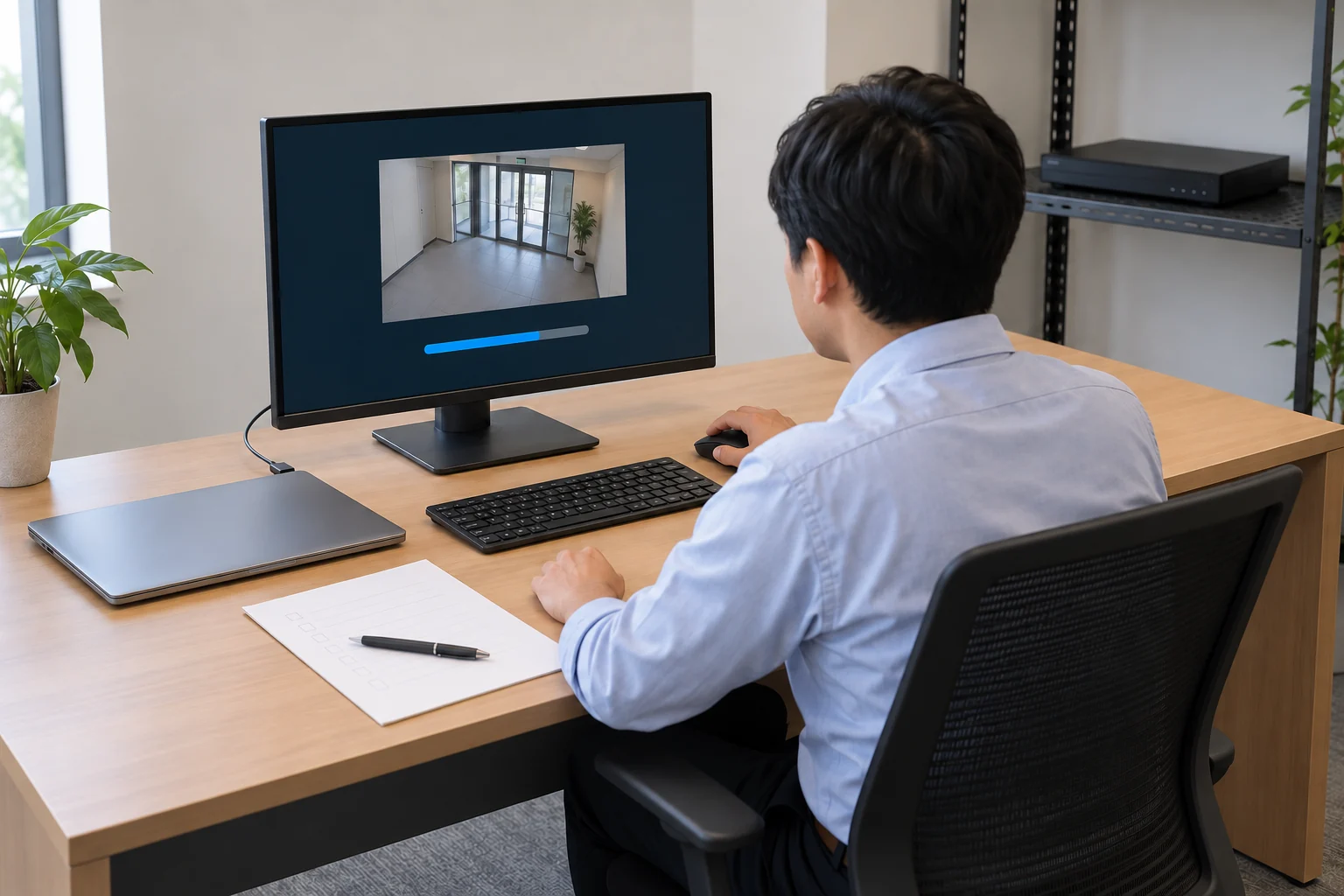
自動更新に対応しているシステムでも、更新が失敗していないか、必要な機能が正常に動いているかを把握できる運用が重要です。
閲覧用パソコン・スマートフォンの管理
防犯カメラや録画装置を安全に管理していても、映像を閲覧するパソコンやスマートフォンが第三者に操作されると、映像を見られるおそれがあります。例えば、防犯カメラの閲覧アプリにログインした状態のスマートフォンを紛失した場合、第三者がアプリを操作して映像にアクセスする危険があります。
そのため、閲覧端末にも画面ロックやソフトウェア更新などの基本的なセキュリティ対策が必要です。会社で管理している端末なら、紛失した際に遠隔からロックしたり、業務データを削除したりできる仕組みもあります。
また、スマートフォンを紛失した場合に、その端末のログイン状態を無効にしたり、アカウントへのアクセスを停止したりする方法も、事前に把握しておくとよいでしょう。
個人所有の端末から防犯カメラを閲覧する場合は、会社として利用を認めるか、必要な保護設定をどうするかを決めておくことが重要です。
不審なアクセスへの対処
身に覚えのないログイン通知が届いたり、設定した覚えのない管理者アカウントが追加されていたりする場合は、不正アクセスが発生している可能性があります。また、カメラの向きや録画設定が突然変わっている場合も、原因を確認する必要があります。
このような異常に気づいた場合は、まず管理責任者や情報システム担当者、保守会社へ連絡してください。
状況に応じて、次のような対応を行います。
- 異常な状況を記録する 発見した日時、不審な通知、変更されていた設定などを記録します。
- 関係する担当者へ連絡する 管理責任者や情報システム担当者、保守会社へ状況を共有します。
- 被害の拡大を防ぐ 専門担当者の判断により、不審なアカウントの停止やネットワーク接続の制限などを行います。
- 原因と影響範囲を調べる 操作ログや機器の設定、接続履歴などを確認し、必要な対策を実施します。
例えば、不審なログインが見つかった場合、すぐに機器を初期化したくなるかもしれません。しかし、初期化すると、不正アクセスの原因を調べるために必要な操作ログや設定情報が失われる場合があります。
そのため、状況を記録・保全しながら、被害拡大を防ぐ対応を進めることが重要です。緊急の遮断が必要な場合は、記録の保全だけを優先して対応を遅らせないようにしてください。
なお、不正アクセスによって個人データが漏えいした場合などは、事案によって個人情報保護委員会への報告や本人への通知が必要になることがあります。管理責任者が影響範囲や報告対象に該当するかを確認し、必要な対応を進めます。
サポート終了・機器撤去時の対策
防犯カメラや録画装置は、長期間使用しているとメーカーのサポートが終了することがあります。サポートが終了した機器では、新たな脆弱性が発見されても、修正するための更新プログラムが提供されなくなる場合があります。
例えば、正常に映像を録画できているカメラでも、セキュリティ上の問題を修正できない状態であれば、安全に使い続けられるとは限りません。こうした機器では、交換やネットワーク接続の見直しなどを検討する必要があります。
また、防犯カメラや録画装置を撤去・廃棄する場合は、機器に保存されている録画映像や設定情報にも注意が必要です。
録画装置のハードディスクなどには、過去の映像が残っていることがあります。必要なデータを保存したうえで、記録媒体のデータを適切な方法で消去するか、媒体を破壊するなどの対応が必要です。
機器の初期化だけでは記録媒体のデータを十分に消去できない場合もあるため、メーカーの手順や専門業者の対応方法を確認してください。
さらに、クラウドサービスを利用している場合は、機器の撤去に合わせて不要な登録情報や旧利用者のアクセス権限、共有URLなども整理します。
防犯カメラのセキュリティ対策は、設置時の設定だけで終わるものではありません。機器やアカウントを管理し、ソフトウェア更新を継続しながら、サポート終了や撤去まで対応することが、安全な運用につながります。