
映らない・録画できないときの対処法
「防犯カメラの映像が突然映らなくなった」「昨日の録画を確認しようとしたら、映像が残っていない」といったトラブルが発生したことはありませんか?防犯カメラの不具合には、カメラ本体の故障だけでなく、電源やネットワークの問題、録画設定、保存装置の異常など、さまざまな原因があります。
この記事では、防犯カメラの映像が映らない、録画できない、外出先から見られないといった症状ごとに、確認するポイントと対処方法を紹介します。
症状別の原因の切り分け
防犯カメラに不具合が発生した場合は、まず現在の症状を確認することが大切です。例えば、店舗のカメラが1台だけ映らない場合と、すべてのカメラが同時に映らなくなった場合では、考えられる原因が異なります。
また、現在の映像が正常に表示されていても、過去の録画が残っていない場合は、カメラ本体ではなく録画設定や保存装置に問題がある可能性があります。
| 今起きている症状 | 最初に確認すること |
|---|---|
| 映像が映らない | 1台だけか、複数台か、特定の画面だけか |
| 過去の録画がない | 日時、録画設定、保存先の状態 |
| 外出先から見られない | 現地では映像を確認できるか |
| 夜間だけ映像が見づらい | 赤外線の反射、汚れ、周囲の明るさ |
症状を整理すると、カメラ、録画装置、ネットワーク、閲覧端末のどこに問題がありそうか、見当を付けやすくなります。
点検前の安全確認
不具合が発生している機器に、異臭や煙、異常な発熱、浸水、破損などがある場合は、不用意に触らず、安全を確保してください。
高所に設置されたカメラや電気設備を無理に調べることも避け、管理責任者や保守会社へ連絡します。
安全に確認できる状態であれば、最初に次の3点を整理しておくとよいでしょう。
- 発生した時期:いつから映らなくなったのか
- 不具合の範囲:1台だけなのか、複数台なのか
- 直前の出来事:停電、工事、配線の変更、アプリの更新などがなかったか
例えば、昨夜の停電後から複数のカメラが映らなくなった場合は、カメラを1台ずつ調べる前に、共通する電源設備や録画装置の状態を確認する方が原因を絞りやすくなります。
なお、不具合が発生したからといって、最初から初期化やHDDのフォーマットを行うことは避けてください。録画映像や機器の設定、原因を調べるための記録が失われる場合があります。
重要な場所を撮影できない間は、施設のルールに応じて巡回や立入管理などで補うことも考えましょう。
映像が映らない場合の対処法
防犯カメラの映像が映らない場合は、映らなくなったカメラや画面の数によって確認する場所が変わります。
1台だけ映らない場合
例えば、店舗に4台のカメラが設置されていて、3台は正常に映っているのに、入口の1台だけが黒く表示されている場合です。この場合は、そのカメラの電源や通信、接続状態などに問題がある可能性があります。
まずは、録画装置の画面でカメラに関するエラーが表示されていないか、カメラがオフラインになっていないかを確認します。カメラ本体やネットワーク機器に動作状態を示すランプがある場合は、製品の説明書に従って状態を調べる方法もあります。
なお、ネットワークカメラには、LANケーブルを使って通信と電力供給を行う「PoE(ピーオーイー)」という方式があります。PoE対応カメラの場合は、接続先のネットワーク機器から電力が供給されていないことも、映像が映らなくなる原因の一つです。
ただし、電源アダプターや配線を自己判断で交換することは避けてください。電圧や規格が合わない機器を接続すると、故障や事故につながるおそれがあります。
複数台・すべてのカメラが映らない場合
同じ録画装置に接続された複数のカメラが同時に映らなくなった場合は、共通する機器を調べることが重要です。例えば、4台のカメラがすべて同時に映らなくなった場合、4台が一度に故障したのではなく、電源を供給しているネットワーク機器や録画装置に問題がある可能性があります。
この場合は、録画装置にエラーが表示されていないか、共通するネットワーク機器の電源が入っているかなどを確認します。
一部のカメラだけ映らない例
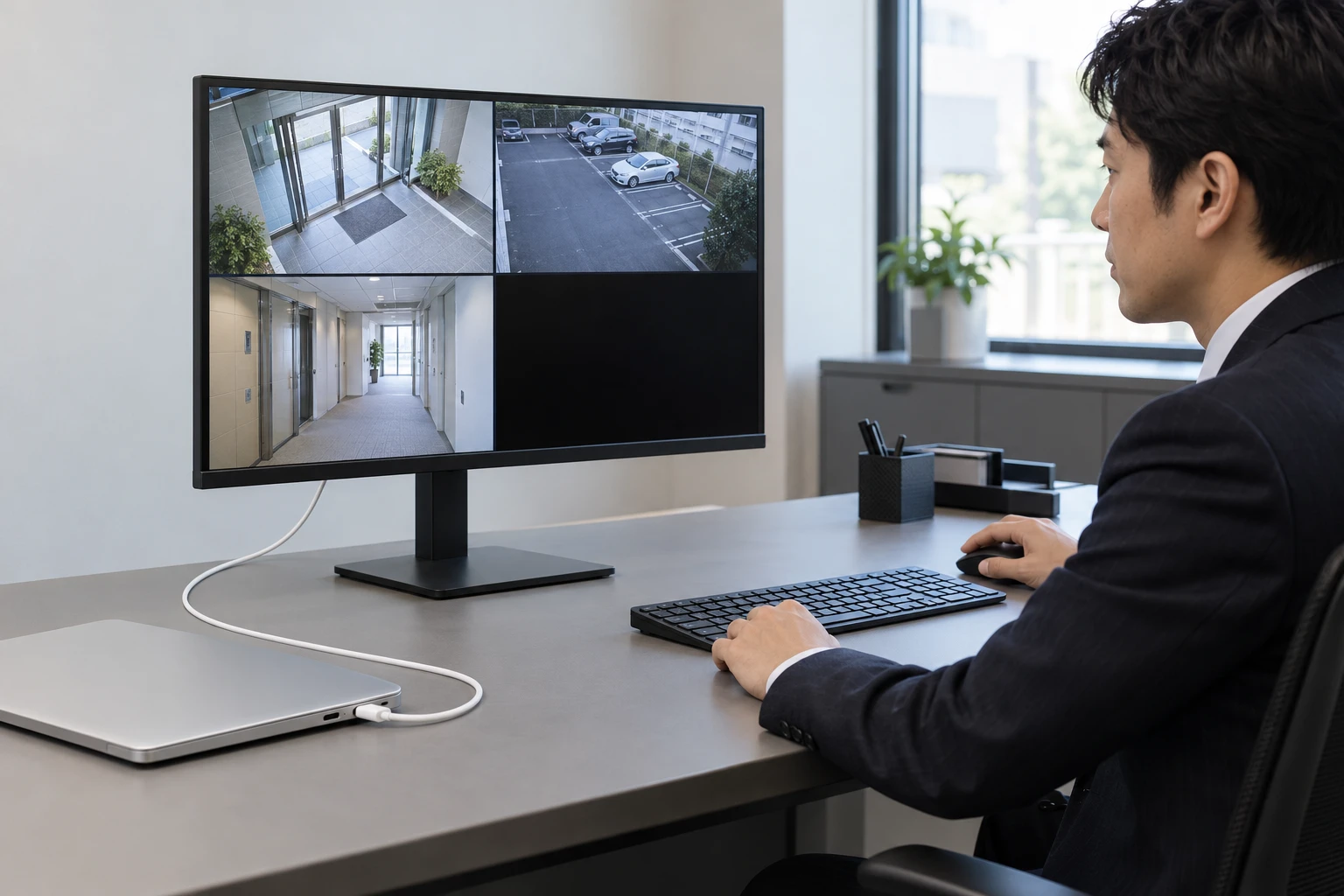
- 表示がないカメラ
- 表示されているカメラ
一つのモニターやパソコンだけ映らない場合
別の端末では正常に映っているのに、受付のモニターだけ映像が表示されない場合は、映像を表示する側に問題がある可能性があります。例えば、録画装置へ接続したモニターでは、入力切替が別の端子になっているだけで映像が表示されなくなることがあります。
パソコンやスマートフォンの場合は、アプリの状態やログインしているアカウント、閲覧権限などが原因となることもあります。そのため、別の正規の閲覧端末で映像を確認できるかを調べると、カメラ側と表示端末側のどちらに問題があるのか、判断しやすくなります。
ライブ映像は見えるのに録画がない場合の対処法
防犯カメラのライブ映像が正常に表示されていても、録画した映像が残っていない場合があります。例えば、昨日の15時ごろに起きたトラブルを確認しようとしても、「録画がありません」と表示されるケースです。
このような場合は、次のような原因が考えられます。
| 考えられる原因 | 確認する内容 |
|---|---|
| 日時の指定が違う | 日付・時刻・カメラの選択 |
| 録画する時間帯が限定されている | 録画スケジュール |
| 動きを検知したときだけ録画する設定 | 検知時録画の条件 |
| 保存容量が不足している | 保存日数と上書き設定 |
| HDDやメモリーカードの異常 | 録画装置のエラー・警告 |
録画日時と設定の確認
最初に、確認したいカメラと日付・時刻が正しく指定されているかを調べてみてください。例えば、録画装置の時計が実際の時刻より5分進んでいると、目的の映像が想定した時刻とは異なる場所に保存されている可能性があります。
また、防犯カメラには、24時間連続して録画する方法のほか、人の動きなどを検知したときだけ録画する方法があります。検知時だけ録画する設定であれば、検知条件を満たしていない時間帯に映像が残っていないことは、設定どおりの動作かもしれません。
録画スケジュールが営業時間中だけになっている場合も、営業時間外の映像は保存されません。
保存先と録画装置の状態の確認
録画設定に問題が見当たらない場合は、HDDやメモリーカード、クラウドなど、映像を保存している場所を確認します。例えば、録画装置のHDDに異常が発生すると、ライブ映像は正常でも、録画が停止している場合があります。
また、保存容量がいっぱいになると古い映像から上書きする設定では、想定より早く過去の映像が消えることがあります。
現在の映像が見えていても、問題が発生した当時に停電や通信障害が起きていれば、その時間帯の録画が残っていない可能性もあります。
必要な録画が一部でも残っている場合は、初期化やフォーマットを行う前に、保守会社へデータの保全方法を相談してください。
外出先からだけ映像が見られない場合の対処法
店舗内のモニターでは正常に映像が表示されるのに、外出先のスマートフォンやパソコンから確認できない場合は、遠隔閲覧に関係する通信やアカウントを調べます。
この場合は、まず現地で映像の表示や録画が正常に行われているかを確認してください。現地で問題がなければ、カメラ本体よりも、インターネット接続や遠隔閲覧サービス、閲覧端末に原因がある可能性が高くなります。
スマートフォン・アプリの状態の確認
まず、スマートフォンやパソコン自体がインターネットへ接続できているかを確認します。例えば、スマートフォンでほかのWebサイトも表示できなければ、防犯カメラのアプリではなく、端末の通信に問題がある可能性があります。
インターネットへ接続できている場合は、次のような点を確認します。
- 防犯カメラのアプリに正常にログインできているか
- アカウントや閲覧権限が変更されていないか
- アプリにエラーや更新の案内が表示されていないか
- 同じ権限を持つ別の端末でも問題が発生しているか
例えば、自分のスマートフォンだけで映像を確認できず、ほかの担当者は正常に閲覧できているなら、自分の端末やアカウントに原因がある可能性があります。
現地の回線・遠隔閲覧サービスの確認
端末側に問題がなければ、店舗や事務所のインターネット接続、遠隔閲覧サービスの状態などを確認します。例えば、店舗のインターネット回線が停止している場合、店内の録画装置では映像を確認できても、外出先からアクセスできなくなることがあります。
また、利用しているクラウドサービスや遠隔閲覧サービスに障害が発生している場合もあります。サービス事業者が障害情報を公開している場合は、その案内も参考になります。
現地と遠隔での映像確認
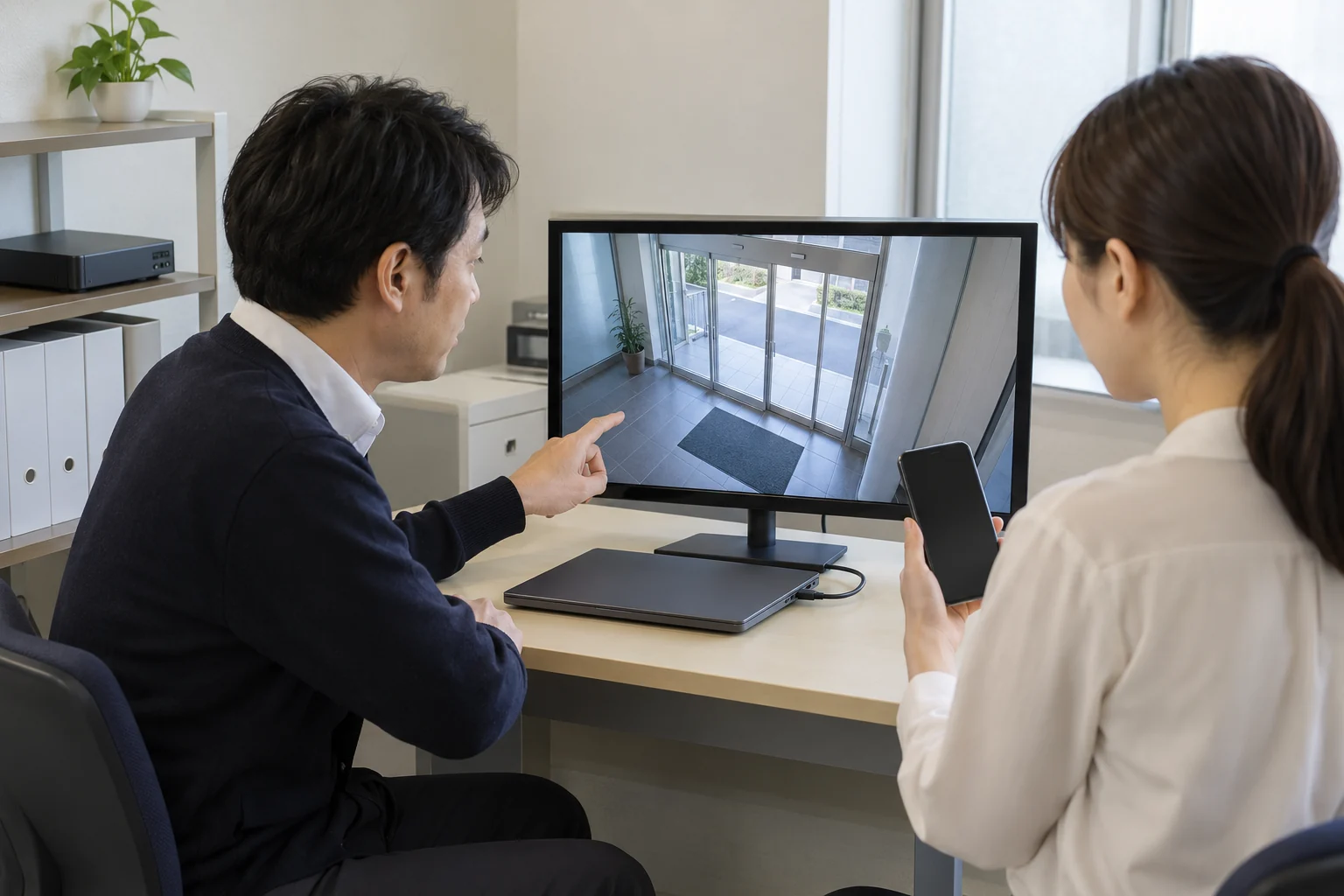
なお、遠隔閲覧ができないからといって、ルーターの保護機能を無効にしたり、カメラの管理画面をインターネットへ直接公開したりすることは避けてください。接続設定の変更が必要な場合は、情報システム担当者や保守会社へ相談し、メーカーがサポートする方法で対応することをおすすめします。
夜間だけ白くなる・ぶれる映像への対処法
防犯カメラでは、日中は正常に映っていても、夜間だけ映像が見づらくなることがあります。例えば、夜間の映像全体が白くかすむ場合は、赤外線の反射が原因となっている可能性があります。
赤外線は、暗い場所で映像を撮影するために使われる光です。カメラの近くにある壁やガラス、カバーに付着した汚れや水滴などへ反射すると、映像が白っぽくなることがあります。
また、止まっている物は鮮明なのに、歩いている人物だけがぶれる場合は、周囲の明るさや露光時間が関係している可能性があります。露光時間とは、カメラが1コマの映像を撮影する際に、光を取り込む時間のことです。暗い場所で露光時間が長くなると、光を多く取り込める一方で、動いている人物がぶれやすくなる場合があります。
| 夜間の症状 | 考えられる原因 |
|---|---|
| 映像が白くかすむ | 赤外線の反射、カバーの汚れや水滴 |
| 映像が暗すぎる | 照明不足、赤外線の照射範囲 |
| 動いている人物がぶれる | 光量不足、露光時間 |
| 画面の一部だけ白くなる | 近くの壁やガラスなどへの反射 |
カメラのカバーに汚れが付着している場合は、適切に清掃することで改善する場合があります。
一方、露光時間や赤外線の設定を変更する場合は、別の時間帯の映像にも影響することがあります。現在の設定を記録したうえで、必要に応じて保守会社へ調整を依頼するとよいでしょう。
高所のカメラを清掃・調整する場合は、無理に作業せず、安全に対応できる担当者へ依頼してください。
再起動と初期化の違い
防犯カメラに不具合が発生した際、機器の再起動によって改善することがあります。ただし、再起動と初期化では、機器への影響が大きく異なります。
| 操作 | 主な内容と注意点 |
|---|---|
| 再起動 | 機器を一度停止して起動し直す。操作中は撮影や録画が止まる場合がある |
| 初期化 | 設定を工場出荷時などの状態へ戻す。接続情報や利用者設定を失う場合がある |
| HDD・メモリーカードのフォーマット | 記録媒体を初期化する操作。保存済みの録画映像を失うおそれがある |
例えば、録画装置の動作が不安定な場合、製品の説明書に沿って再起動すると改善することがあります。
ただし、録画装置を再起動すると、その間に録画が停止する場合があります。
また、初期化を行うと、カメラの登録情報やネットワーク設定、利用者アカウントなどが削除され、再設定が必要になることがあります。
HDDやメモリーカードのフォーマットは、保存されている映像を消去する操作につながるため、録画が必要な場合は行わないでください。
特に、事故や盗難などの調査中は、原因の確認や録画データの保全を優先する必要があります。
再起動でも録画停止などの影響が生じるため、重要な映像が残っている場合や、原因を調査する必要がある場合は、保守会社へ相談してから操作することをおすすめします。
保守会社への連絡事項
自社で確認できる範囲を超えている場合や、原因を特定できない場合は、施工会社や保守会社へ相談しましょう。例えば、「防犯カメラが映りません」と伝えるよりも、「4台のうち入口の1台だけが、今朝から映らなくなりました」と伝えた方が、原因を調べやすくなります。
問い合わせ時には、次のような情報を整理しておくと役立ちます。
| 伝える内容 | 具体例 |
|---|---|
| 対象機器 | カメラ名、型番、設置場所 |
| 発生時期 | 今朝から、昨夜の停電後から |
| 不具合の範囲 | 1台だけ、同じ録画装置の4台すべて |
| 現在の状態 | ライブ映像は出るが、過去の録画がない |
| エラー表示 | 画面に表示された警告やメッセージ |
| 直前の変更 | 停電、配線工事、設定変更、アプリ更新 |
| 試した操作 | 入力切替、ログイン確認、別端末での表示確認 |
エラー画面の写真やスクリーンショットがあると、状況を伝えやすくなります。
ただし、画面に映った人物の情報や管理者パスワードなど、不要な個人情報・秘密情報は共有しないようにしてください。
また、電話で指示された操作でも、録画データの削除や初期化につながる場合は、作業の影響を確認してから対応することが重要です。
復旧後の確認ポイント
不具合が解消し、カメラの映像が再び表示されるようになっても、録画が正常に再開しているとは限りません。例えば、カメラのライブ映像は復旧していても、録画装置との接続設定が戻っておらず、新しい映像が保存されていない場合があります。
復旧後は、次の内容を確認しておくことをおすすめします。
- ライブ映像:必要なカメラの映像が正常に表示されるか
- 録画・再生:復旧後の新しい映像が保存され、再生できるか
- 映像の書き出し:必要な部分をファイルに保存して再生できるか
- 日時:録画装置やカメラの時刻が正しく設定されているか
- 遠隔閲覧・通知:必要な端末から映像を確認でき、通知が届くか
例えば、録画装置を交換した場合には、以前と同じカメラが登録されているかだけでなく、録画スケジュールや保存先などの設定も確認する必要があります。
最後に、不具合の原因と実施した対処、復旧した日時などを記録しておくと、同じ問題が発生した際の参考になります。