
撮影・録画・閲覧の仕組み
防犯カメラは、カメラ本体だけで使用するものから、専用の録画装置やモニターを組み合わせて使用するものまで、さまざまな構成があります。撮影した映像をカメラ本体に保存したり、別の録画装置へ送ったりするほか、スマートフォンを使って離れた場所から映像を見ることもできます。
この記事では、防犯カメラを構成する機器の役割と、撮影・録画・閲覧の基本的な仕組みを紹介します。
防犯カメラの基本構成
防犯カメラのシステムには、大きく分けて「撮影する」「録画する」「映像を見る」という3つの役割があります。
| 役割 | 使用する機器やサービス |
|---|---|
| 撮影する | 防犯カメラ |
| 録画する | カメラ内のmicroSDカード、専用録画装置、クラウドサービスなど |
| 映像を見る | スマートフォン、パソコン、モニターなど |
カメラが撮影している現在の映像は「ライブ映像」と呼ばれます。対応するスマートフォンやモニターなどで確認でき、録画装置を用意しなくてもライブ映像を見ることができる構成もあります。一方、撮影した映像を後から確認するには、microSDカードや録画装置などに映像を保存しておく必要があります。録画機能をカメラ本体に備えた製品もあるため、必ずしも3つの役割を別々の機器で担当するわけではありません。
撮影した映像の保存先
防犯カメラの録画方法には、カメラ本体のmicroSDカードに保存する方法、専用の録画装置に保存する方法、インターネットを通じてクラウドに保存する方法があります。
カメラ本体のmicroSDカードへの保存
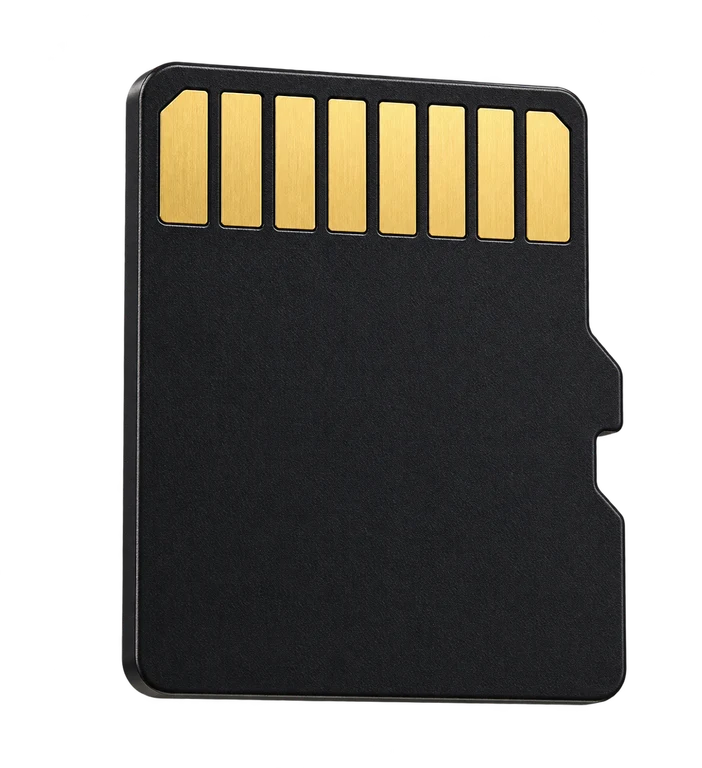
カメラ本体にmicroSDカードを挿入し、撮影した映像を直接保存する方法です。別に録画装置を用意する必要がなく、家庭用カメラや少数のカメラを設置する場合によく使われます。録画された映像は、対応するスマートフォンアプリなどから再生できます。
保存できる映像の長さはカードの容量や録画画質などによって変わり、容量がいっぱいになると古い映像から上書きする方式が一般的です。また、カメラ本体が破損・盗難に遭った場合には、録画データも失われる可能性があります。
専用の録画装置への保存
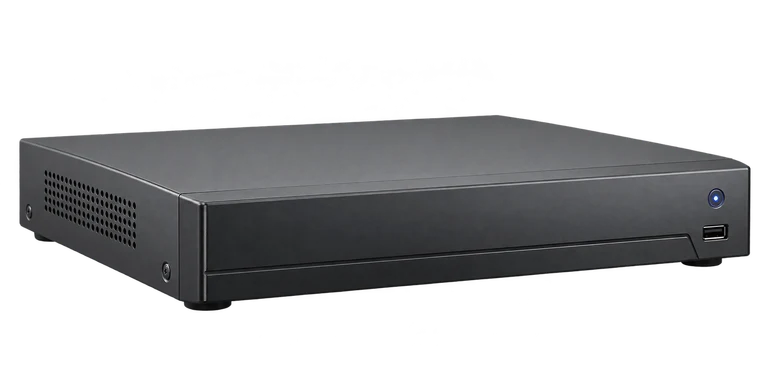
カメラとは別に録画装置を設置し、各カメラから送られてきた映像を保存する方法です。ネットワークカメラの映像を録画する装置は、NVR(ネットワークビデオレコーダー)と呼ばれます。NVRにはHDD(ハードディスク)などが搭載されており、複数台のカメラの映像をまとめて録画できます。店舗の出入口やレジ、駐車場など、複数の場所を撮影する場合に適した構成です。録画装置の容量や接続可能なカメラの台数によって、システムの規模が決まります。
なお、アナログ方式のカメラではDVR(デジタルビデオレコーダー)と呼ばれる録画装置も使われています。NVRはネットワーク経由で映像を受け取るのに対し、DVRは主にアナログカメラから送られる映像を録画する装置です。
クラウドへの保存
撮影した映像をインターネット経由で外部のサーバーへ送信し、保存する方法です。クラウド録画では、カメラ本体や設置場所に録画用の記録媒体を用意せずに映像を保存できるため、カメラが故障・破損した場合でも、すでにクラウドへ保存された映像は残ります。録画した映像は対応するアプリやパソコンなどから確認できます。複数拠点の映像を管理する用途にも使われています。
利用には対応するカメラやクラウドサービス、インターネット接続が必要です。サービスによっては月額料金が発生し、保存期間や録画できる内容が契約プランで決まります。
映像の閲覧に使う機器
撮影した映像は、スマートフォンやパソコン、専用モニターなどで確認できます。映像を保存する機器と見る機器は別々に組み合わせることができるため、録画装置に保存した映像をスマートフォンで再生することも可能です。
スマートフォン・パソコンでの閲覧
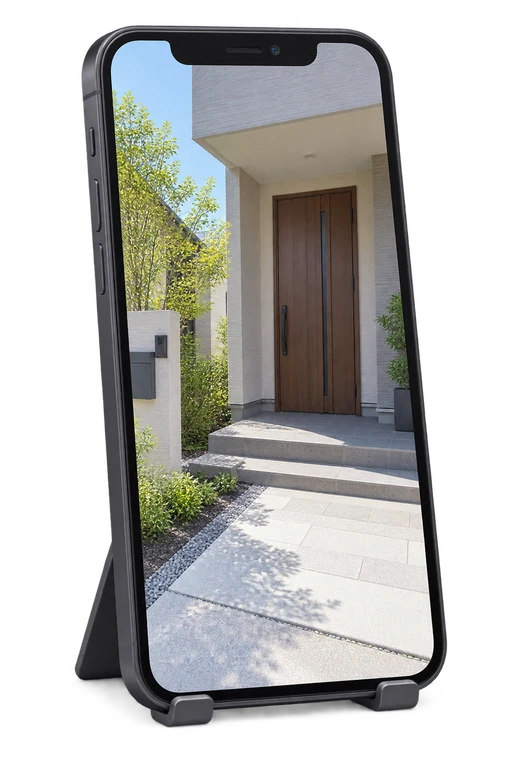
ネットワークカメラでは、専用アプリや対応ソフトウェアを使ってライブ映像の確認や録画映像の再生を行います。例えば、自宅や店舗に設置したカメラをネットワークへ接続すると、対応するスマートフォンやパソコンから映像を確認できます。
外出先から見る場合は、カメラ側と閲覧する端末側のインターネット接続に加え、遠隔閲覧に対応した機器やサービスが必要です。なお、同じ建物内のネットワークだけで映像を見る場合は、インターネットを経由せずに閲覧できる構成もあります。
モニターでの閲覧
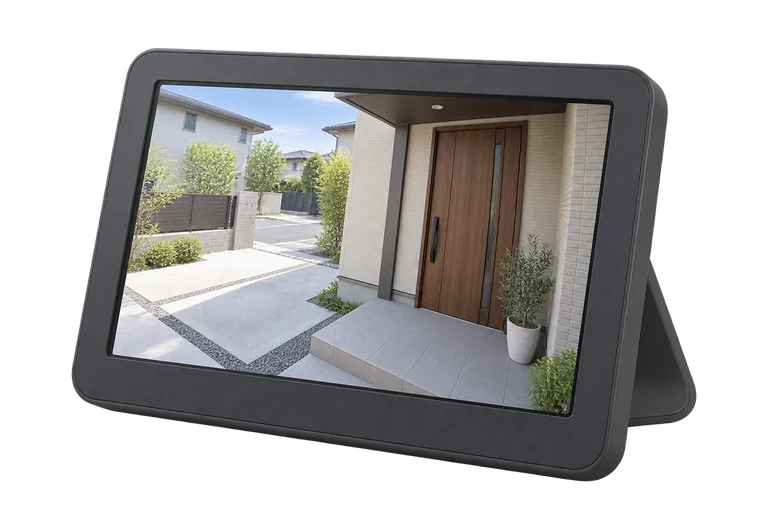
決まった場所で映像を確認する場合には、モニターを使用する方法があります。専用モニター付きのカメラセットでは、カメラから無線などで送られた映像をモニターに表示します。スマートフォンやパソコンを使わずに映像を確認でき、家庭の玄関や店舗の受付などに設置する使い方があります。録画機能を内蔵した専用モニターでは、モニター側のmicroSDカードなどに映像を保存することもできます。
また、NVRなどの録画装置に一般的なモニターを接続して映像を見る方法もあります。この場合、録画はNVRが担当し、モニターは映像の表示に使用します。
カメラの接続方法と電源の取り方
ネットワークカメラの接続には、Wi-Fiを使った無線接続と、LANケーブルを使った有線接続があります。また、カメラを動作させるためには電源も必要です。映像を送る方法と電源の取り方を合わせて理解しておくと、機器のつながりが分かりやすくなります。
Wi-Fiによる接続
Wi-Fi対応カメラは、無線LANルーターなどを通じてネットワークに接続します。カメラとルーターをLANケーブルでつなぐ必要がないため、室内などで配線を少なくしたい場合に向いています。
ただし、Wi-Fiは映像などのデータを無線で送る仕組みです。電源アダプターを使用するカメラでは、別にコンセントから電力を供給する必要があります。
電源ケーブルを通しにくい場所には、バッテリー式のカメラもあります。充電や電池交換が必要になるほか、常時録画などの機能に制限がある製品もあります。
LANケーブルによる接続
有線接続では、カメラをLANケーブルでネットワーク機器へ接続して映像を送ります。LANケーブルを利用した給電方式に、PoE(Power over Ethernet)という仕組みがあります。PoEに対応したカメラとPoEスイッチなどの給電機器を組み合わせると、1本のLANケーブルで映像などのデータ通信と電源供給を同時に行うことができます。カメラの近くに電源コンセントを設ける必要がなくなるため、建物の出入口や天井などに複数のカメラを設置する場合によく使われます。
PoE給電機能を備えたNVRもあり、カメラを録画装置へ直接接続できる構成もあります。利用する際は、カメラと給電機器のPoE規格や供給可能な電力が対応している必要があります。
代表的なシステム構成
ここまで紹介した機器は、使用する場所やカメラの台数に応じて組み合わせられます。代表的な3つの構成を紹介します。
家庭用カメラとスマートフォンの構成
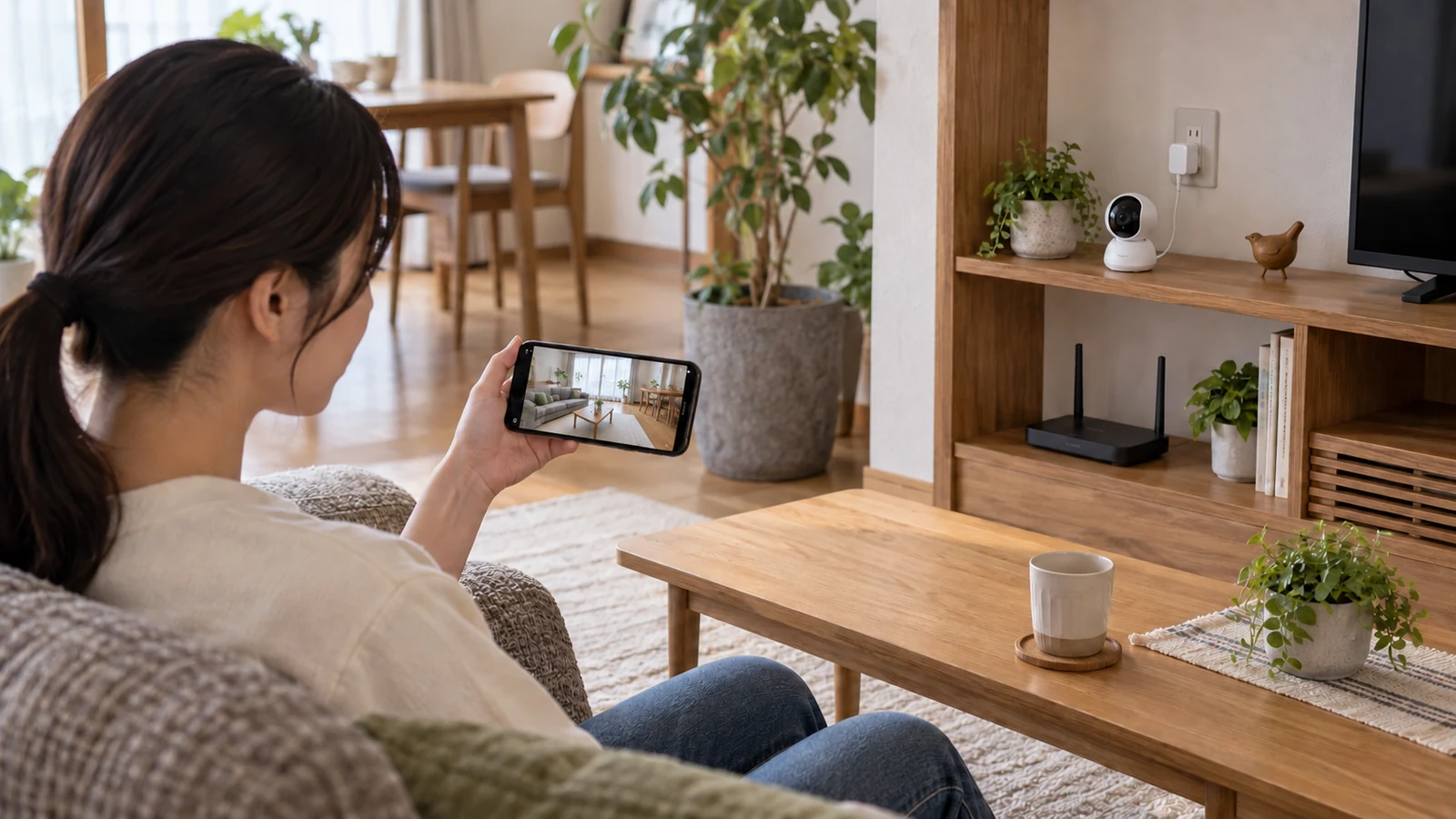
家庭用では、カメラを自宅のWi-Fiルーターに接続し、スマートフォンから映像を見る構成がよく使われます。カメラ本体のmicroSDカードに録画するほか、クラウド録画に対応した製品もあります。スマートフォンでは現在の映像と録画映像の両方を確認できます。
構成例: カメラ → Wi-Fiルーター → スマートフォン
録画データはカメラ内のmicroSDカードなどに保存します。電源アダプター式の場合、カメラ本体には別途電源が必要です。
- 見るスマートフォン
- ルーター
- カメラ
- カメラの電源
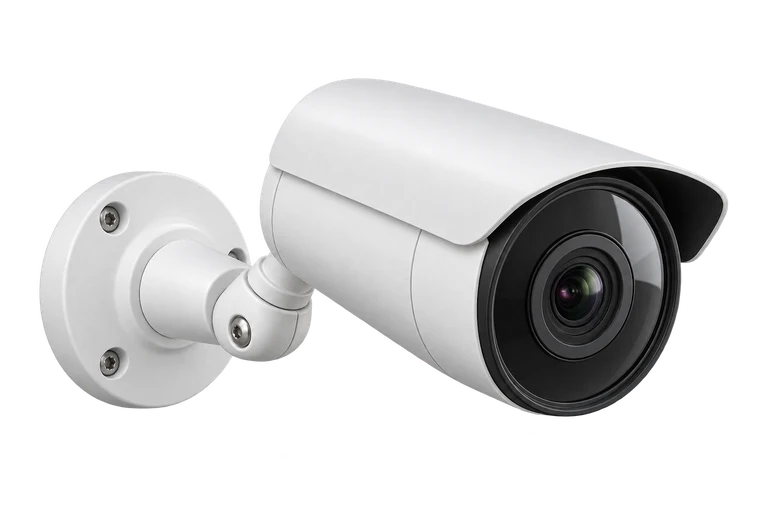
カメラ本体のカードへ録画する例
専用モニター付きカメラの構成
カメラと専用モニターがセットになった製品では、カメラから送られる映像をモニターへ表示します。対応する無線方式でカメラとモニターが直接通信する製品もあり、映像を見るだけならインターネット接続を必要としない構成もあります。録画機能付きの製品では、モニター側の記録媒体などに映像を保存します。
構成例: カメラ → 専用モニター(対応製品では録画も可能)
専用モニター側へ録画する例
複数のカメラと録画装置の構成
店舗や事業所では、複数のネットワークカメラをNVRにつなぎ、まとめて録画する構成があります。各カメラから送られた映像をNVRのHDDなどへ保存し、NVRに接続したモニターや、対応するパソコン・スマートフォンなどで確認します。
構成例: 複数のカメラ → LANなどのネットワーク → NVR → モニター
PoE給電に対応したカメラと録画装置を組み合わせれば、LANケーブルを通じてカメラへ電源を供給することもできます。
別置きの録画装置へ保存する例
再生・表示は、対応するモニターやパソコンなどで行います。