
Edge・Chromeでダウンロードしたファイルの保存先を確認する方法
Windows版のEdge・Chrome
CtrlJ
1 Ctrlを押したまま2 Jを押す
Windows版Edge・Chromeでは、Ctrl+Jでダウンロード履歴を開き、ファイルの保存先を確認できます。一覧の[フォルダーに表示]やフォルダーのアイコンから、保存場所を開けます。
ダウンロード後に移動・削除したファイルは、元の保存場所で見つからないことがあります。
Ctrl+Jでダウンロード履歴と保存先を確認
- ダウンロードに使ったブラウザーで Ctrl+J を押してください。
- 一覧から、必要なファイルを探してください。
- Chromeはそのファイルの[フォルダーに表示]、Edgeは[フォルダーに表示]のアイコンをクリックしてください。
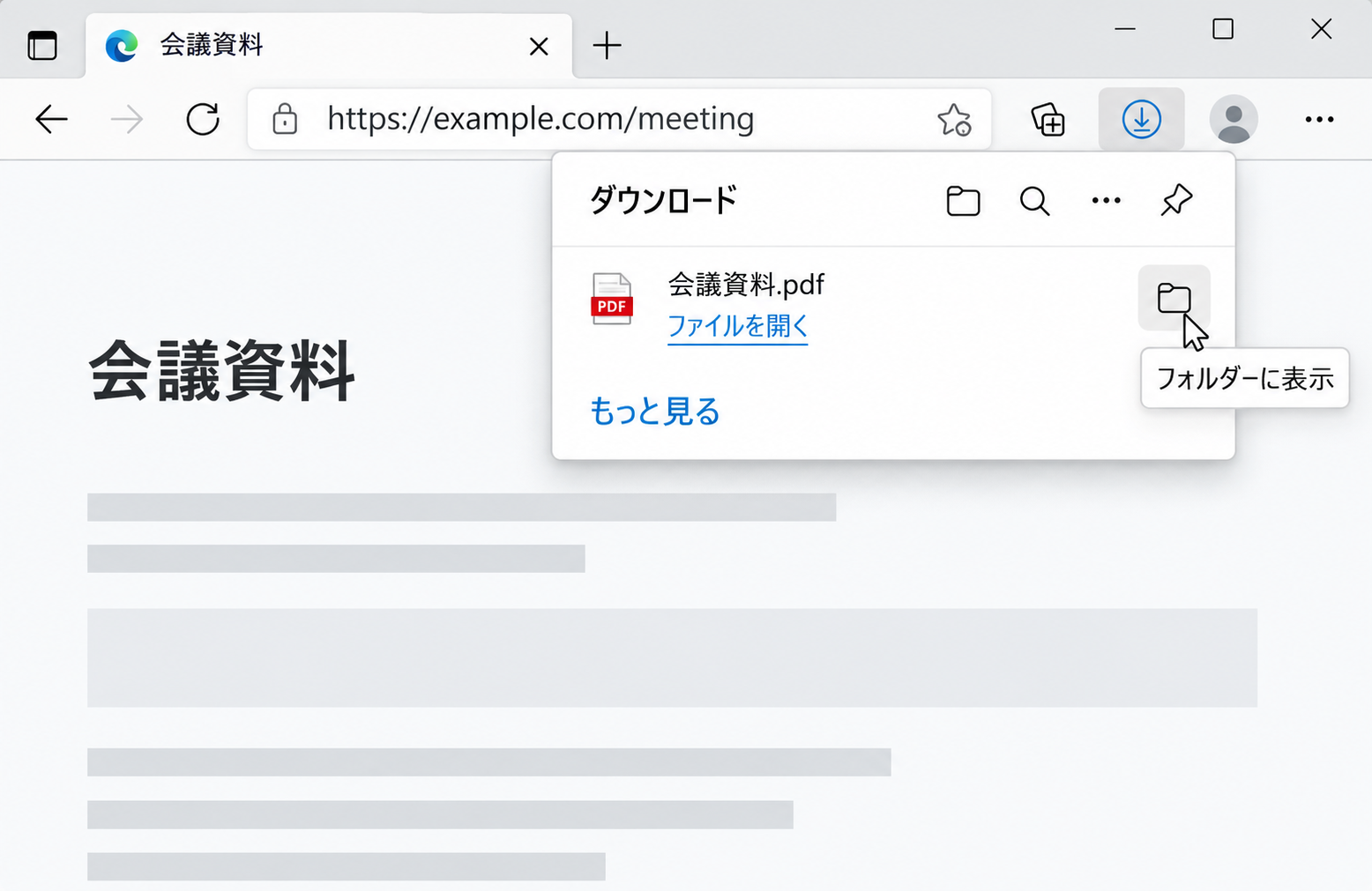
エクスプローラーが開き、保存されている場所を確認できます。
ダウンロード後にファイルを移動・削除した場合は、履歴から元の場所を開いても見つからないことがあります。その場合は、移動先のフォルダーを確認してください。