
Windows 11で文字サイズ・表示倍率を変更する方法
Windows 11
設定の「テキストのサイズ」「ディスプレイ」
Windows 11では、[テキストのサイズ]で文字を大きくできます。アイコンやアプリを含めて表示全体を大きくする場合は、[ディスプレイ]の[拡大/縮小]を使います。
文字だけを変えたいか、画面全体を変えたいかに合わせて設定してください。
テキストのサイズで文字を大きくする
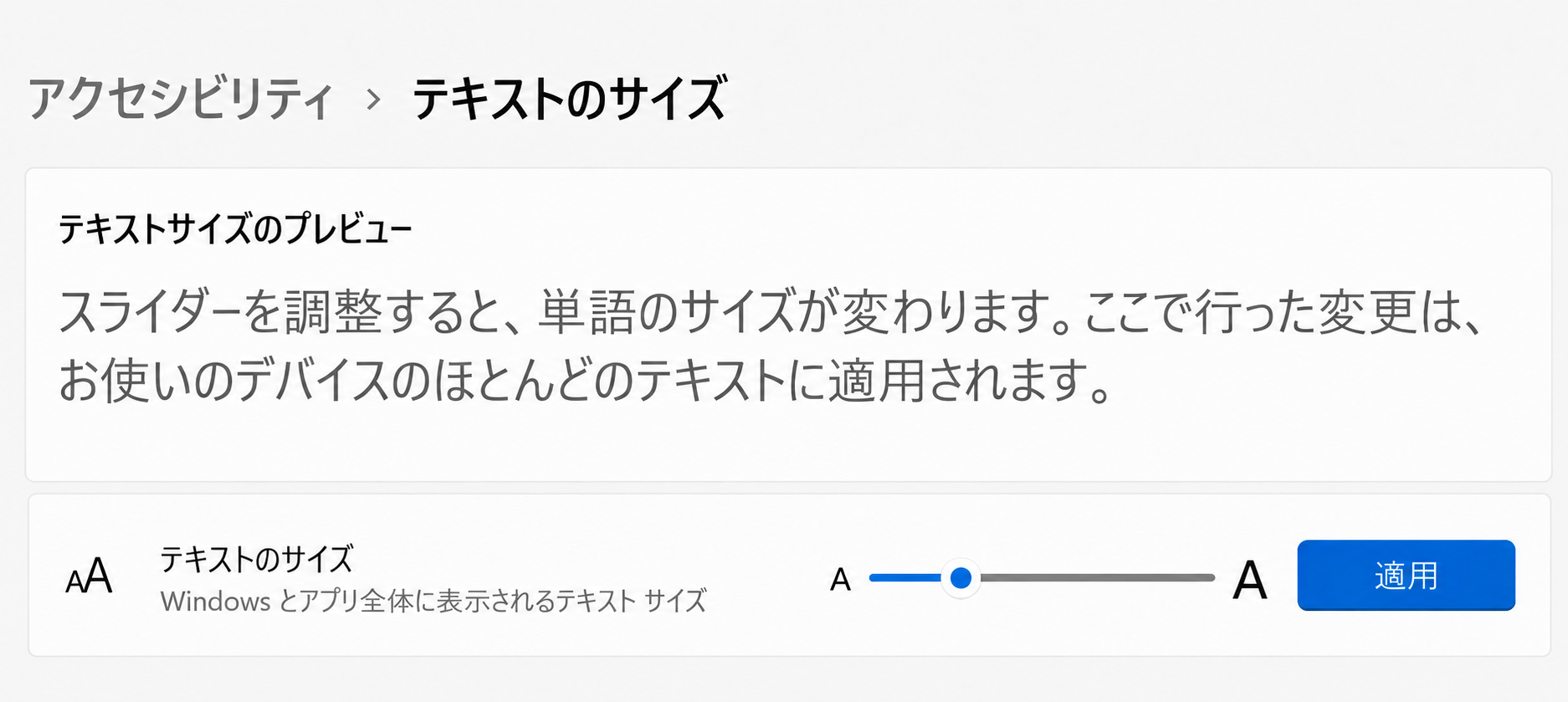
- [設定]→[アクセシビリティ]→[テキストのサイズ]を開いてください。
- スライダーを右へ動かし、プレビューの文字が読みやすい大きさになったら[適用]をクリックしてください。
表示倍率でアイコン・アプリも大きくする
[設定]→[システム]→[ディスプレイ]を開き、[拡大/縮小]で表示倍率を選んでください。複数のモニターを使っている場合は、先に変更したい画面を選びます。
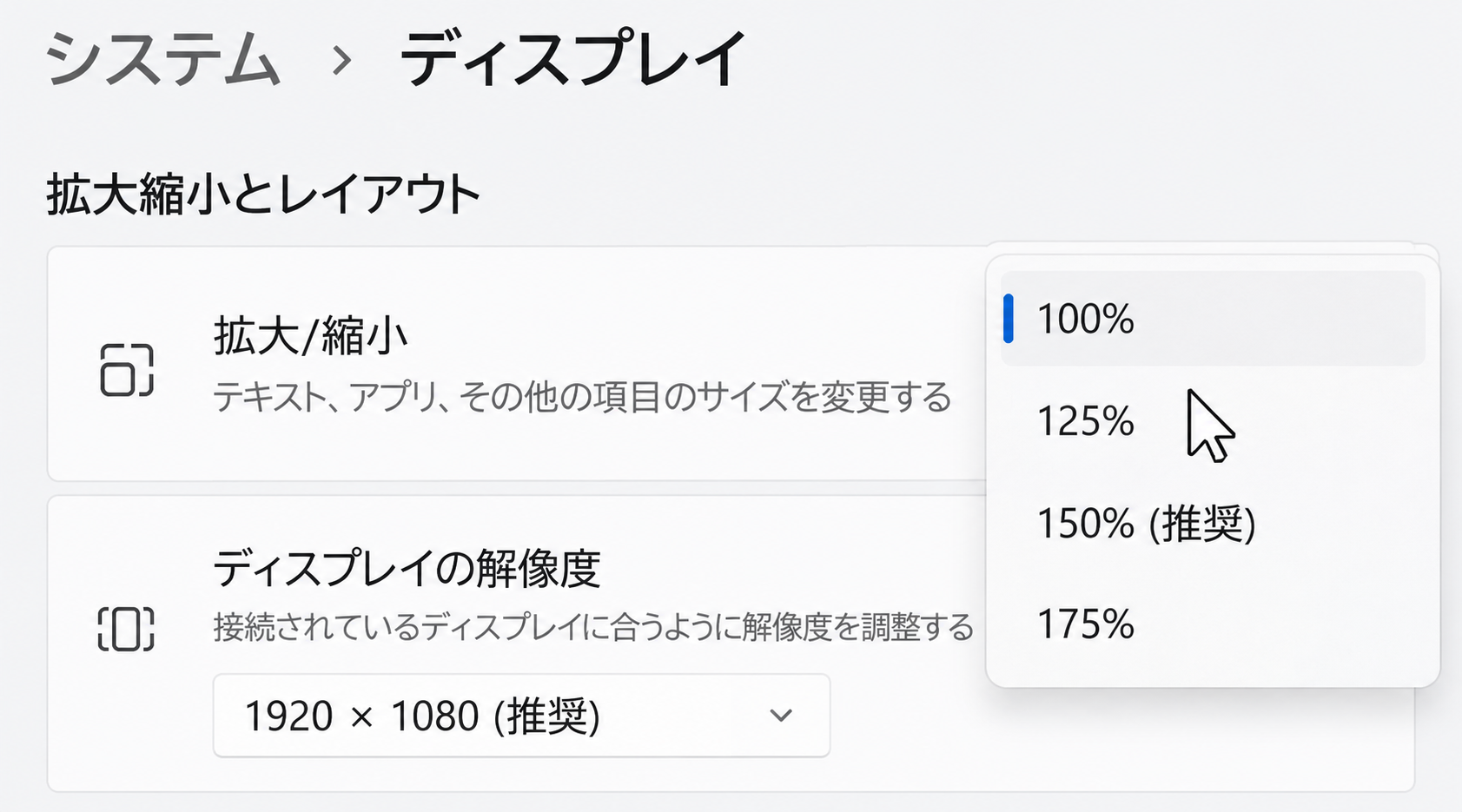
表示を大きくすると、一度に見える範囲は狭くなります。読みやすさと作業画面の広さを見ながら調整し、大きすぎる場合は元の倍率へ戻してください。