
Windows 11で範囲を指定してスクリーンショットを撮る方法
Windows 11/Snipping Tool
WinShiftS
1 WindowsとShiftを押したまま2 Sを押す
Windows 11では、Windows+Shift+Sで画面の必要な範囲を切り取り、スクリーンショットを撮れます。コピーされた画像は、画像の貼り付けに対応するチャット欄などへCtrl+Vで貼り付けられます。
Snipping Toolで画像に印を付けたり、画像ファイルとして保存したりする方法も紹介します。
Windows+Shift+Sで範囲を指定して撮影
- 相手に見せたい画面を表示し、Windows+Shift+S を押してください。
- 画面上部で四角形の切り取りを選び、必要な範囲をドラッグしてください。
- 撮った画像はコピーされるので、画像の貼り付けに対応するチャット欄などで Ctrl+V を押してください。
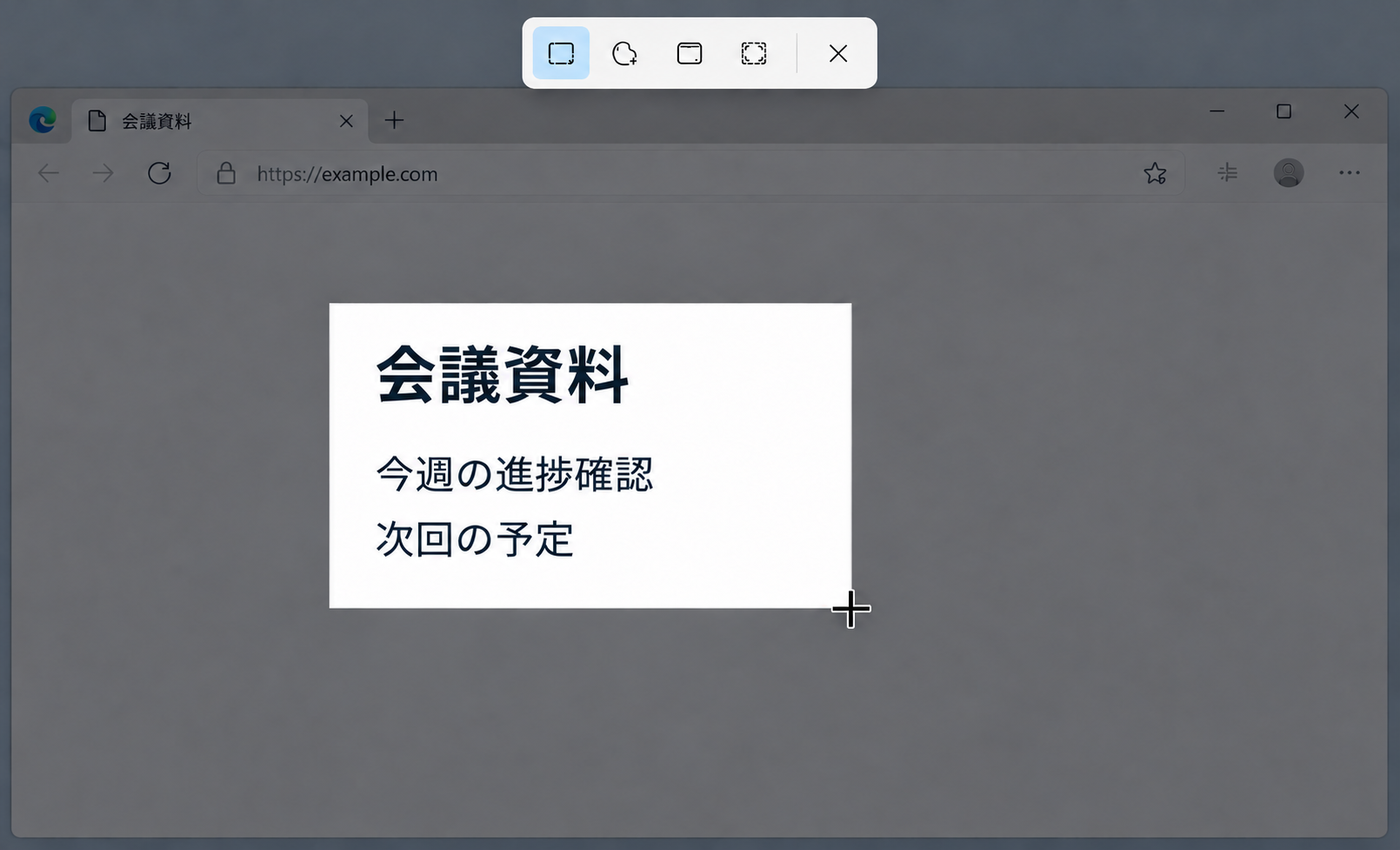
共有前に、氏名やメールアドレスなど、相手に見せる必要のない情報が写っていないか確認してください。
Snipping Toolで画像に書き込む・保存する
撮影後の通知をクリックすると、Snipping Toolで画像を開けます。ペンで印を付けたり、[名前を付けて保存]から画像ファイルとして保存したりできます。
撮影した画像を保存する場所
チャットへそのまま送るときは、画像の貼り付けに対応する入力欄でCtrl+Vを押します。画像ファイルとして渡したいときは、Snipping Toolで[名前を付けて保存]を選び、保存先とファイル名を指定してください。
自動保存を使う場合は、Snipping Toolの設定で保存の有効・無効と保存先を確認してください。コピーされた画像を貼り付ける操作と、保存した画像ファイルを添付する操作を使い分けられます。
撮影した画像から文字だけ取り出したい場合は、Snipping Toolで画像内の文字をコピーする方法も使えます。文字認識に対応したバージョンが必要です。