
文字の編集を元に戻す・やり直す方法
Windows 11/「元に戻す」「やり直す」に対応する文字編集アプリ
CtrlZ
1 Ctrlを押したまま2 Zを押す
文字編集アプリでは、Ctrl+Zで直前の編集を取り消せます。取り消した編集をやり直すときは、対応するアプリでCtrl+Yを使います。
消しすぎた文字や貼り付ける場所の間違いを直すときに使えます。元に戻せる範囲はアプリによって異なります。
Ctrl+Zで直前の文字編集を元に戻す
間違えた文章の編集画面をクリックし、Ctrl+Z を押してください。削除した文字や、直前の貼り付けなどを元に戻せます。
さらに前の編集へ戻したい場合は、結果を見ながら一回ずつ押してください。元に戻せる範囲はアプリによって異なります。
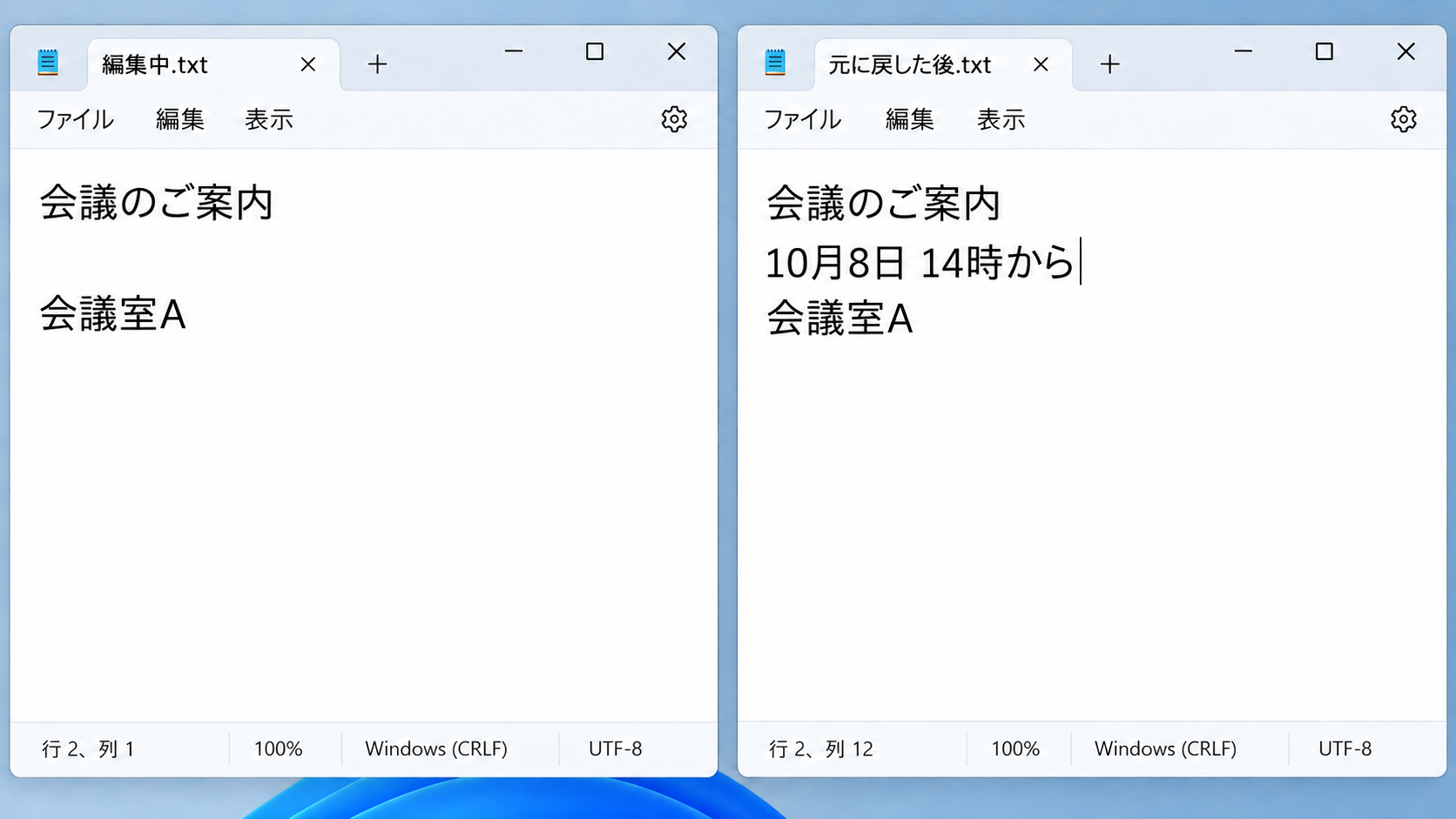
Ctrl+Yで取り消した編集をやり直す
Ctrl+Z で取り消した直後に、Ctrl+Y を押してください。やり直しに対応するアプリで使えます。
ここで扱うのは文字の編集です。フォームの送信やメールの送信を取り消す操作とは分けて使ってください。
やり直しができない場合に確認すること
まず、取り消した文字の編集画面が操作対象になっているか確認してください。そのうえで、利用中のアプリのメニューにある[やり直し]の操作と、割り当てられているキーを確認します。
Ctrl+Yは、やり直しに対応するアプリで使うキーです。別のアプリにも同じキーが割り当てられているとは限りません。メールやフォームの送信を取り消したい場合には、この文字編集の操作を使わないでください。