
Excelでセル内改行する方法
Windows版Excel/Microsoft 365
AltEnter
1 Altを押したまま2 Enterを押す
セルの編集中に使います。
Windows版Excelでは、セルの編集中にAlt+Enterを押すと、一つのセルの中で改行できます。元の内容を残して編集を始めるには、セルを選んでF2を押してください。
セルを選んですぐ文字を打つと、元の内容を置き換えてしまいます。一部だけ直したいときは、編集状態にしてから入力してください。
F2で元の内容を残して編集
修正するセルを選び、F2を押してください。セルの編集に入り、内容の末尾へカーソルが移動します。セル内での編集が無効な設定では、数式バーにカーソルが移動します。
カーソルを直したい位置へ移し、文字を追加・削除してください。入力を確定するときはEnter、編集を取り消すときはEscを押します。
Alt+Enterでセル内改行
セルの編集中に改行したい位置でAlt+Enterを押してください。住所や補足説明を、一つのセル内で分けて入力できます。
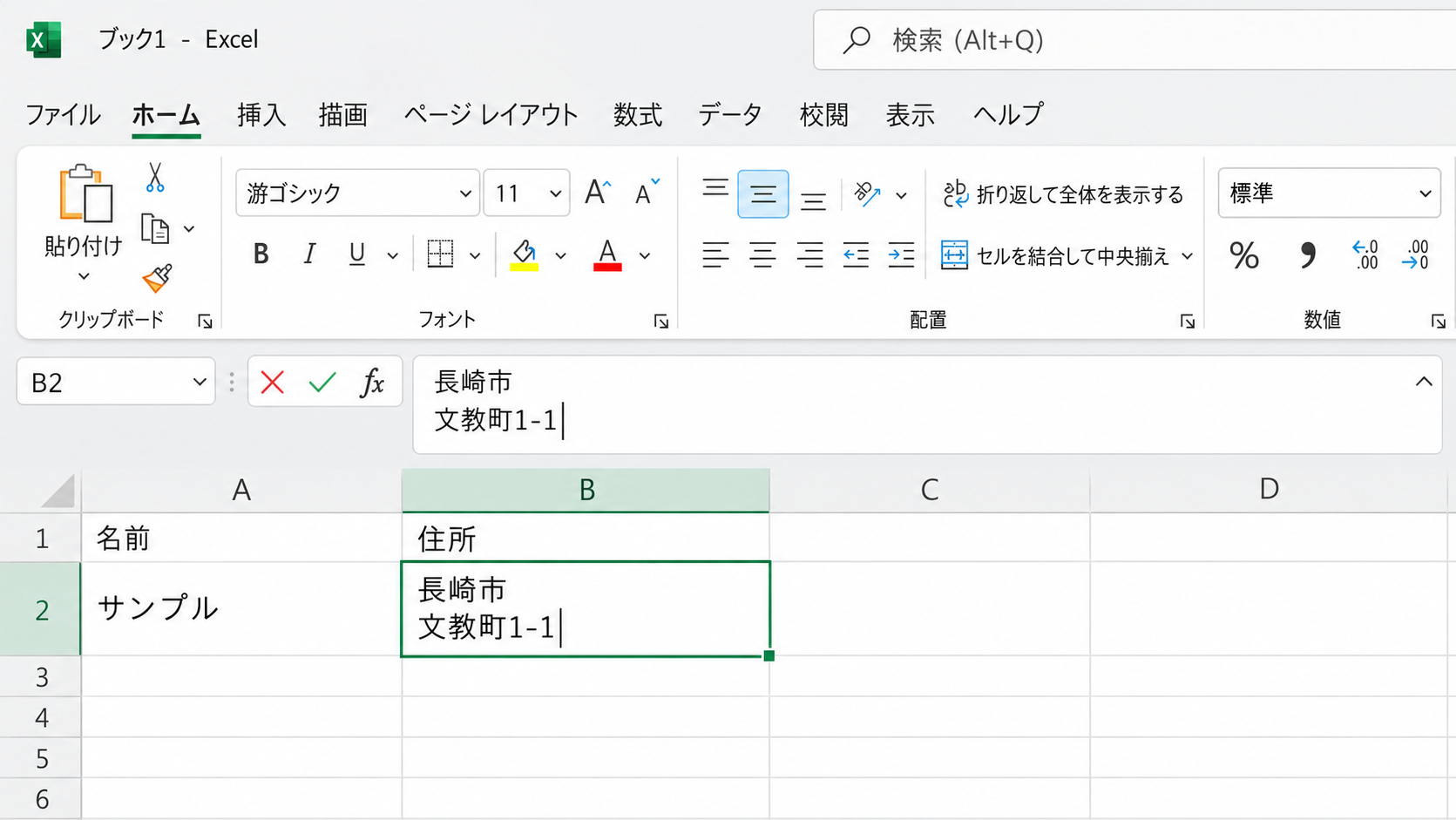
Enterだけでは入力の確定になります。改行後の文字が見えない場合は、行の高さや「折り返して全体を表示する」の設定も確認してください。
セル内改行が見えない場合
- 改行したセルを選び、[ホーム]タブの[折り返して全体を表示する]を確認してください。
- 文字が隠れる場合は、[ホーム]→[書式]→[行の高さの自動調整]を選んでください。
[折り返して全体を表示する]は、列の幅に合わせて文字を折り返す設定です。好きな位置に改行を入力するAlt+Enterとは役割が異なります。
セルを結合している場合は、文字がすべて表示されないことがあります。自動調整で収まらないときは、行の高さを手動で広げてください。