
Windows 11で単語登録する方法
Windows 11/Microsoft IMEでの日本語入力
Microsoft IMEの単語登録
1 Spaceを押す
Windows 11のMicrosoft IMEでは、単語登録を使って、社名や住所を短い読みで呼び出せます。例えば「しゃめい」で自社の正式名称を変換候補に表示できます。
よく使う長い文字列を登録しておけば、毎回すべての文字を入力する手間を減らせます。
Microsoft IMEに単語と読みを登録
- 画面右下の [あ]または[A] を右クリックし、[単語の追加]を選んでください。
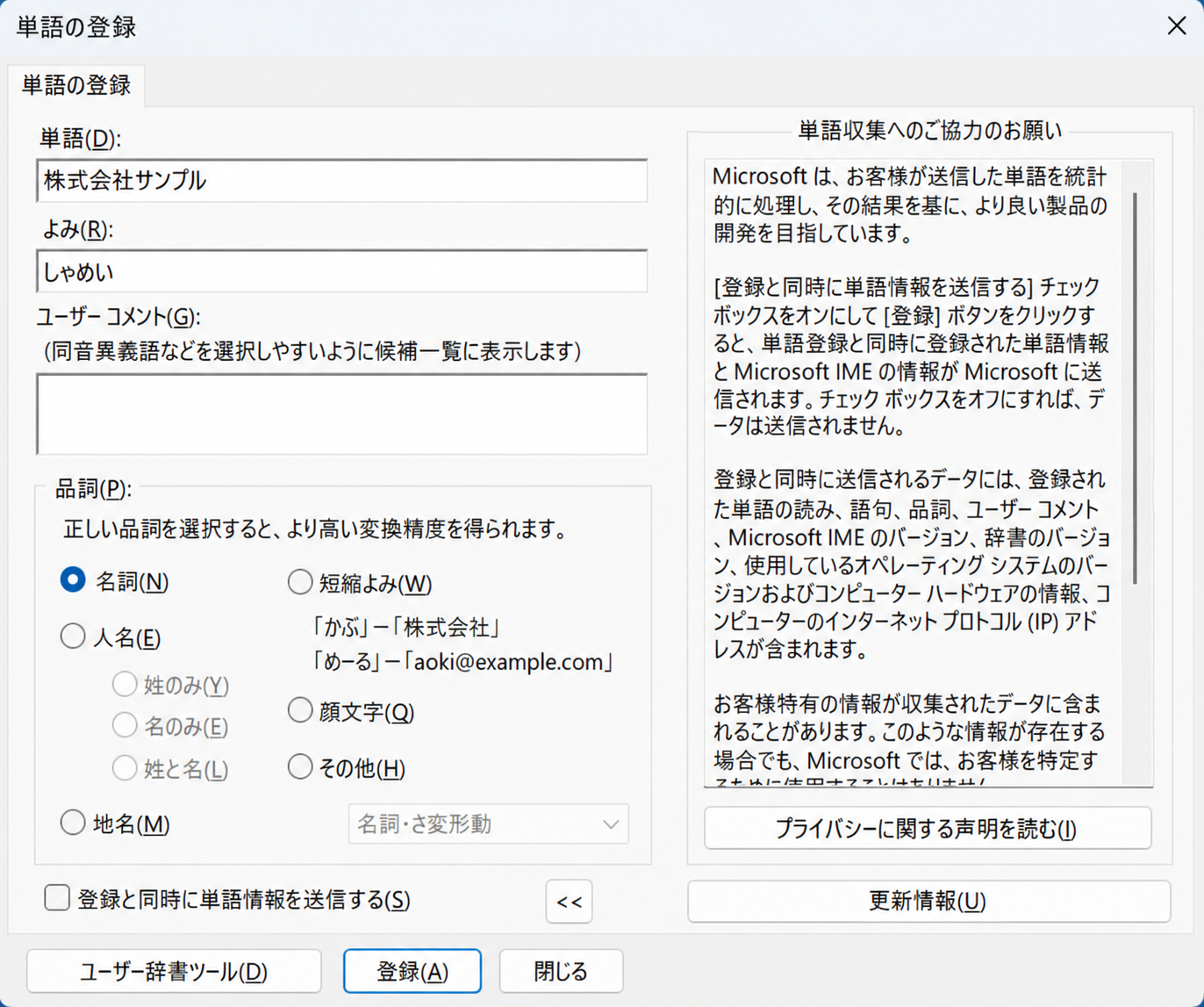
- [単語]に社名や住所、[よみ]に呼び出すための読みを入力してください。
- 内容に合う[品詞]を選び、[登録]をクリックしてください。
![Windows 11の画面右下の[あ]から開いたMicrosoft IMEメニューで、[単語の追加]が選べる状態](https://qbicwebliveassets.blob.core.windows.net/site-assets/knowledge/windows/features/typing/ime-word-registration/article-a06-ime-menu-b8480fb3c6b3.webp)
| 項目 | 入力例 |
|---|---|
| 単語 | 株式会社サンプル |
| よみ | しゃめい |
| 品詞 | 名詞 |
登録した単語を変換して入力
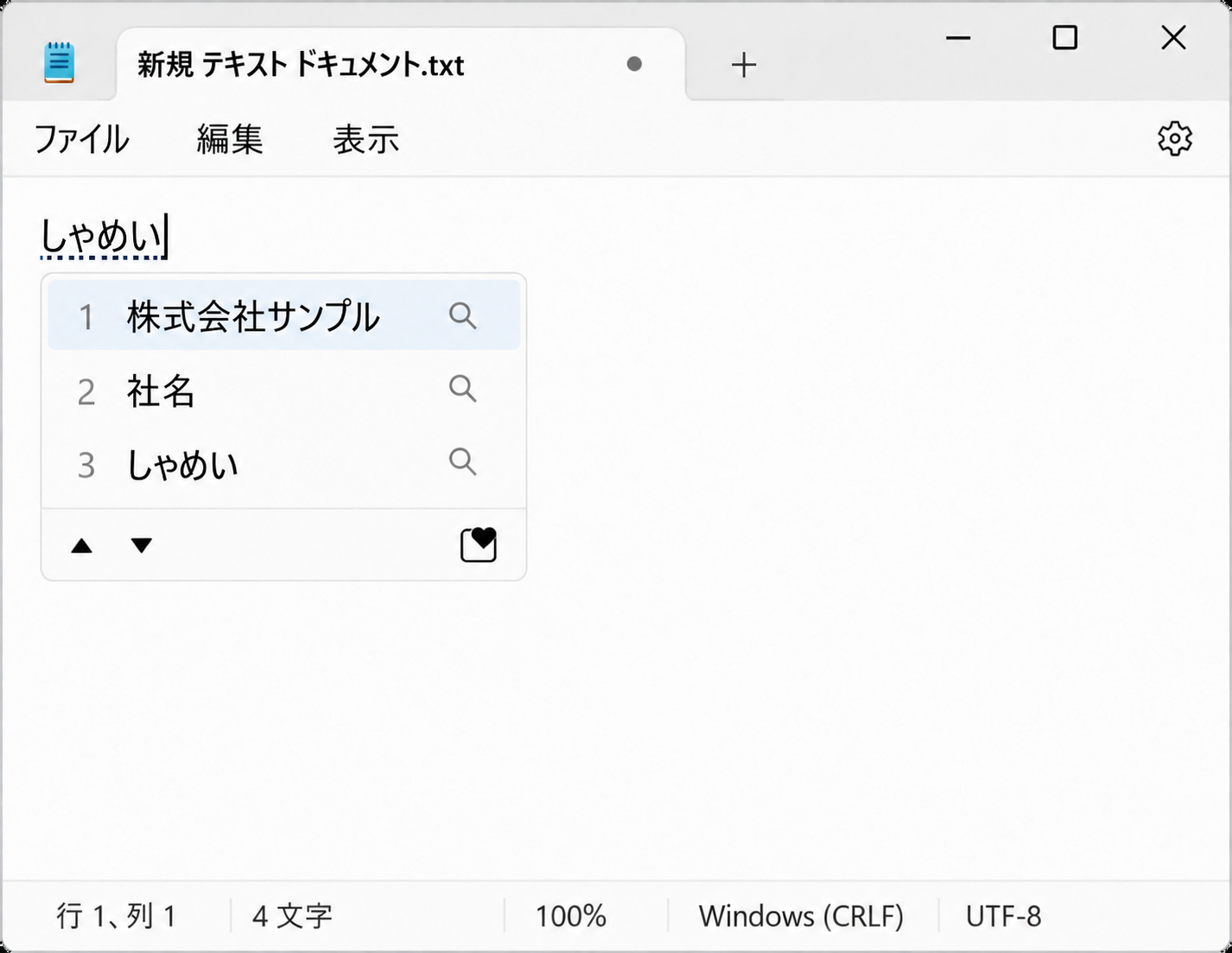
入力欄で「しゃめい」と入力し、スペースキーで変換してください。登録した社名を候補から選び、Enterキーで確定できます。
覚えやすく、普段の入力と区別しやすい読みを付けておくと、呼び出すときに迷いにくくなります。
登録した単語が出てこない場合
入力した読みと、辞書に登録した[よみ]が同じか確認してください。「しゃめい」で登録した社名は、「かいしゃ」と入力してもその読みでは呼び出せません。
- 画面右下の[あ]または[A]を右クリックし、[設定]を開きます。
- [学習と辞書]から[ユーザー辞書ツール]を開き、登録した単語と読みを確認します。
- 一覧に単語がなければ、先ほどの[単語の追加]から登録してください。一覧にある場合は、その読みを入力してスペースキーで変換します。
この手順はMicrosoft IME向けです。別の日本語入力ソフトを使っている場合は、そのソフトの辞書を確認してください。