
Windows 11のクリップボード履歴の使い方
Windows 11/文字を貼り付けられる入力欄やアプリ
WinV
1 Windowsを押したまま2 Vを押す
Windows 11では、Windows+Vでクリップボード履歴を開き、前にコピーした文字を選んで貼り付けられます。初めて使う場合は、履歴を有効にしてから内容をコピーしてください。
社名、住所、電話番号などを続けてコピーしておき、貼り付け先で必要な内容を選べます。
クリップボード履歴を有効にする
Windows+V を押し、[有効にする]が表示されたらクリックしてください。履歴を有効にしてから、使いたい内容をコピーします。
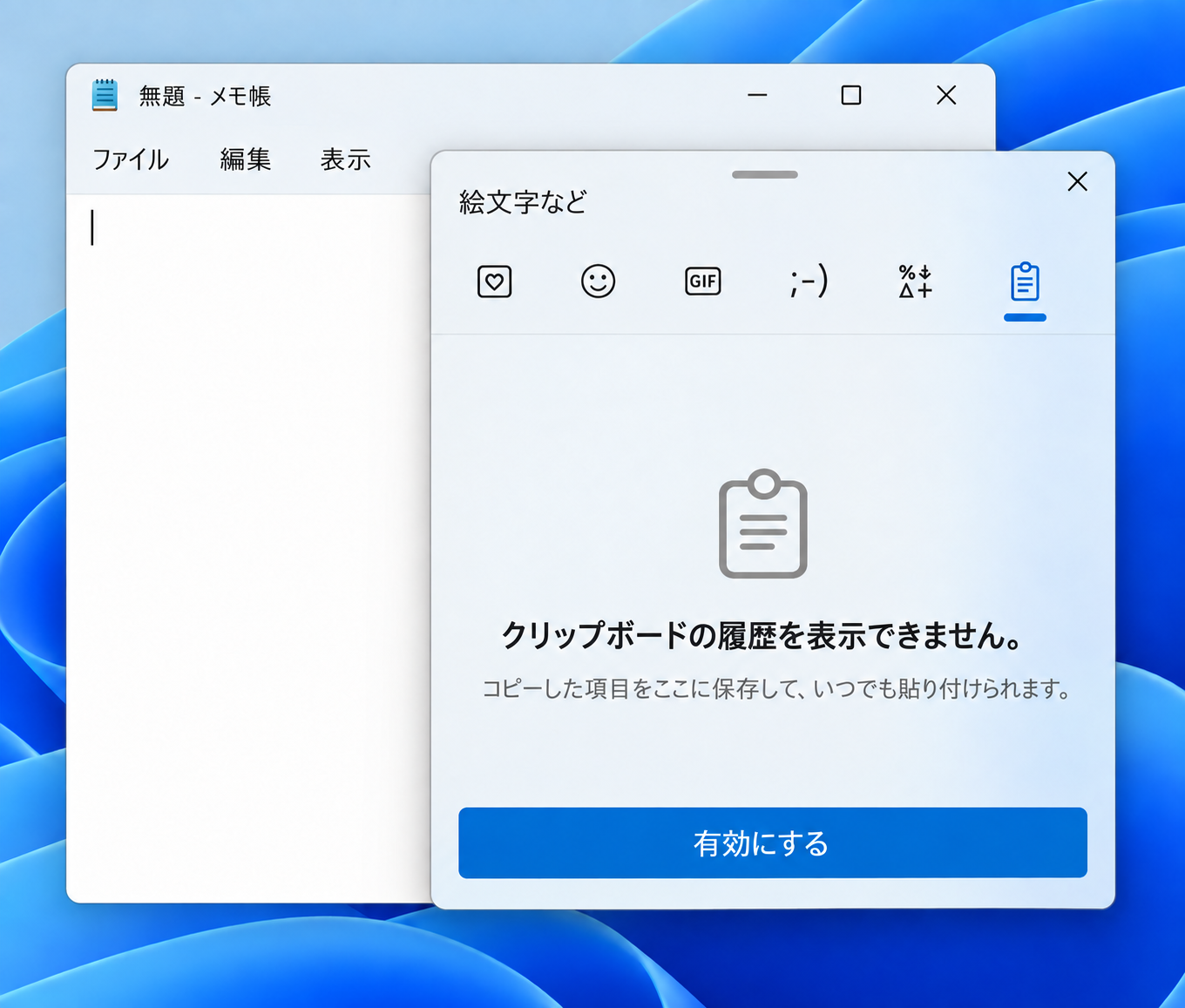
履歴から選んで貼り付ける
- 社名、住所、電話番号など、必要な文字を一つずつ選び、それぞれ Ctrl+C でコピーしてください。
- 貼り付け先の入力欄をクリックし、Windows+V を押してください。
- 履歴から必要な内容を選ぶと、その欄に貼り付けられます。
別の入力欄でも Windows+V を押し、使いたい内容を選んでください。
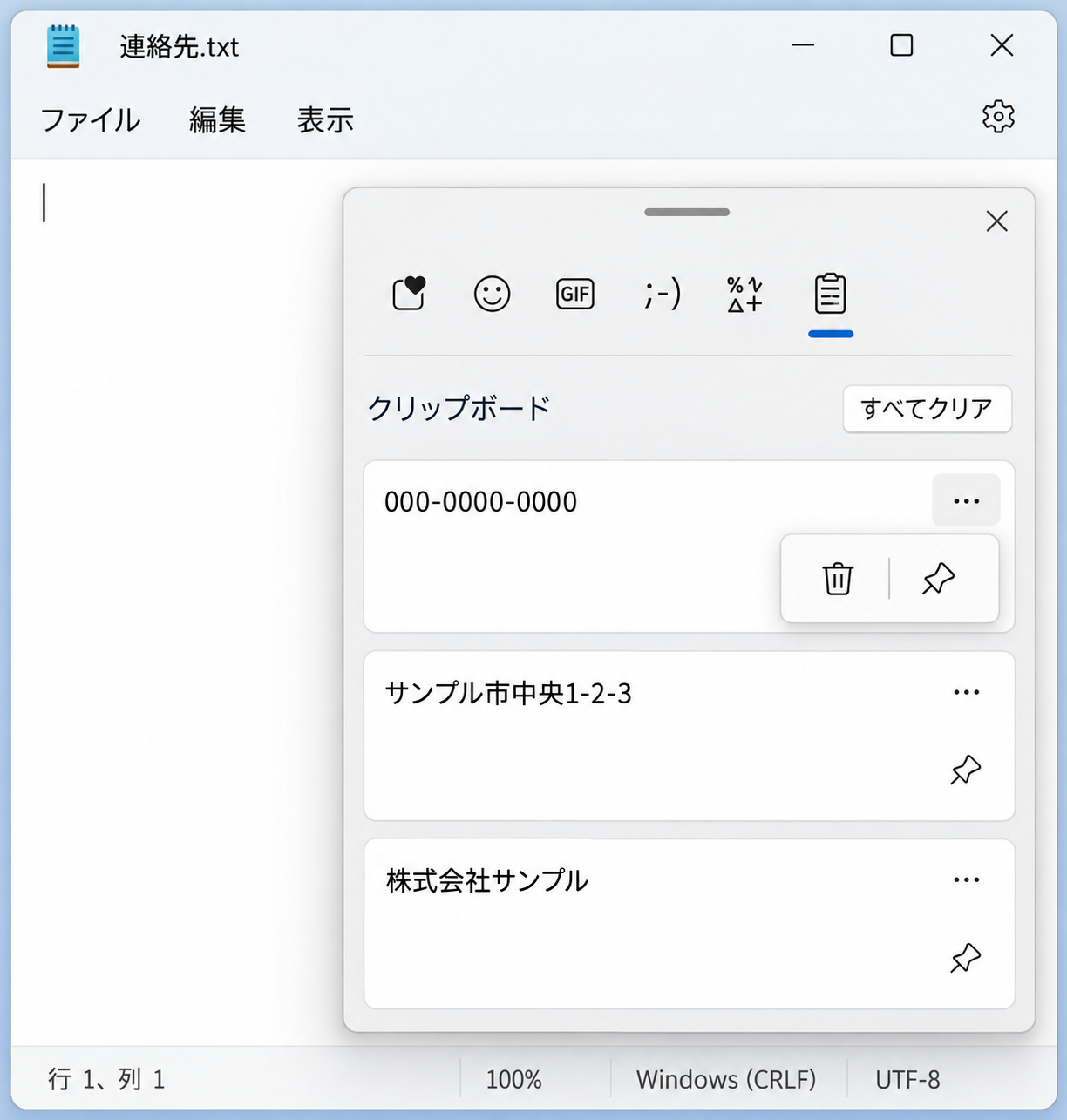
履歴をピン留め・削除する
住所や定型文は、履歴の項目をピン留めしておくと、再起動した後も使えます。ピン留めしていない履歴は、再起動すると消去されます。
パスワードなど残したくない内容が履歴に入った場合は、その項目の[…]から[削除]を選んでください。
クリップボード履歴が表示されない場合
- [設定]→[システム]→[クリップボード]を開き、[クリップボードの履歴]がオンになっているか確認してください。
- 履歴を有効にした後で、使いたい文字をCtrl+Cでコピーし直してください。
- 貼り付け先の入力欄をクリックし、Windows+Vで履歴を開いてください。
まず短い文字列をコピーして、履歴に表示されるか試してください。履歴には保存できる形式やサイズに制限があり、コピーした内容がすべて履歴に残るわけではありません。
再起動後に履歴が消えた場合は、上の履歴をピン留め・削除するも確認してください。