
Excelで行・列を挿入・削除する方法
Windows版Excel/Microsoft 365
1 Shiftを押したまま2 Spaceを押す
セルの編集と日本語変換を終了してから使います。
Windows版Excelでは、行や列を選んでCtrl+Shift++(プラス)で挿入し、Ctrl+−(マイナス)で削除できます。行全体の選択はShift+Space、列全体はCtrl+Spaceです。
Deleteでセルの内容を消す操作とは異なります。行・列を丸ごと対象にする場合は、先に選択範囲を確認してください。
Shift+Space・Ctrl+Spaceで行・列を選択
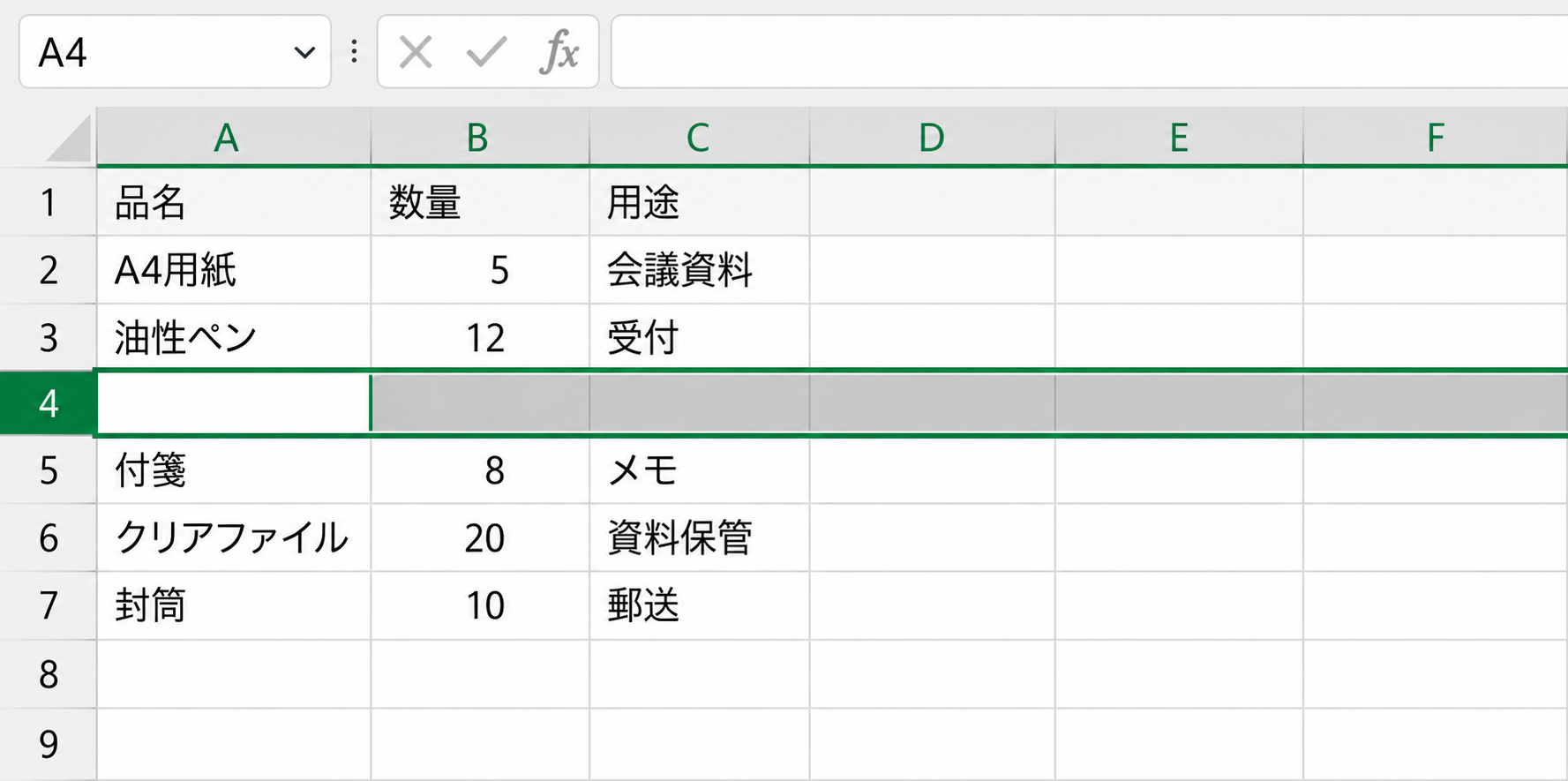
対象の行のセルを選び、Shift+Spaceを押すと行全体を選択できます。列全体ならCtrl+Spaceです。日本語入力を確定し、セルを編集していない状態で操作してください。
Ctrl+Shift+プラスで行・列を挿入
行または列を選び、Ctrl+Shift++を押してください。一般的なJIS配列ではCtrlとShiftを押したまま「;/+」のキー、英語配列では「=/+」のキーを押します。
セルだけを選んだ場合は、挿入する向きを選ぶダイアログが開きます。行・列全体を対象にしたいときは、先に選択範囲を確認してください。
Ctrl+マイナスで行・列を削除
行または列を選んでCtrl+−を押してください。行・列を取り除き、後続のセルが詰まります。Deleteはセルの内容を消す操作なので、表の項目を詰める用途には使い分けが必要です。
行を挿入できない場合
ショートカットで挿入できないときは、左端の行番号を右クリックし、[挿入]を選んでみてください。列の場合は、上部の列見出しを右クリックします。
メニューからも挿入できない場合は、シートの保護を確認してください。保護されたシートでは、[行の挿入]や[列の挿入]が許可されている必要があります。
[校閲]タブに[シート保護の解除]が表示されていれば、シートは保護されています。共有する業務用の表なら、作成者に行・列の追加が許可されているか確認してください。解除にパスワードが必要な場合は、作成者へ依頼します。