
Windows 11でフォルダーをクイックアクセスにピン留めする方法
Windows 11/エクスプローラー
クイックアクセスへのピン留め
Windows 11のエクスプローラーでは、よく使うフォルダーをクイックアクセスにピン留めできます。登録しておくと、左側のメニューや[ホーム]からそのフォルダーを開けます。
取引先の資料や進行中の仕事など、何階層もたどって開くフォルダーを登録しておくと便利です。
フォルダーをクイックアクセスにピン留め
- エクスプローラーで、よく使うフォルダーを表示してください。
- そのフォルダーを右クリックし、[クイックアクセスにピン留めする]を選んでください。
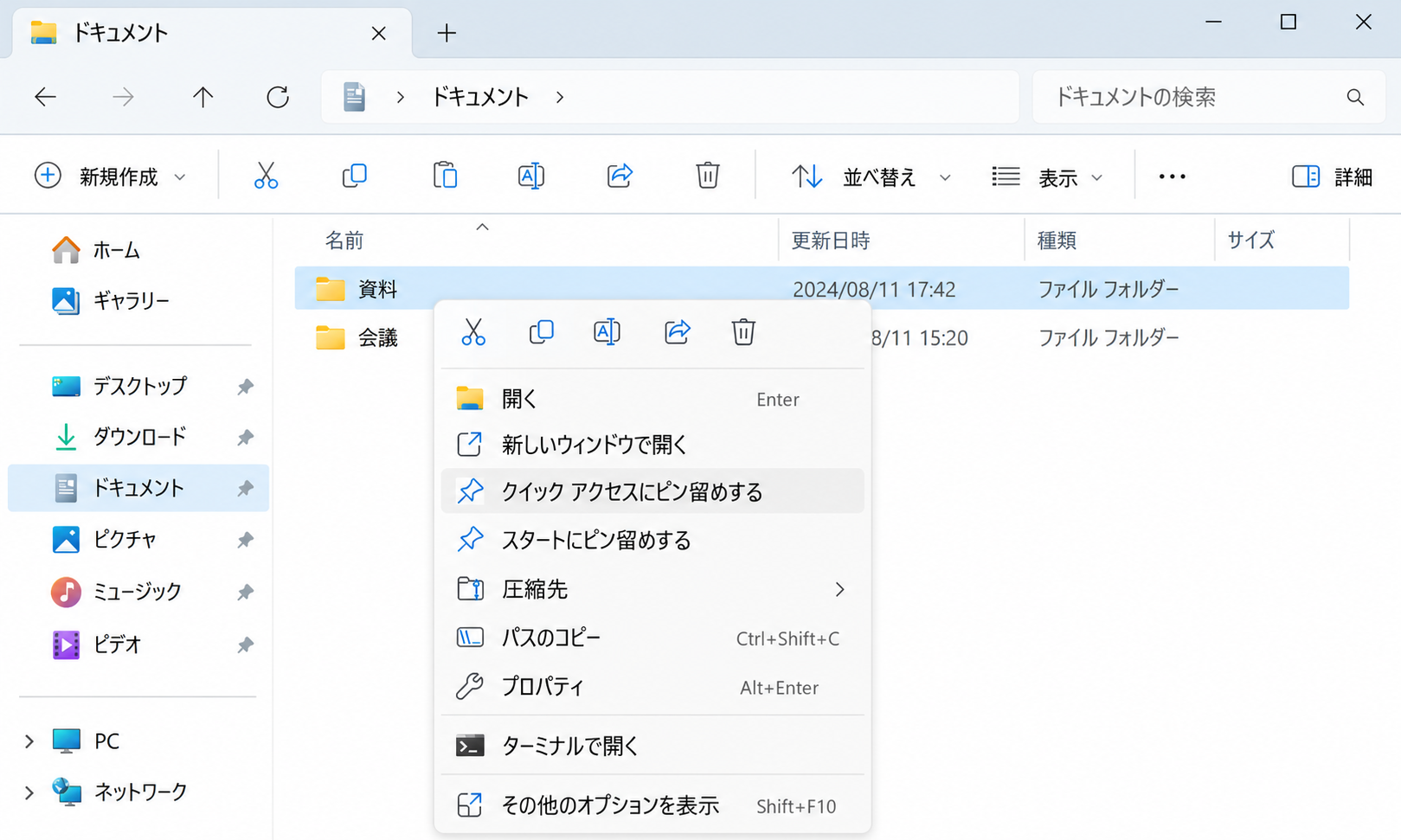
次からは、エクスプローラーの左側や[ホーム]のクイックアクセスから、そのフォルダーを開けます。
クイックアクセスからピン留めを外す
不要になったフォルダーは、クイックアクセス上で右クリックし、[クイックアクセスからピン留めを外す]を選んでください。元のフォルダーを削除せずに、一覧から外せます。
クイックアクセスの場所
エクスプローラーの左側で[ホーム]を選ぶと、クイックアクセスのフォルダー一覧を確認できます。登録したフォルダーは、左側のナビゲーションからも開けます。
フォルダーが見つからない場合
クイックアクセスから外れただけなら、元のフォルダーは残っています。そのフォルダーの保存場所を開き、右クリックして[クイックアクセスにピン留めする]を選んでください。
Windows 11 バージョン22H2以降では、ドキュメント、ダウンロードなどの既定フォルダーも[ホーム]や左側のクイックアクセスから開きます。[PC]に見当たらない場合は、こちらも確認してください。