
Windows 11でデュアルモニターを複製・拡張する方法
Windows 11/接続・認識済みの外部モニター
WinP
1 Windowsを押したまま2 Pを押す
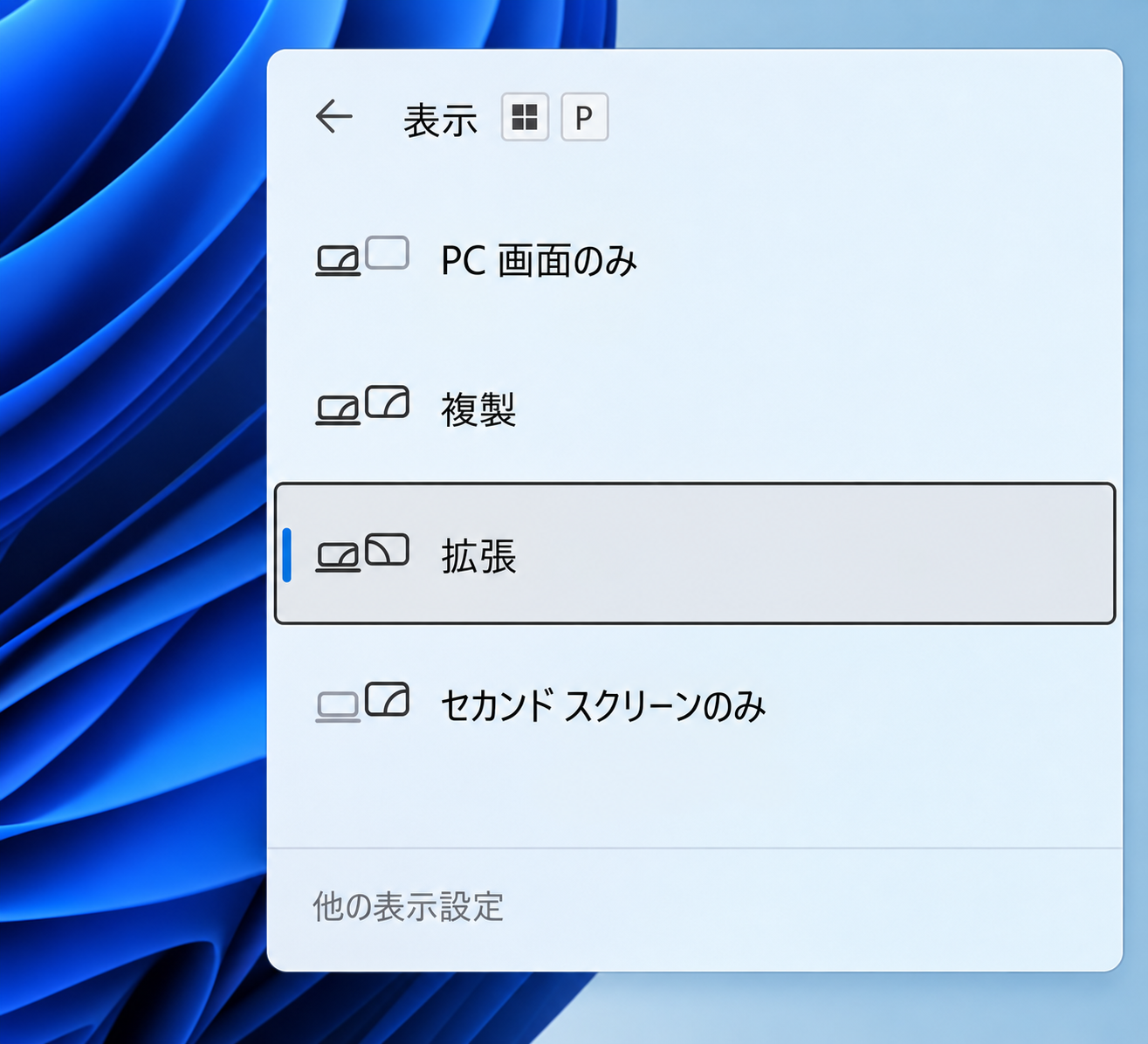
Windows 11では、接続して認識された外部モニターの表示方法をWindows+Pで選べます。同じ内容を映すなら[複製]、二つの画面をつながった作業場所にするなら[拡張]を選びます。
拡張で使う場合は、画面の左右の配置を実際のモニターの並びに合わせて設定してください。
Windows+Pで複製・拡張などを選択
外部モニターを接続した状態で Windows+P を押し、使い方に合う項目を選んでください。
| 表示方法 | できること |
|---|---|
| PC画面のみ | パソコン側の画面だけを使う |
| 複製 | 両方の画面に同じ内容を映す |
| 拡張 | 二つの画面をつながった作業場所として使う |
| セカンドスクリーンのみ | 外部モニター側だけを使う |
拡張したモニターの左右の配置を設定
拡張で使う場合は、[設定]→[システム]→[ディスプレイ]で、画面を表す四角形を実際の配置に合わせてドラッグし、[適用]をクリックしてください。
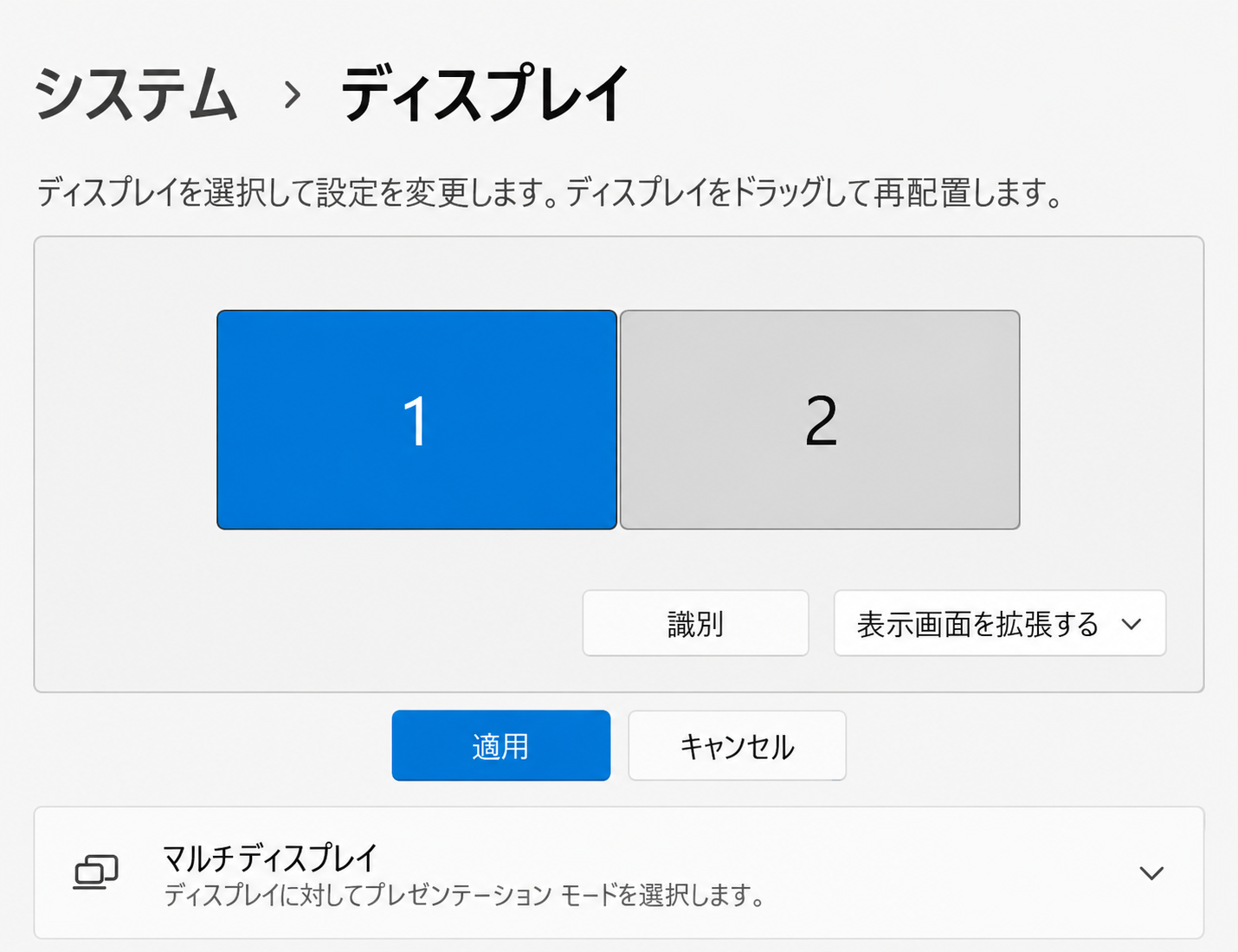
どちらがどの画面か分からない場合は、[識別]で画面の番号を表示できます。マウスポインターが、実際のモニターの並びに合って移動するか確認してください。
2台目のモニターが認識されない場合
[ディスプレイ]の設定に2台目の画面が表示されないときは、ケーブルがパソコンやドック、モニターに正しく接続されているか確認してください。そのうえで、Windowsから画面を検出します。
- [設定]→[システム]→[ディスプレイ]を開きます。
- [マルチディスプレイ]を開き、[検出]を選びます。
- 2台目が表示されたら、複製・拡張と画面の配置を設定します。
検出しても表示されない場合は、接続機器やドライバーなどの確認が必要です。会社の管理担当者へ接続状況を伝えてください。