
Excelで絶対参照に切り替える方法
Windows版Excel/Microsoft 365
F4
1 F4を押す
数式の編集中に対象のセル参照を選択して使います。機種によってはFnキーも必要です。
Windows版Excelでは、数式を編集中にセル参照へカーソルを置いてF4を押すと、絶対参照・相対参照の組み合わせを切り替えられます。参照に「$」を付けると、コピー先でも行や列を固定できます。
同じ単価や税率のセルを使う数式を、複数の行へコピーするときに使えます。
数式の編集中にF4で参照を固定
数式を編集し、固定したいセル参照の部分へカーソルを置くか、その参照を選択してください。そこでF4を押すと、絶対参照と相対参照の組み合わせが切り替わります。
数式を編集していないときのF4は、直前の操作を繰り返す場合があります。まず数式内の参照を編集していることを確認してください。
絶対参照・相対参照のコピー後の違い
例として、B2の金額にE1の率を掛ける数式を下へコピーするなら、=B2*$E$1のように書きます。B2はコピー先に合わせてB3などへ変わり、$E$1は固定されます。
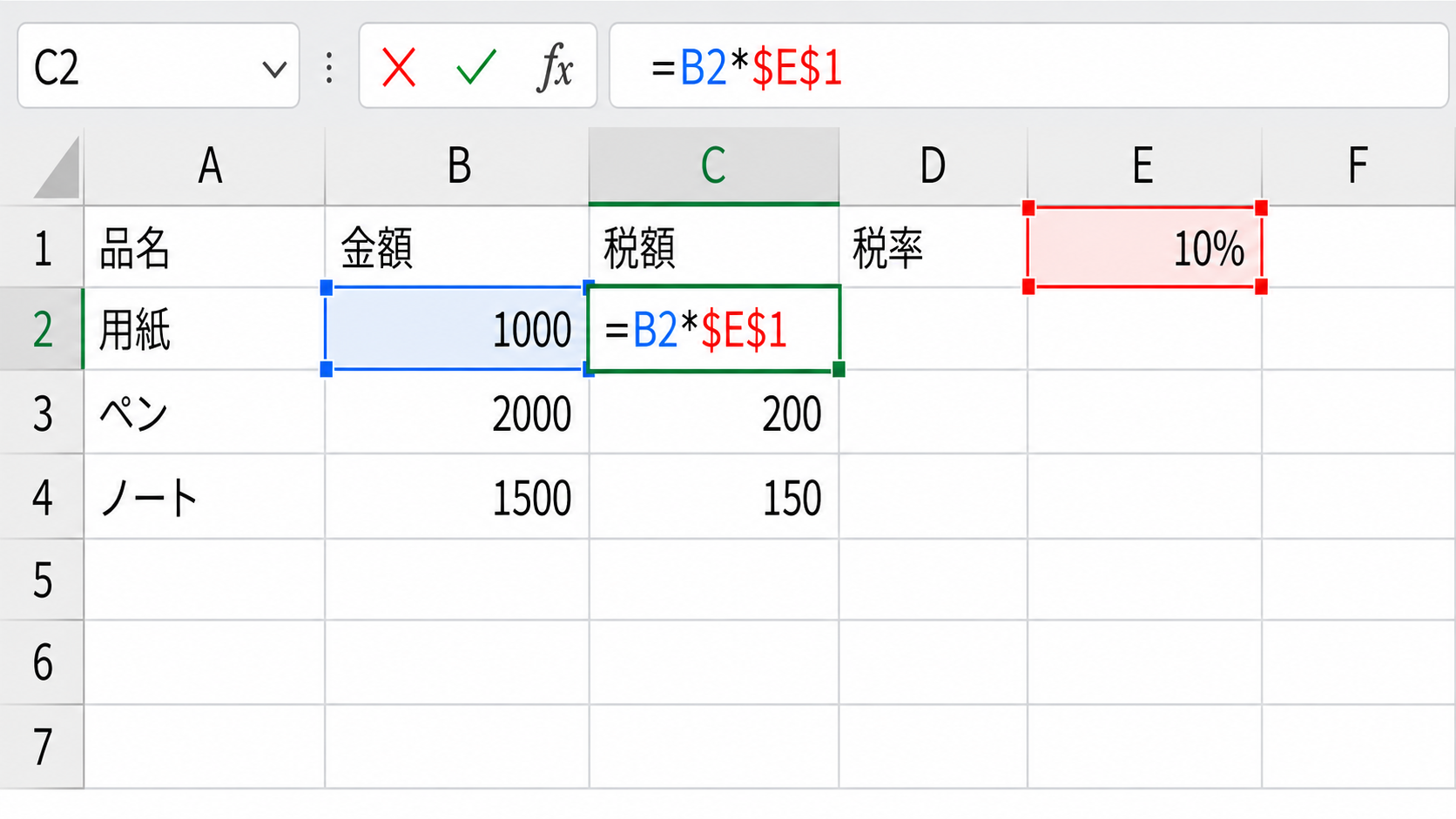
F4を繰り返すと、$E$1、E$1、$E1、E1のように固定する部分が変わります。列と行の両方を固定するか、一方だけ固定するかを選び、Enterで確定してください。
コピーした後の参照先を確認
上の例の数式を一つ下の行へコピーすると、次のようになります。
| 数式の位置 | 数式 | 参照先 |
|---|---|---|
| コピー前 | =B2*$E$1 | B2の金額とE1の率 |
| 一つ下の行へコピー後 | =B3*$E$1 | B3の金額とE1の率 |
B2はコピー先に合わせてB3へ変わり、$E$1は同じセルを参照します。
F4で切り替わらない場合
セルを選んだだけでは、参照の切り替えにはなりません。数式を編集し、切り替えたいセル参照へカーソルを置くか、その参照を選択してからF4を押してください。