
Teamsでチャット・メッセージを検索する方法
Windows版Teams/Microsoft 365
CtrlE
1 Ctrlを押したまま2 Eを押す
Windowsのデスクトップアプリで使います。
Windows版Teamsでは、Ctrl+Eで全体の検索欄へ移動できます。現在のチャットやチャネルの中だけを探すときは、その場所を開いてCtrl+Fを押します。
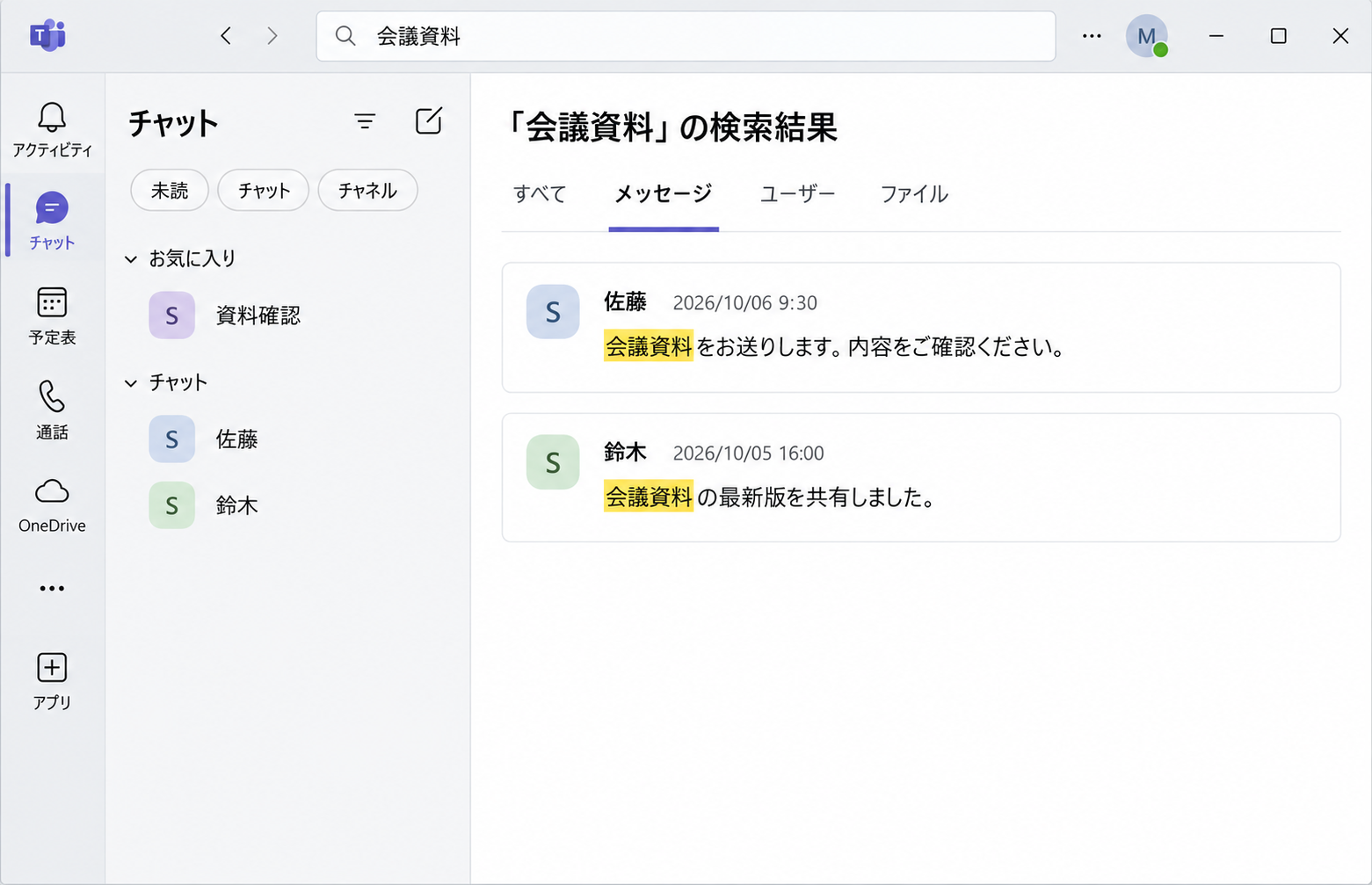
相手の名前や資料名の一部などで検索し、日付や投稿者を確認して目的のメッセージを選んでください。
Ctrl+Eで全体の検索欄から探す
Windows版TeamsでCtrl+Eを押し、検索欄へ相手の名前や探す言葉を入力してください。検索結果から、目的のチャットやメッセージを確認します。
Ctrl+Fで現在のチャット・チャネル内を検索
探したいチャットやチャネルを開いてCtrl+Fを押すと、その場所の中を検索できます。
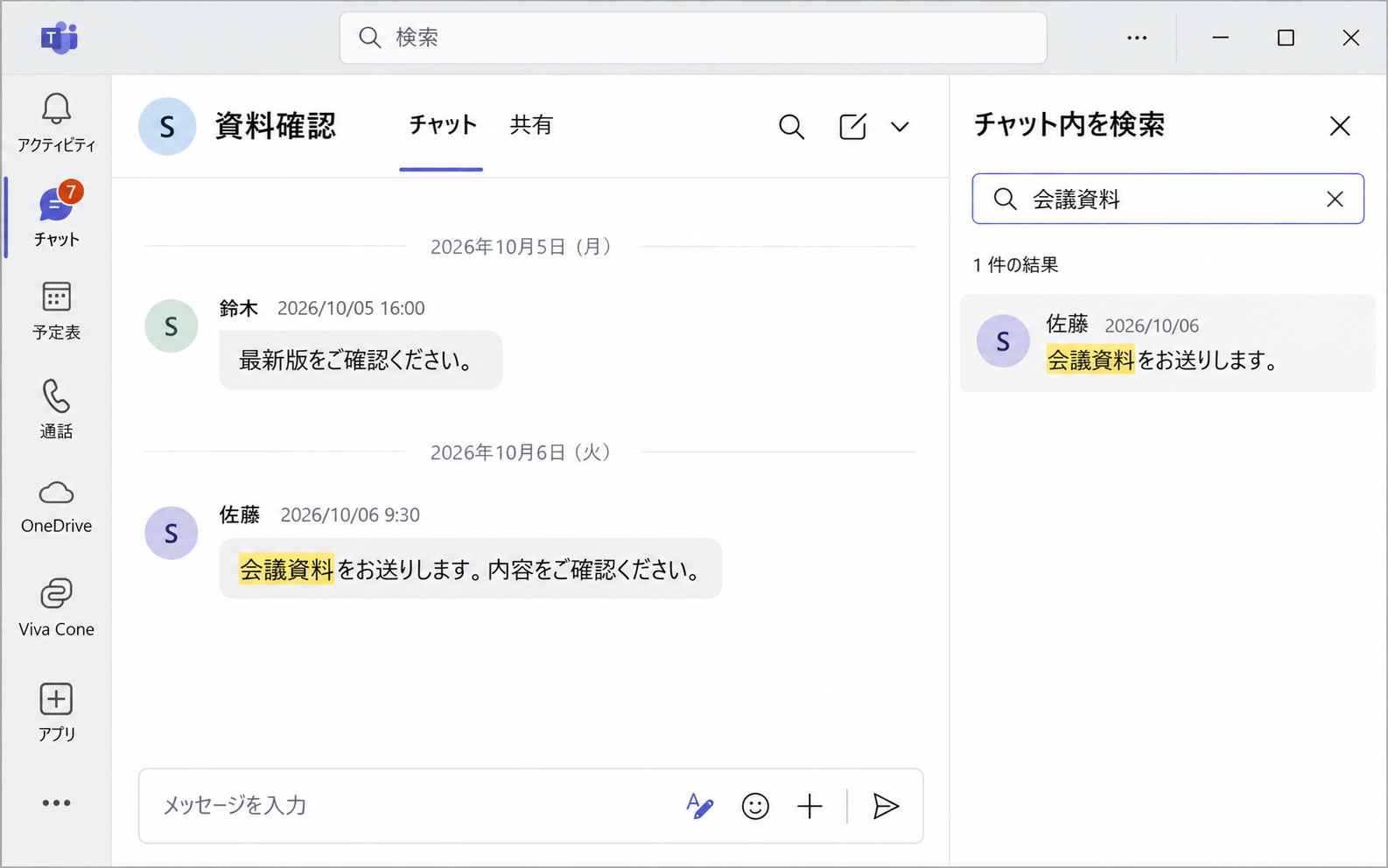
例えば送られた資料名の一部が分かっている場合は、その言葉で検索します。同じ言葉が複数のメッセージに含まれる場合は、日付や投稿者を確認して対象を選びましょう。ブラウザーのページ内検索と混同しないよう、このガイドはデスクトップアプリで使ってください。