
Edge・ChromeでWebページをPDF保存する方法
Windows版のEdge・Chrome/印刷できるWebページ
CtrlP
1 Ctrlを押したまま2 Pを押す
印刷画面でPDFへの保存先を選びます。
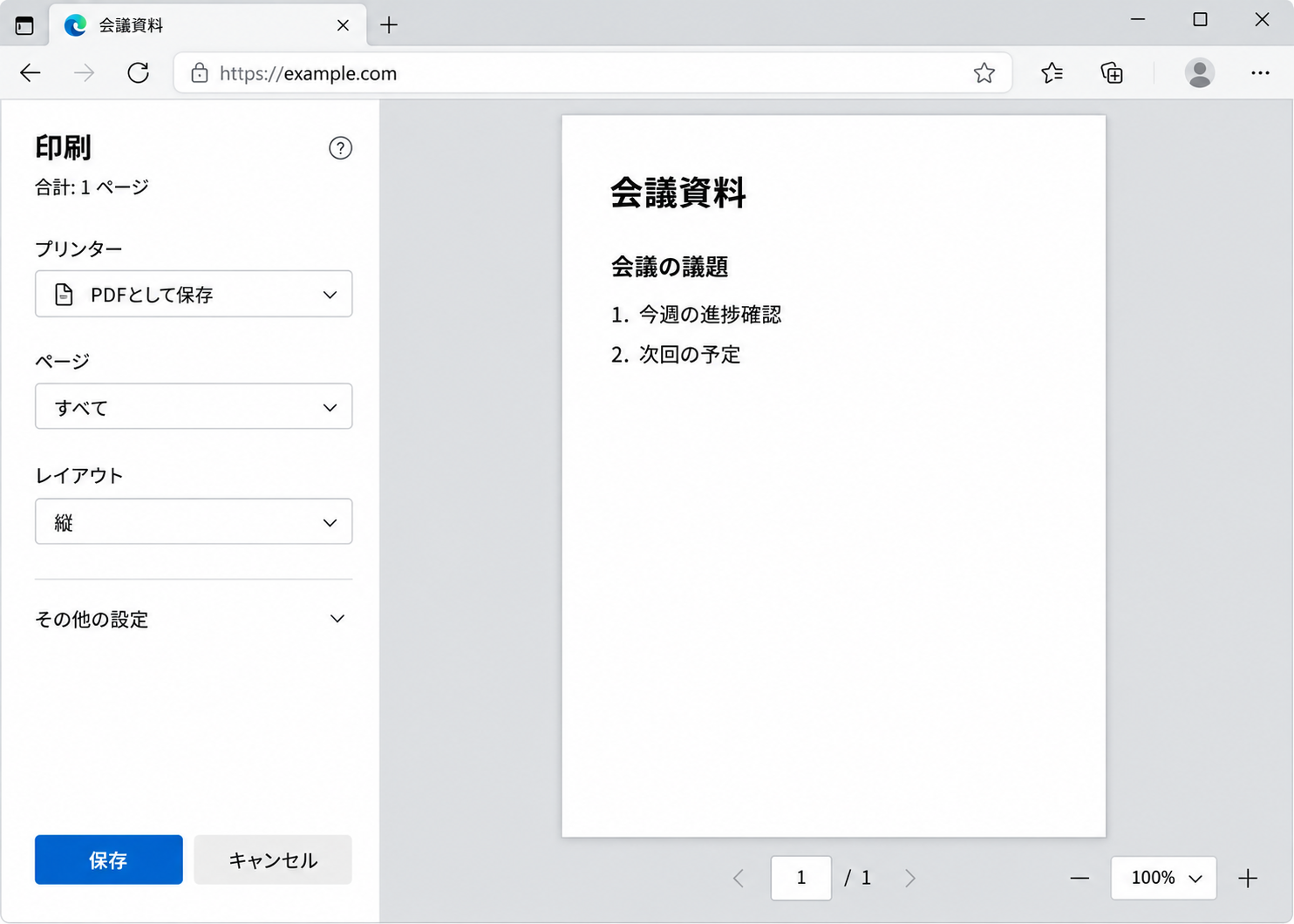
Windows版Edge・Chromeでは、Ctrl+Pで印刷画面を開き、WebページをPDFファイルとして保存できます。プリンターや送信先でPDF保存を選び、プレビューを確認して保存してください。
後から資料として読むために、印刷用の内容を手元に残したいときに使えます。
Ctrl+PからWebページをPDF保存
- 保存したいページを開き、Ctrl+P を押してください。
- Edgeでは[プリンター]から[PDFとして保存]、Chromeでは[送信先]から[PDFに保存]を選んでください。
- プレビューで、必要な文章や画像が入っているか確認してください。
- [保存]をクリックし、ファイル名と保存場所を指定してください。
横長の表が切れる場合は、印刷の向きや倍率を調整してから保存してみましょう。
PDFに残るのは、印刷プレビューに表示される内容です。Webページ上の動画や操作機能を、そのまま保存するものではありません。