
Windows 11でZIPファイルを圧縮・解凍する方法
Windows 11/エクスプローラー
ZIP形式への圧縮/すべて展開
Windows 11では、エクスプローラーで複数のファイルをZIP形式に圧縮し、一つのファイルにまとめられます。ZIPから中のファイルを取り出すときは、右クリックして[すべて展開]を選びます。
ここでは、ファイルをZIPにまとめる手順と、解凍(展開)して使う手順を紹介します。
複数のファイルをZIP形式に圧縮
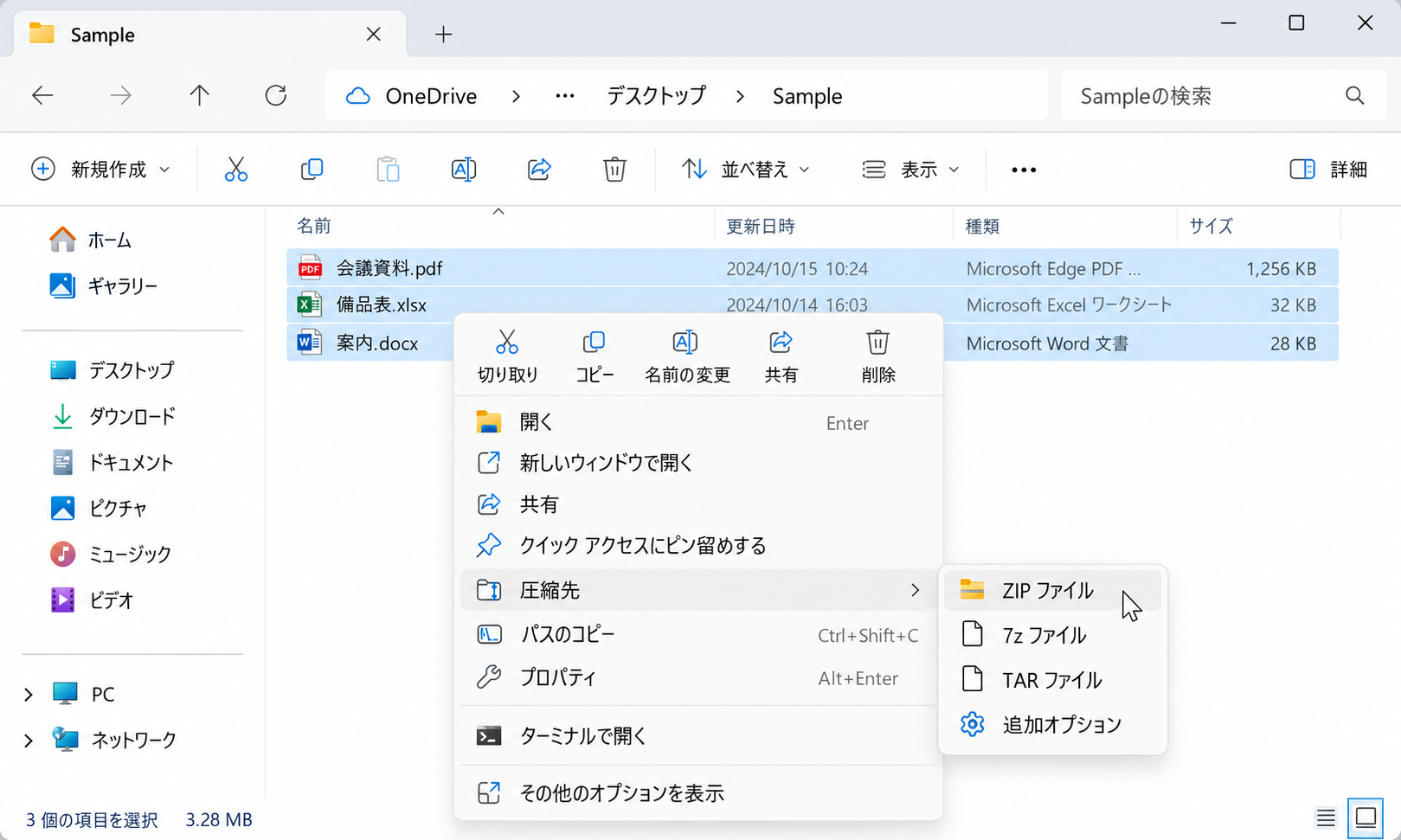
- 同じフォルダー内で、まとめたいファイルを選んでください。
- 右クリックし、[圧縮先]→[ZIPファイル]を選んでください。環境によっては[ZIPファイルに圧縮する]と表示されます。
- 作成されたZIPファイルに、分かりやすい名前を付けてください。
ZIPファイルを解凍(展開)
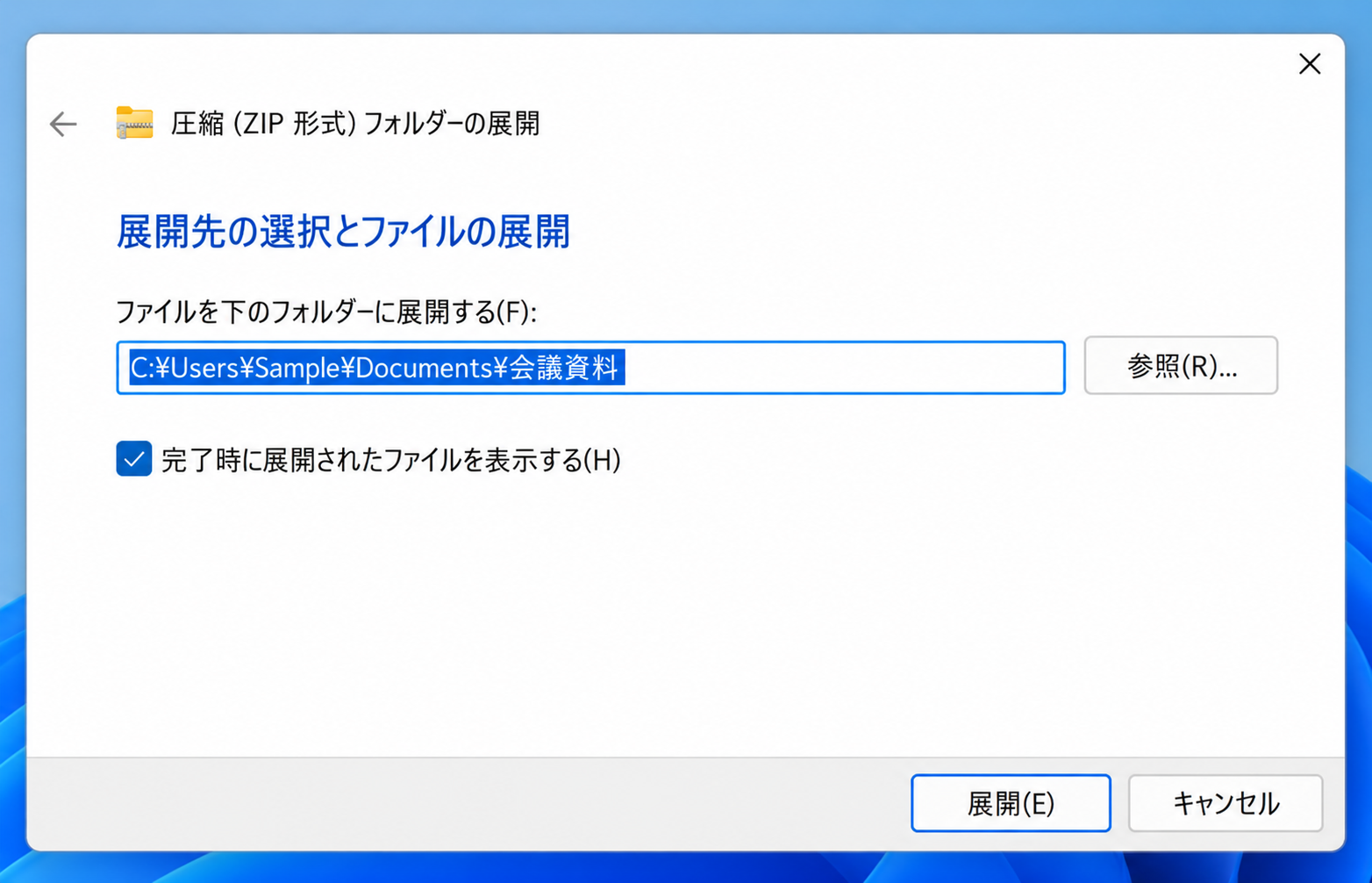
ZIPファイルを右クリックして[すべて展開]を選び、保存先を確認して[展開]をクリックしてください。展開先のフォルダーで、中のファイルを開いたり編集したりできます。
写真など、すでに圧縮されているファイルは、ZIPにしても容量があまり小さくならない場合があります。