Outlookで予定表を開く・予定を作成する方法
Windows版Outlook(新しいOutlook・クラシック)/Microsoft 365
Ctrl2
1 Ctrlを押したまま2 2を押す
既定の割り当てです。アプリ構成などで番号が変わっている場合は、予定表アイコンから開いてください。
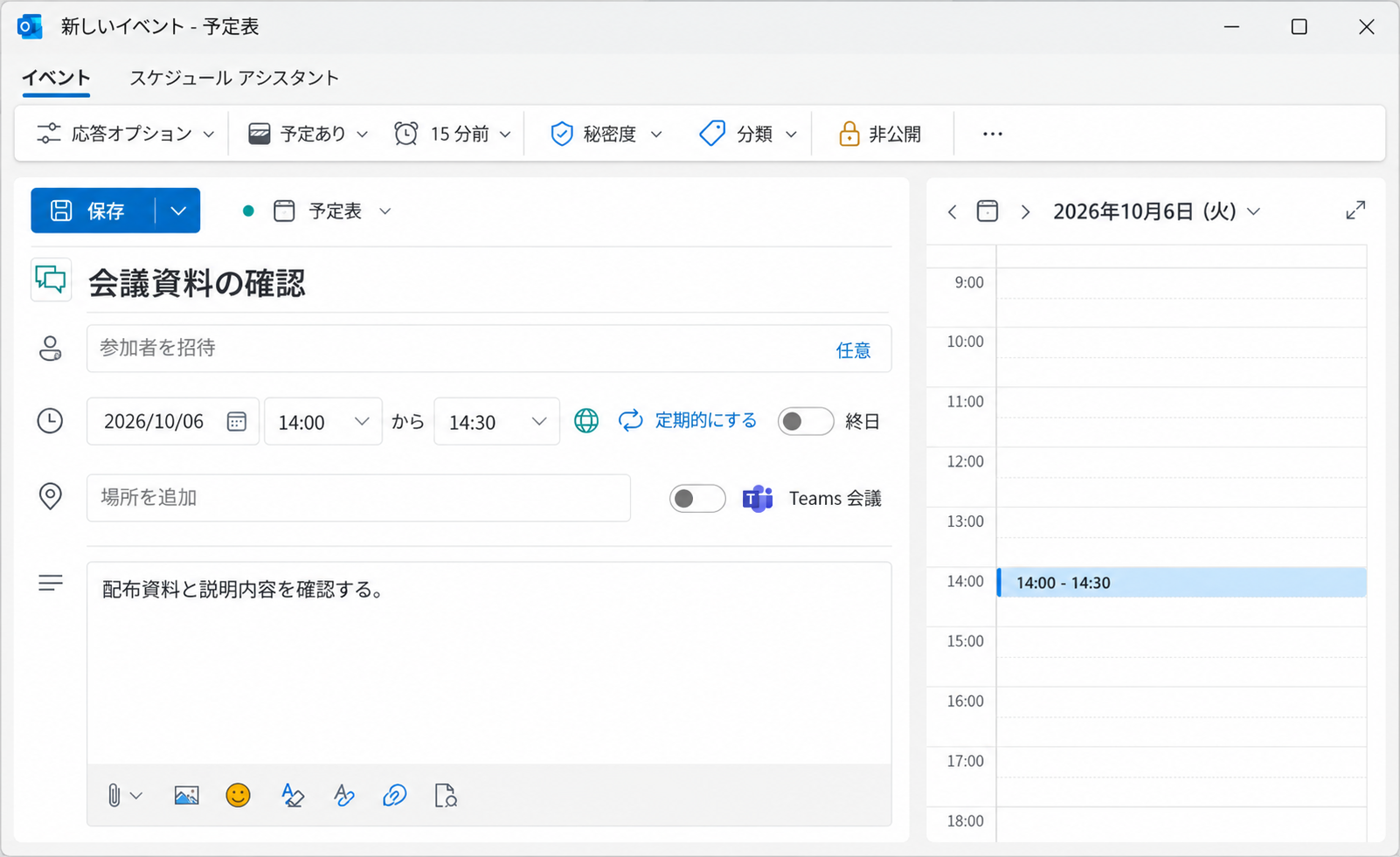
Windows版の新しいOutlook・クラシックOutlookでは、既定の割り当てでCtrl+2を押すと予定表を開けます。予定作成は、新しいOutlookの予定表ではCtrl+N、クラシックOutlookではCtrl+Shift+Aを使います。
クラシックOutlookで番号の割り当てが変わっている場合は、予定表のアイコンから開いてください。
Ctrl+2で予定表へ切り替える
新しいOutlookとクラシックOutlookでは、既定の割り当てでCtrl+2を押すと予定表を開けます。クラシックOutlookのアプリ構成などによって番号の割り当てが変わっている場合は、予定表のアイコンから開いてください。日付を確認して、登録したい予定の内容を準備します。
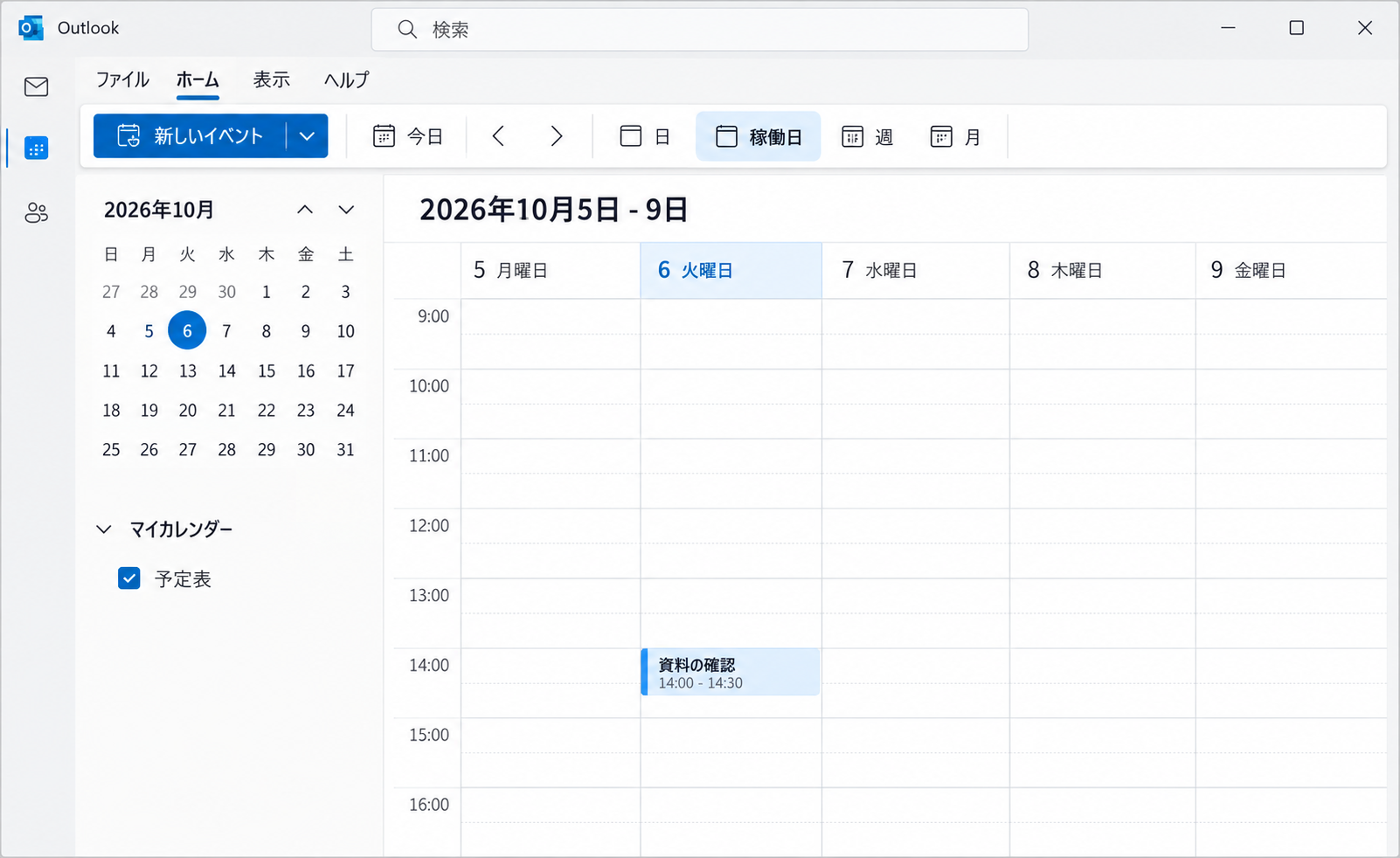
新しいOutlook・クラシックで予定を作成
新しいOutlookでは、予定表を開いた状態でCtrl+Nを押してください。クラシックOutlookではCtrl+Shift+Aで新しい予定を作れます。
件名、日付、開始・終了時刻を入力し、保存してください。会議として参加者を招待する場合は、宛先と会議の日時を確認して送信します。予定を作ることと、他の人に招待を送ることを分けて確認しましょう。