
文字を全選択する・選択範囲を調整する方法
Windows 11/メモ帳などの文字入力・編集欄
CtrlA
1 Ctrlを押したまま2 Aを押す
Windowsの文字入力・編集欄では、Ctrl+Aでその欄の文字をすべて選択できます。一部分を選ぶときはShift+←/→、行の先頭や末尾へ移動するときはHome/Endを使います。
操作対象はカーソルのある場所によって変わるため、選びたい文字の入力欄をクリックしてから操作してください。
Ctrl+Aで入力欄の文字を全選択
文字が入っている入力欄をクリックし、Ctrl+A を押してください。その欄の文字をまとめて選択できます。コピーする場合は、選択したまま Ctrl+C を押してください。
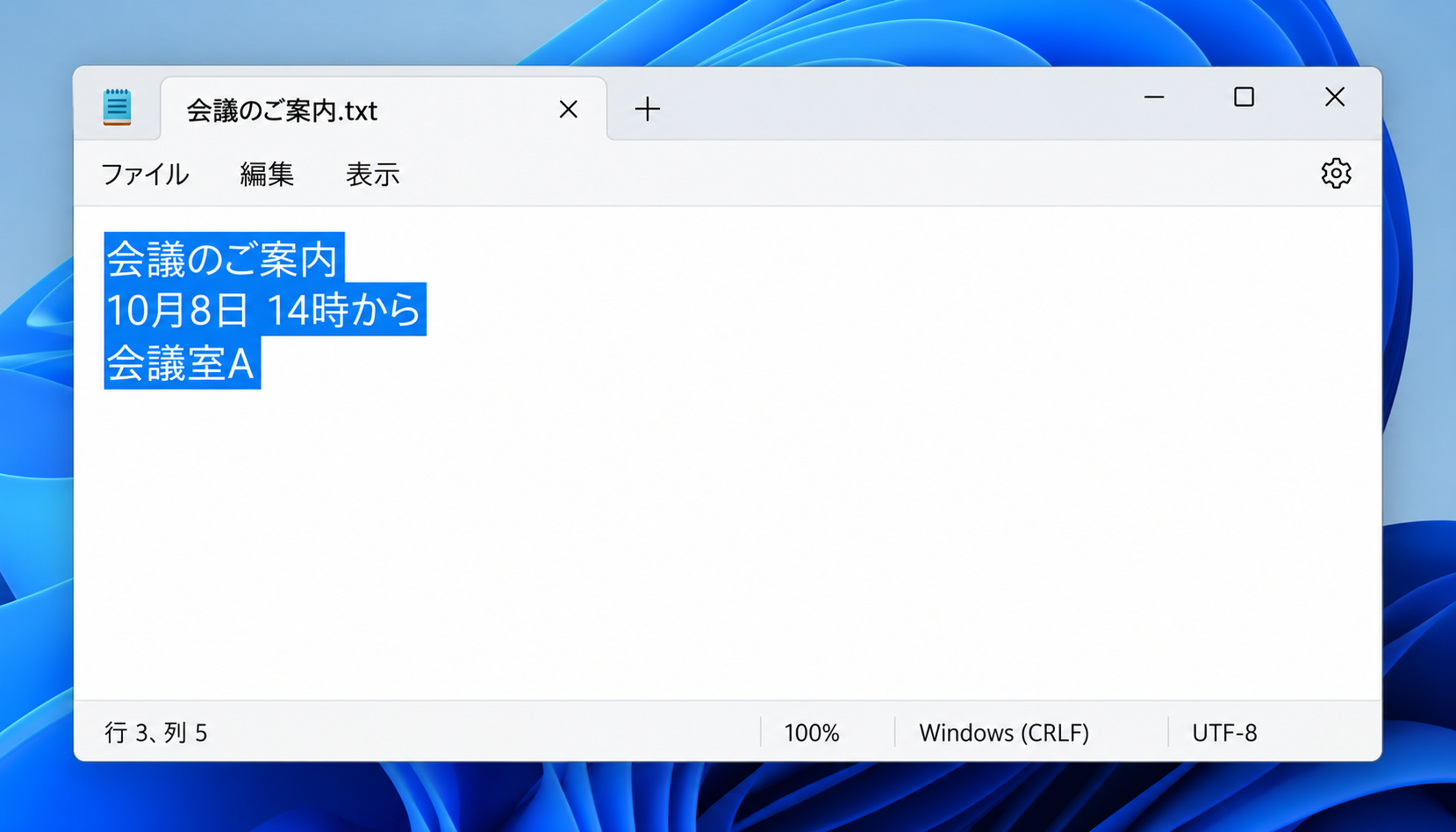
Shift+矢印キーで範囲を調整し、Home/Endで移動
選び始めたい位置をクリックして、次のキーを使ってください。
| やりたいこと | 操作 |
|---|---|
| 左側の文字へ選択範囲を伸ばす | Shift を押しながら ← |
| 右側の文字へ選択範囲を伸ばす | Shift を押しながら → |
| 行の先頭へ移動する | Home |
| 行の末尾へ移動する | End |
先にどこをクリックしたかで操作対象が変わります。Webページ全体ではなく入力欄の文字を選びたいときは、その欄をクリックしてから操作してください。
Ctrl+Aで選択される範囲
| 先にクリックする場所 | 選択されるもの |
|---|---|
| 文字入力欄 | その入力欄の文字 |
| エクスプローラーのファイル一覧 | 表示しているフォルダー内のファイルやフォルダー |
ファイルをまとめて選びたい場合は、ファイルを選択する方法を確認してください。文字入力欄での全選択と、ファイルの全選択は操作対象が異なります。