
PowerPointで現在のスライドからスライドショーを開始する
Windows版PowerPoint/Microsoft 365
ShiftF5
1 Shiftを押したまま2 F5を押す
Windows版PowerPointでは、Shift+F5で現在のスライドからスライドショーを始められます。最初から始めるときはF5、終了するときはEscを押します。
途中のスライドの表示やアニメーションを確認するときに使えます。
Shift+F5で現在のスライドから開始
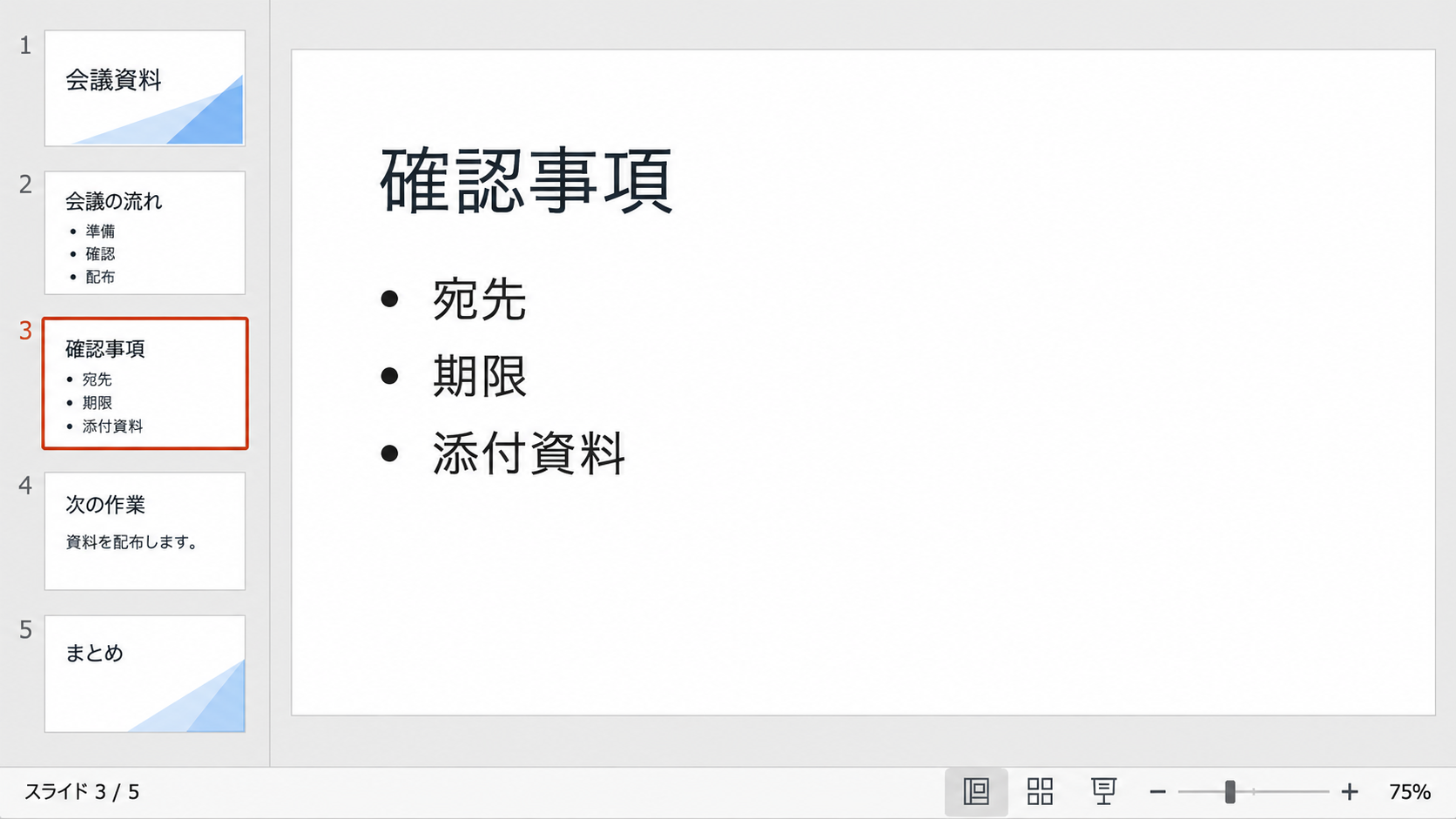
確認したいスライドを編集画面で選び、Shift+F5を押してください。選んだスライドからスライドショーが始まります。
最初から通して確認する場合はF5を使います。ノートパソコンでF5が別の機能になる場合は、Fnキーとの組み合わせやファンクションキーの設定を確認してください。
Escでスライドショーを終了
スライドショーを終了するにはEscを押してください。修正してから再びShift+F5を押すと、途中のスライドを繰り返し確認できます。
外部モニターを使う場合は、スライドが映る画面と発表者ツールの画面を開始前に確認しておきましょう。