
Windows 11で通知を一時的にオフにする方法
Windows 11/Windowsが管理する通知
応答不可/フォーカス
1 Windowsを押したまま2 Nを押す
Windows 11で作業中の通知表示や通知音を抑えるには、[応答不可]をオンにします。時間を決めて取り組む場合は、[フォーカス]で作業時間を設定できます。
アラームや優先通知などは設定によって届くため、受け取りたい通知の条件も確認してください。
応答不可で通知を一時的に抑える
- [設定]→[システム]→[通知]を開いてください。
- [応答不可]をオンにしてください。
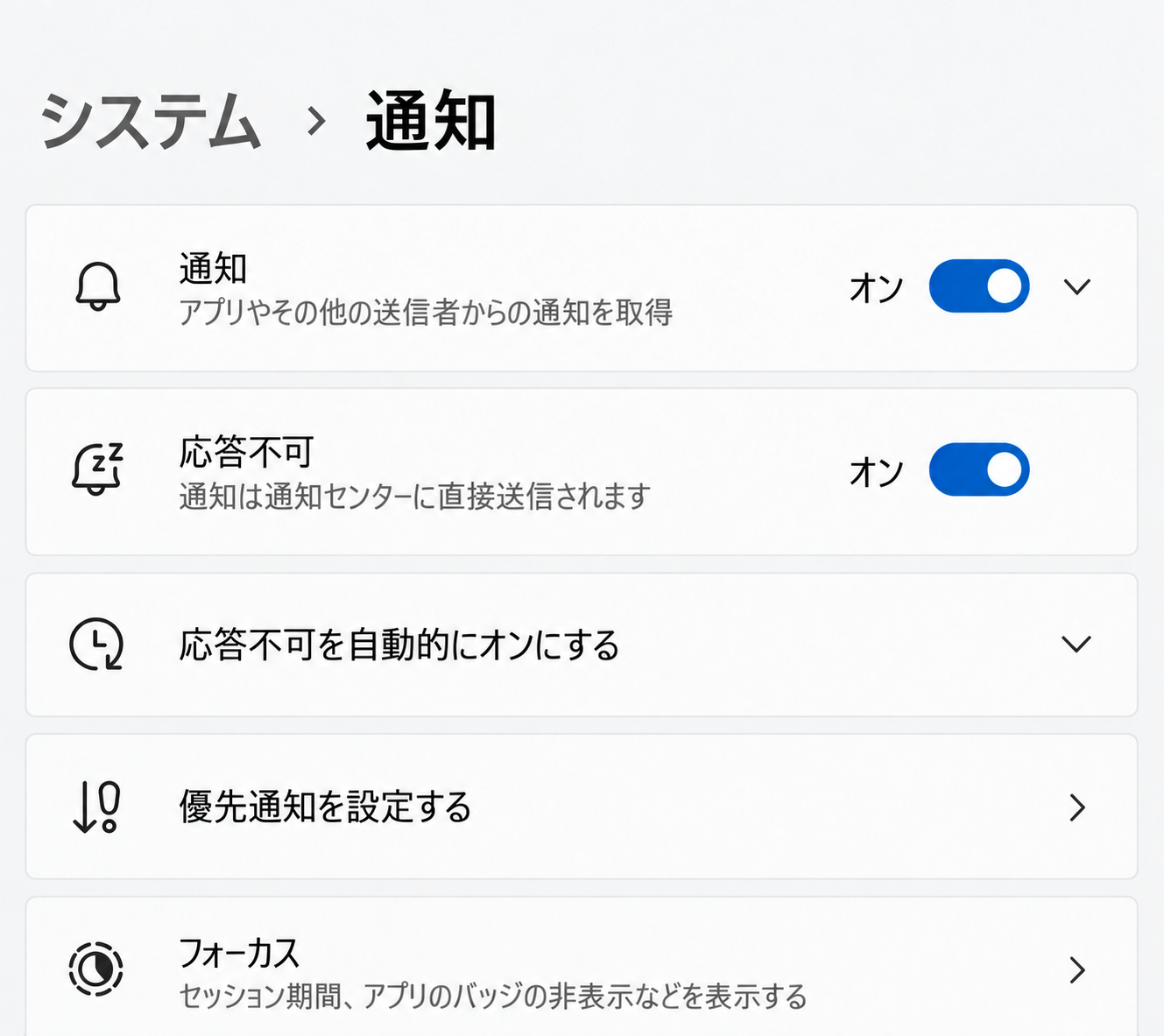
終わったら同じ場所でオフに戻してください。届いていた通知は、Windows+N で通知センターを開いて確認できます。
フォーカスで作業時間を設定
[設定]→[システム]→[フォーカス]を開き、作業する時間を設定して[フォーカスセッションを開始する]を選んでください。
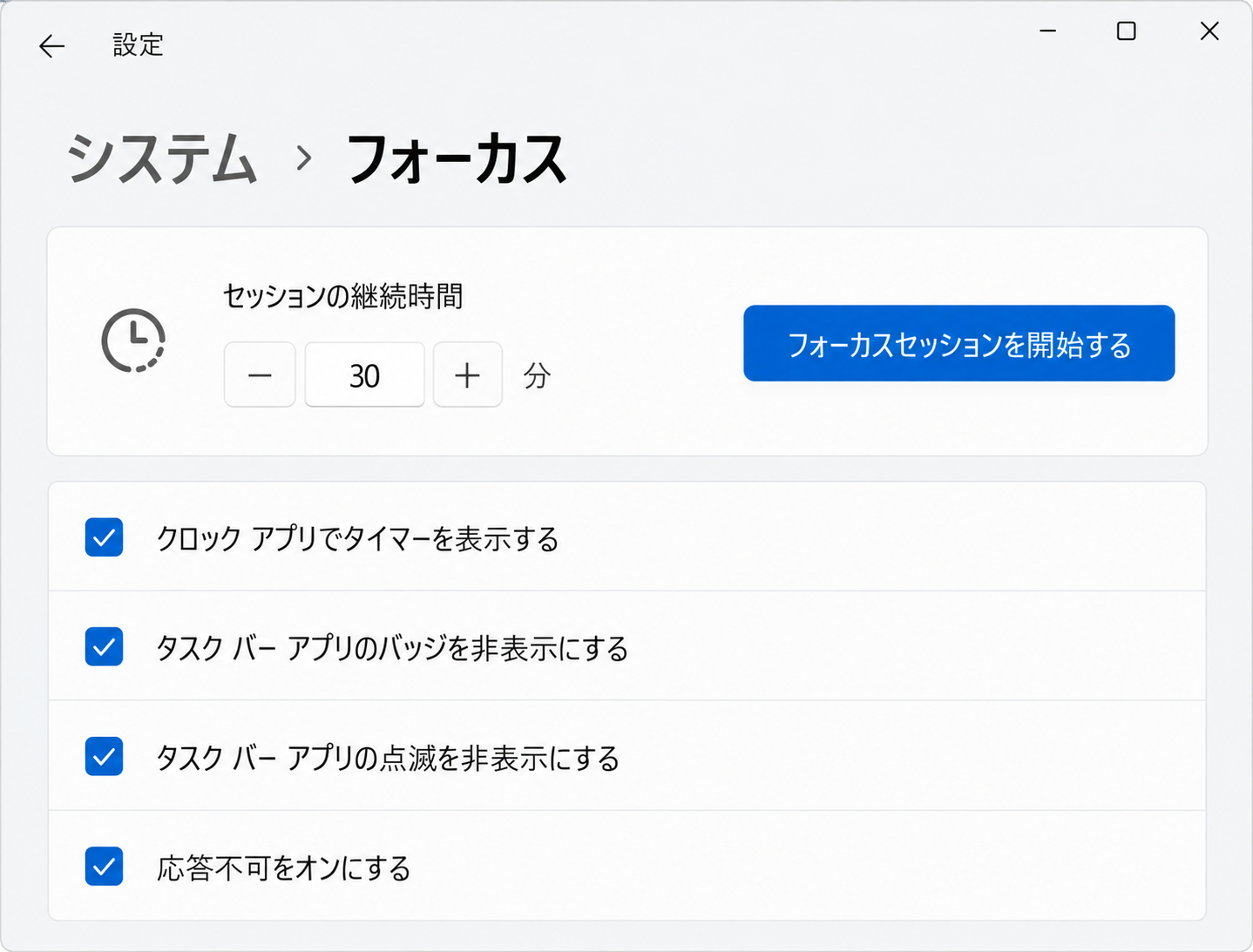
既定では、セッション中は応答不可がオンになります。開始前から応答不可がオンだった場合は、セッション終了後もオンのままです。
アラームや優先通知など、設定によって届く通知もあります。必要な通知を受け取りたい場合は、[通知]の[優先通知を設定する]で対象を確認してください。