
Teamsで送信せずに改行する方法
Windows版Teams/Microsoft 365
ShiftEnter
1 Shiftを押したまま2 Enterを押す
Windows版Teamsのチャットでは、入力中にShift+Enterを押すと、メッセージを送信せずに改行できます。要件と補足を別の行に分けるときなどに使ってください。
新しいチャットを開く
Windows版TeamsでCtrl+Nを押して新しいチャットを開き、宛先を指定してください。相手を確認してからメッセージを入力します。
Shift+Enterで送信せずに改行
入力中にShift+Enterを押すと、新しい行を始められます。要件と補足を別の行にするときなどに使ってください。
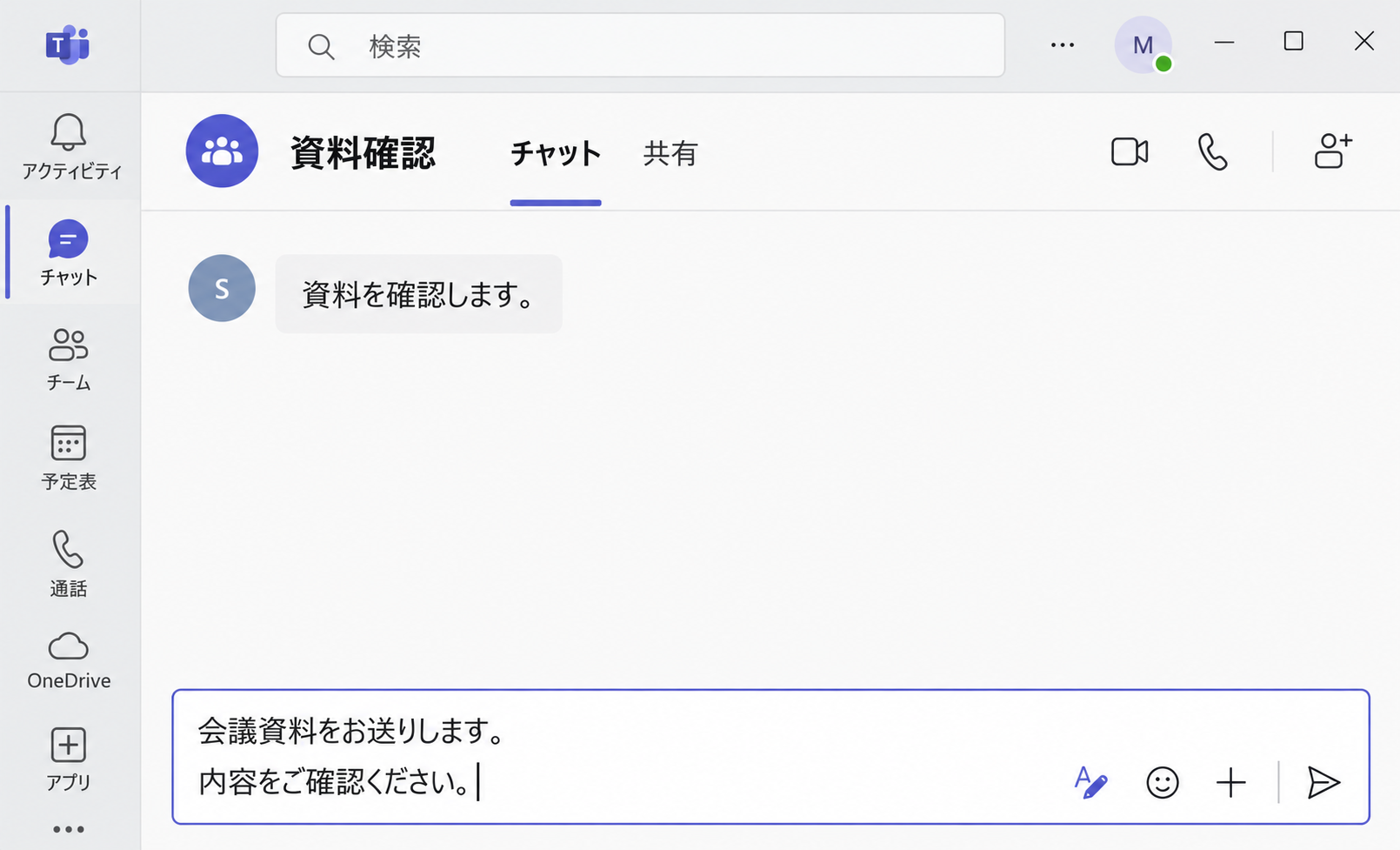
長い文章を整える場合はCtrl+Shift+Xで入力欄を展開できます。
展開した入力欄から送信
展開した入力欄ではCtrl+Enterで送信できます。宛先、本文、添付を確認してから押してください。
このCtrl+Enterは、展開したメッセージ入力欄での操作です。入力欄の状態を確認して、画面上の送信ボタンとも使い分けてください。
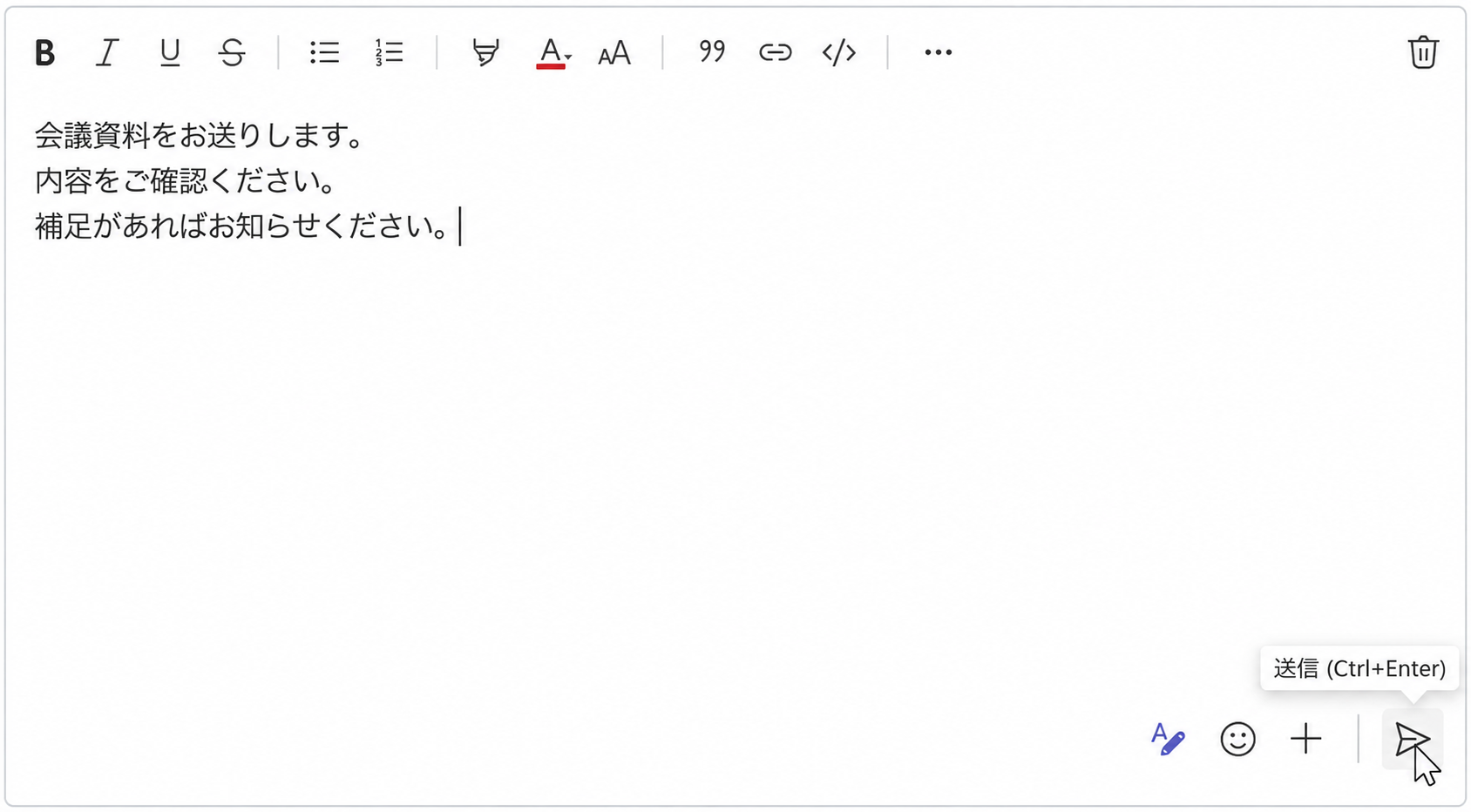
改行・入力欄の展開・送信の操作
| やりたいこと | 操作 | 入力欄の状態 |
|---|---|---|
| 送信せずに改行する | Shift+Enter | メッセージを入力している欄 |
| 入力欄を展開する | Ctrl+Shift+X | 通常の入力欄 |
| 展開した入力欄から送信する | Ctrl+Enter | 展開した入力欄 |
表はWindowsデスクトップ版Teamsのチャット入力を対象にしています。Ctrl+Enterで送信する場合は、入力欄が展開されていることと、宛先・本文を確認してください。