
Wordで文字を検索・置換する方法
Windows版Word/Microsoft 365
CtrlF
1 Ctrlを押したまま2 Fを押す
Windows版Wordでは、Ctrl+Fで文書内の文字を検索し、Ctrl+Hで置換の画面を開けます。取引先名や用語を修正するときは、該当箇所を確認してから置き換えてください。
同じ言葉でも引用文や固有名詞の一部に使われる場合があるため、まとめて置換する前に対象と結果の確認が必要です。
Ctrl+Fで文書内の文字を検索
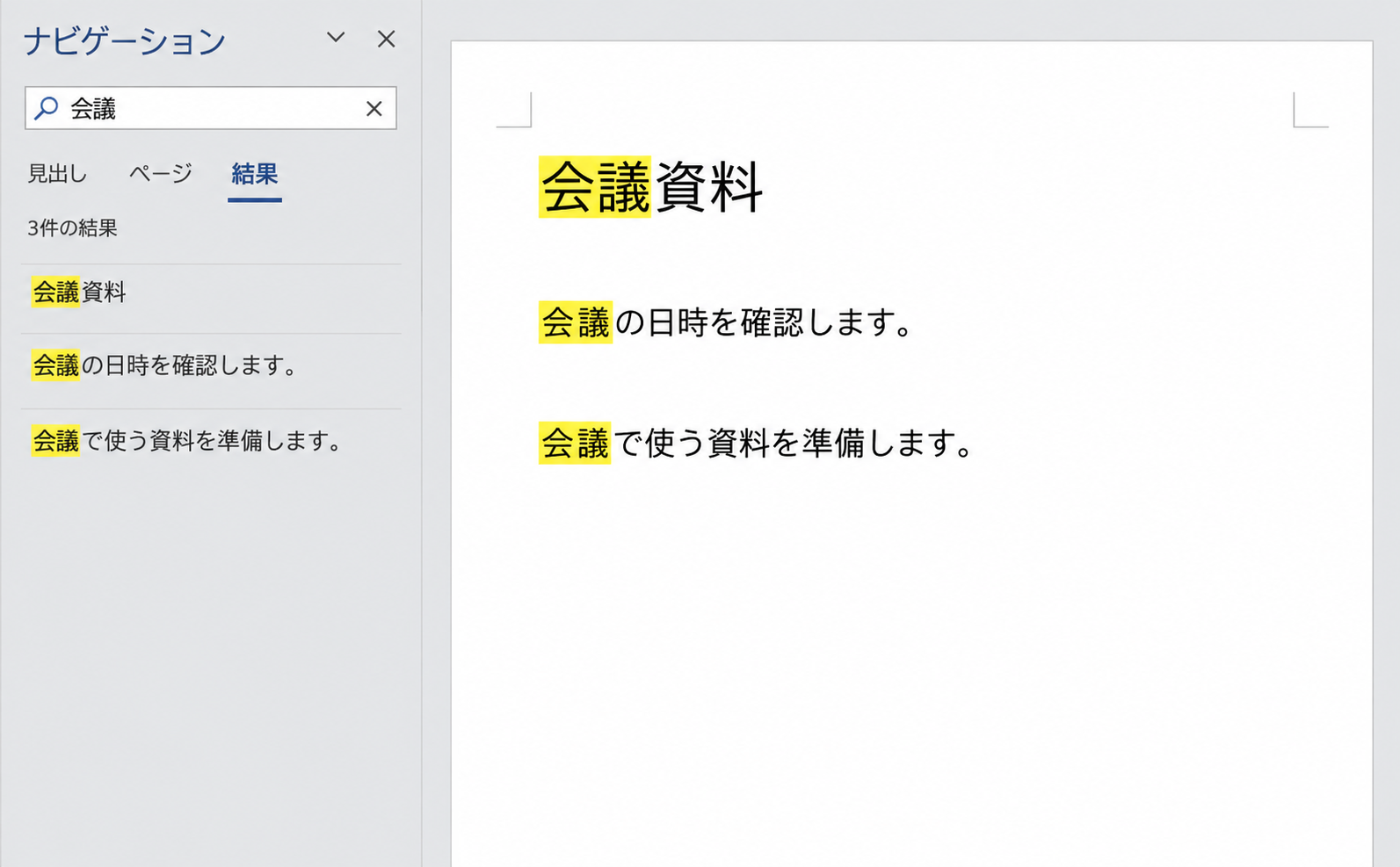
WordでCtrl+Fを押し、検索欄へ探す言葉を入力してください。検索結果から該当箇所を確認できます。
Ctrl+Hで確認しながら文字を置換
Ctrl+Hで置換の画面を開き、検索する文字列と置換後の文字列を入力してください。まず該当箇所を確認し、一つずつ置き換えます。
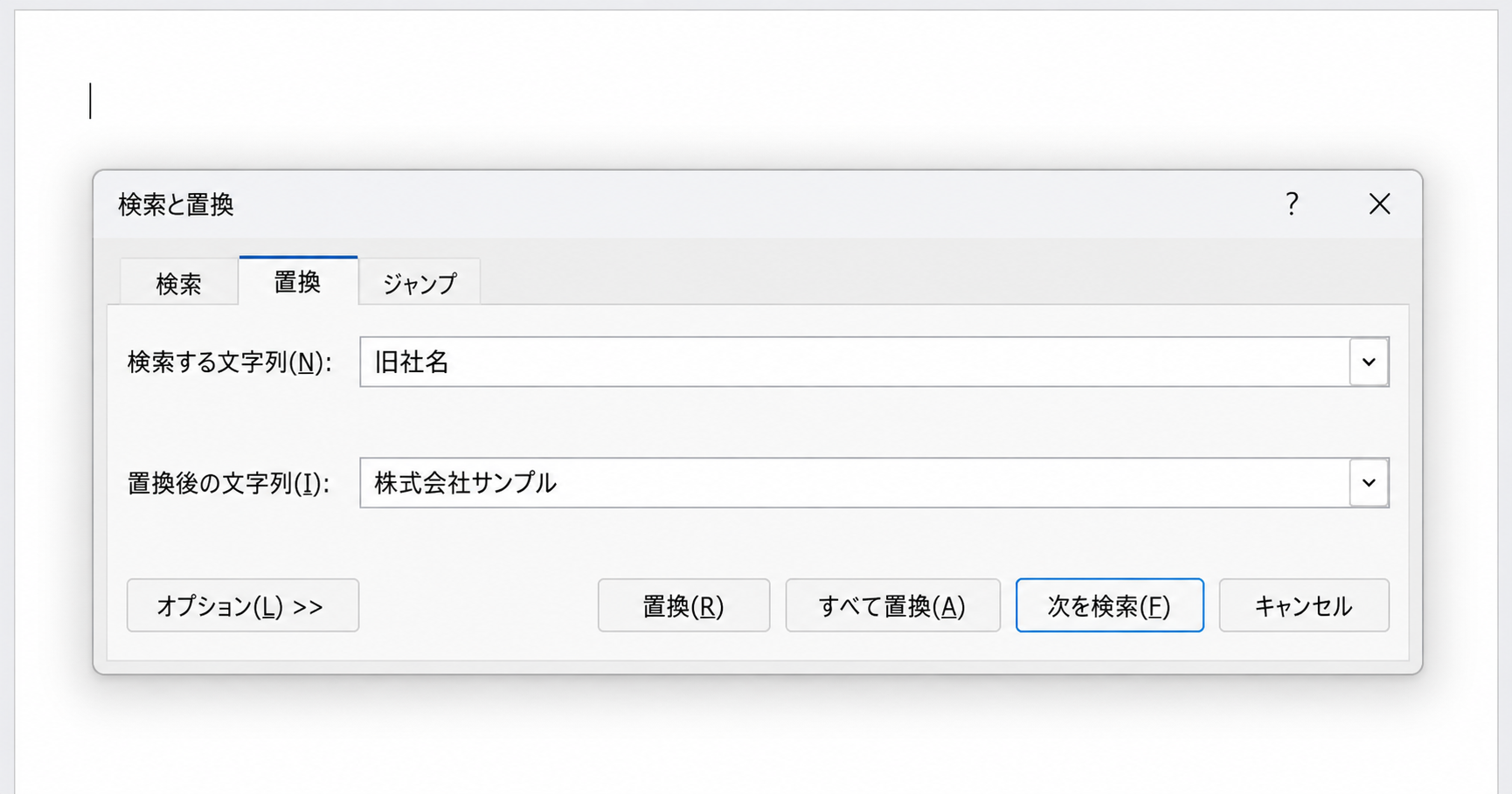
同じ語でも固有名詞や引用文の一部として使われることがあります。「すべて置換」を使う前に、対象の範囲や検索条件を確認してください。表記が似た別の語まで変わらないよう、最初の数件で結果を確認しましょう。
改行を検索・置換する方法
Wordの改行は、Enterで入れる段落記号と、Shift+Enterで入れる任意指定の行区切りに分かれます。Ctrl+Hで置換の画面を開き、対象に合うコードを[検索する文字列]へ半角で入力してください。
| 改行の種類 | 入力するコード |
|---|---|
| Enterで入れた段落記号 | ^p |
| Shift+Enterで入れた行区切り | ^l(小文字のエル) |
この方法では、詳細設定の[ワイルドカードを使用する]をオフにします。[置換後の文字列]を空欄にすると、対象の改行を削除できます。
まず[次を検索]で場所を確認し、[置換]で一つずつ変更してください。改行を削除すると前後の文章がつながるため、[すべて置換]の前に意図した文章になっているか確認しましょう。