
Wordで改ページする方法
Windows版Word/Microsoft 365
CtrlEnter
1 Ctrlを押したまま2 Enterを押す
Windows版Wordでは、Ctrl+Enterで改ページを挿入し、後ろの文章を次のページへ送れます。章の始まりを次のページにしたいときは、Enterで空行を増やす代わりに使ってください。
同じ段落の中で行だけを変える場合は、Shift+Enterの改行を使います。
Ctrl+Enterで改ページを挿入
次のページへ送りたい文章の先頭へカーソルを置き、Ctrl+Enterを押してください。その位置へ改ページが入り、後ろの文章が次のページへ移ります。
前のページに文章を追加しても、空行の数を調整する必要が減ります。ただし、前の文章が長くなれば全体のページ数は変わります。
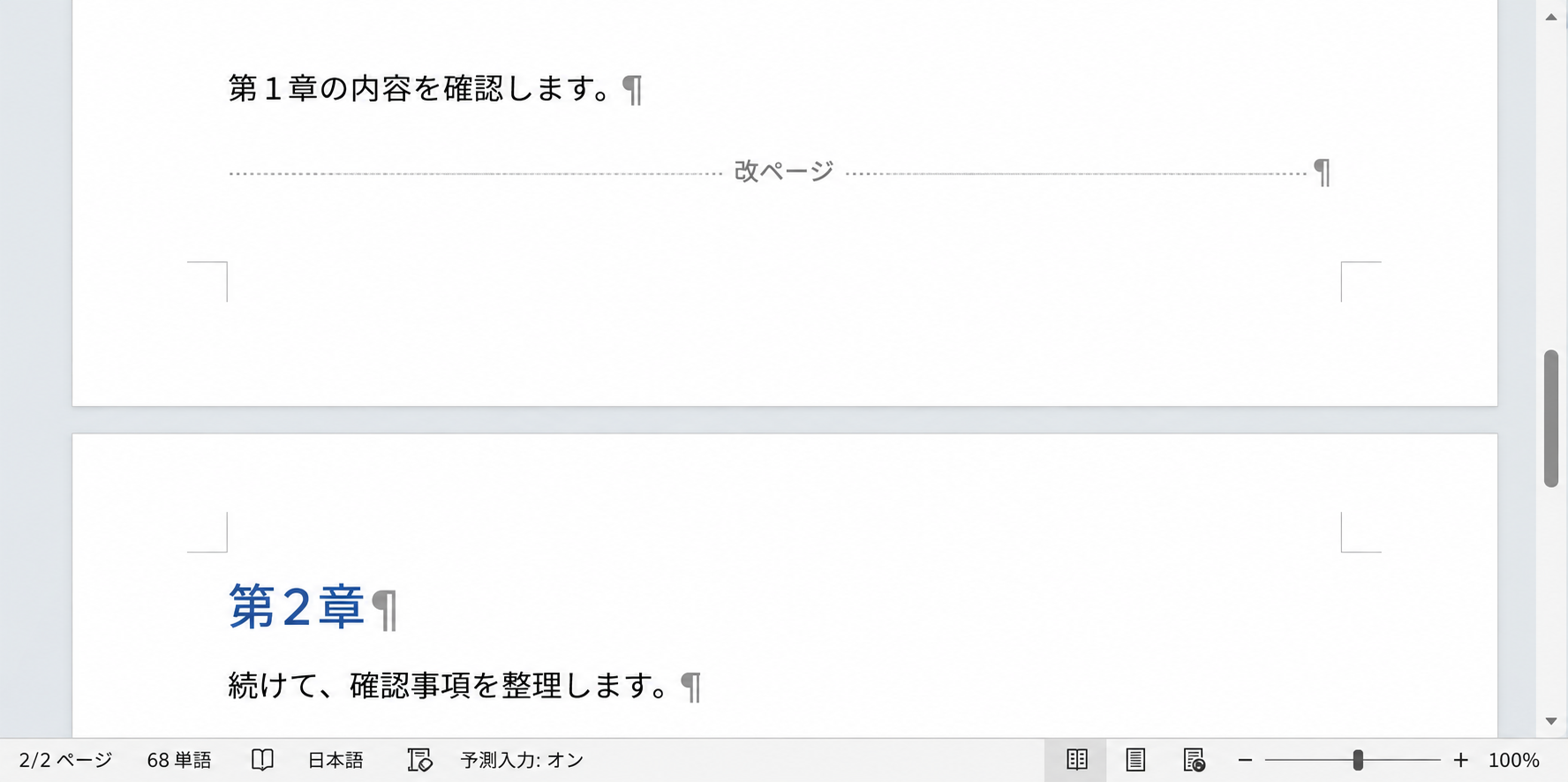
改ページとShift+Enterの改行の違い
同じ段落の中で行だけを変えたいときはShift+Enterを使います。Ctrl+Enterはページを変える操作です。
不要な改ページを取り除くときは、編集記号を表示して改ページの位置を確認してください。文書を整えた後は印刷プレビューでもページの区切りを確認しましょう。
手動の改ページを削除する
- [ホーム]タブで[編集記号の表示/非表示](¶)を選び、改ページの位置を表示してください。
- 文書内の手動の改ページをダブルクリックして選択してください。
- Deleteを押して削除してください。
この方法で削除できるのは、Ctrl+Enterなどで挿入した手動の改ページです。文字がページに収まらず自動で生じる改ページは削除できません。自動の区切りを変える場合は、段落の改ページ設定などを調整します。