
Windows 11で画像の文字をコピーする方法
Windows 11/文字認識に対応するSnipping Tool
画像を切り取り、文字認識でコピー
1 WindowsとShiftを押したまま2 Sを押す
Windows 11の文字認識に対応するSnipping Toolでは、画像の中の文字をコピーできます。画面上の画像を切り取り、文字認識の操作でテキストを取り出します。
住所や文章を入力し直す手間を減らせますが、認識した文字には読み違いがないか確認してください。
Snipping Toolの文字認識で画像からコピー
- 使いたい画像を画面に表示し、Windows+Shift+S で文字がある範囲を切り取ってください。
- 撮影後の通知をクリックし、Snipping Toolで画像を開いてください。
- 上部の[テキストアクション]をクリックしてください。
- 認識された文字を選んでコピーするか、すべてのテキストをコピーする操作を選び、入力先へ Ctrl+V で貼り付けてください。
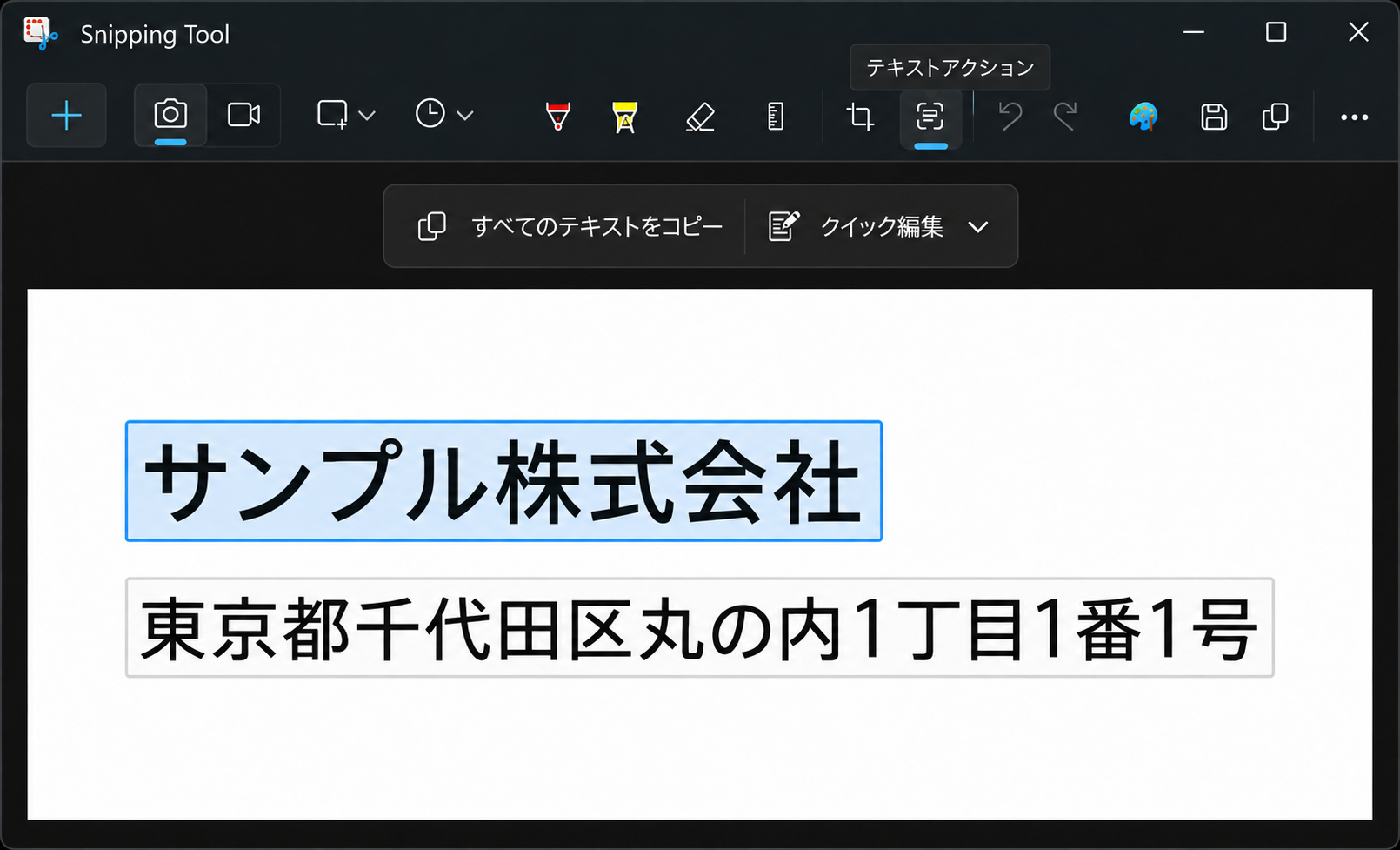
読み違いがないか元の画像と確認
文字認識では、似た文字や数字を読み違えることがあります。貼り付けた後は、住所・金額・型番などを元の画像と見比べてください。
この機能は、文字認識に対応したバージョンのSnipping Toolで使えます。
テキストアクションが表示されない場合
切り取り範囲を選ぶ画面ではなく、撮影後の画像をSnipping Toolで開いた画面を確認してください。画像を開く操作は、上の手順2で説明しています。
その画面にも[テキストアクション]が見当たらない場合は、利用しているSnipping Toolが文字認識に対応したバージョンか確認してください。会社のPCで更新が管理されている場合は、管理担当者に確認してください。