
Wordで中央揃え・見出しスタイルを設定する方法
Windows版Word/Microsoft 365
CtrlE
1 Ctrlを押したまま2 Eを押す
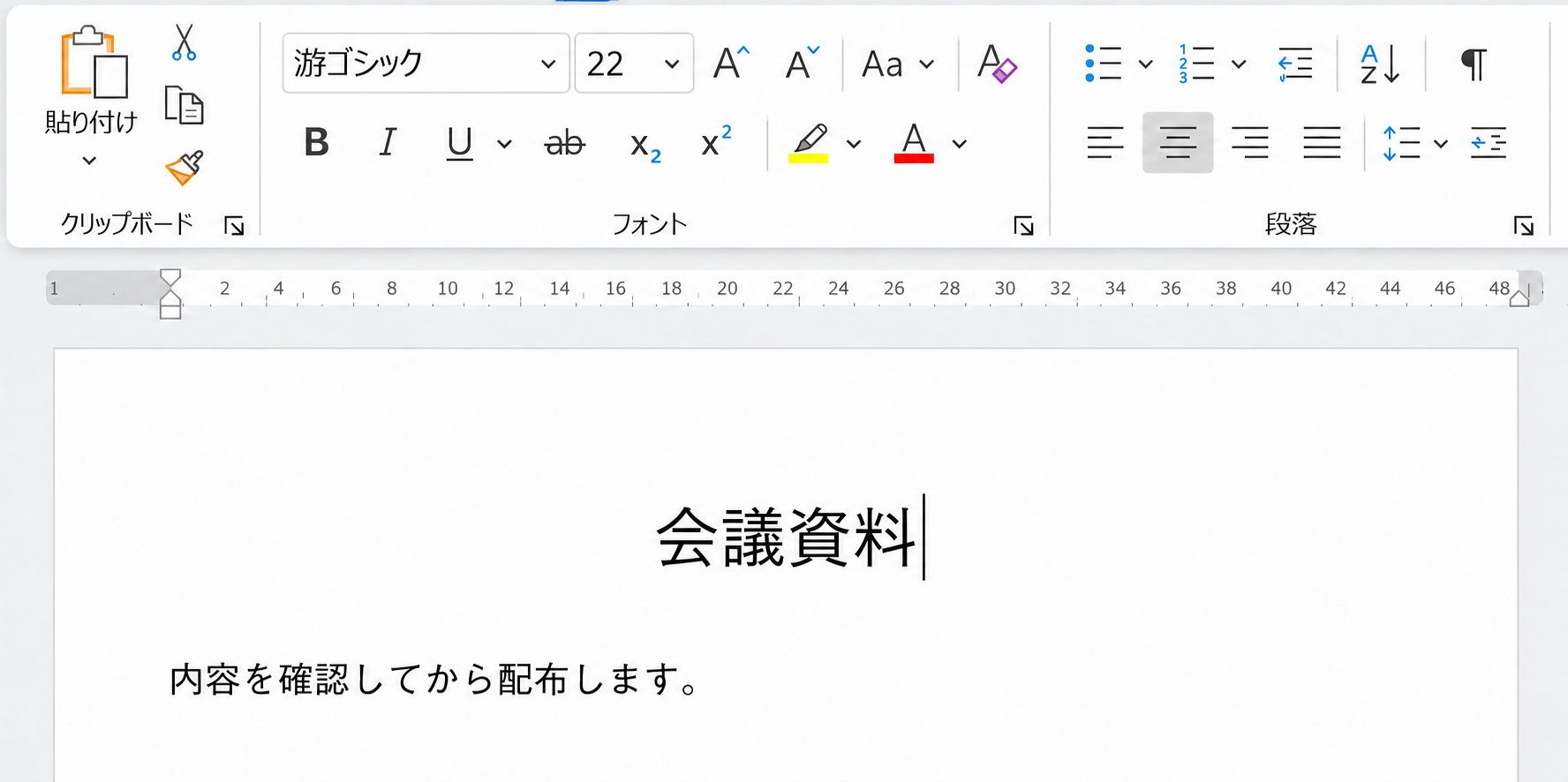
Windows版Wordでは、対象の段落でCtrl+Eを押すと中央揃え、Ctrl+Lで左揃えにできます。見出しの設定には、Ctrl+Alt+1で「見出し1」、Ctrl+Alt+2で「見出し2」を適用できます。
空白を並べて位置を調整する代わりに、段落の配置やスタイルを使って文書を整えられます。
Ctrl+E・Lで段落を中央揃え・左揃え
対象の段落へカーソルを置き、Ctrl+Eで中央揃え、Ctrl+Lで左揃えにしてください。複数の段落を変えるときは、対象の文章を選択してから操作します。
文字の前へ空白を追加する方法では、文字の長さやフォントが変わると位置がずれます。段落の配置を使えば、段落として位置を指定できます。
Ctrl+Alt+1・2で見出しスタイルを設定
見出しにする段落でCtrl+Alt+1を押すと、「見出し1」スタイルを適用できます。見出し2はCtrl+Alt+2です。本文の「標準」スタイルへ戻すときはCtrl+Shift+Nを使います。
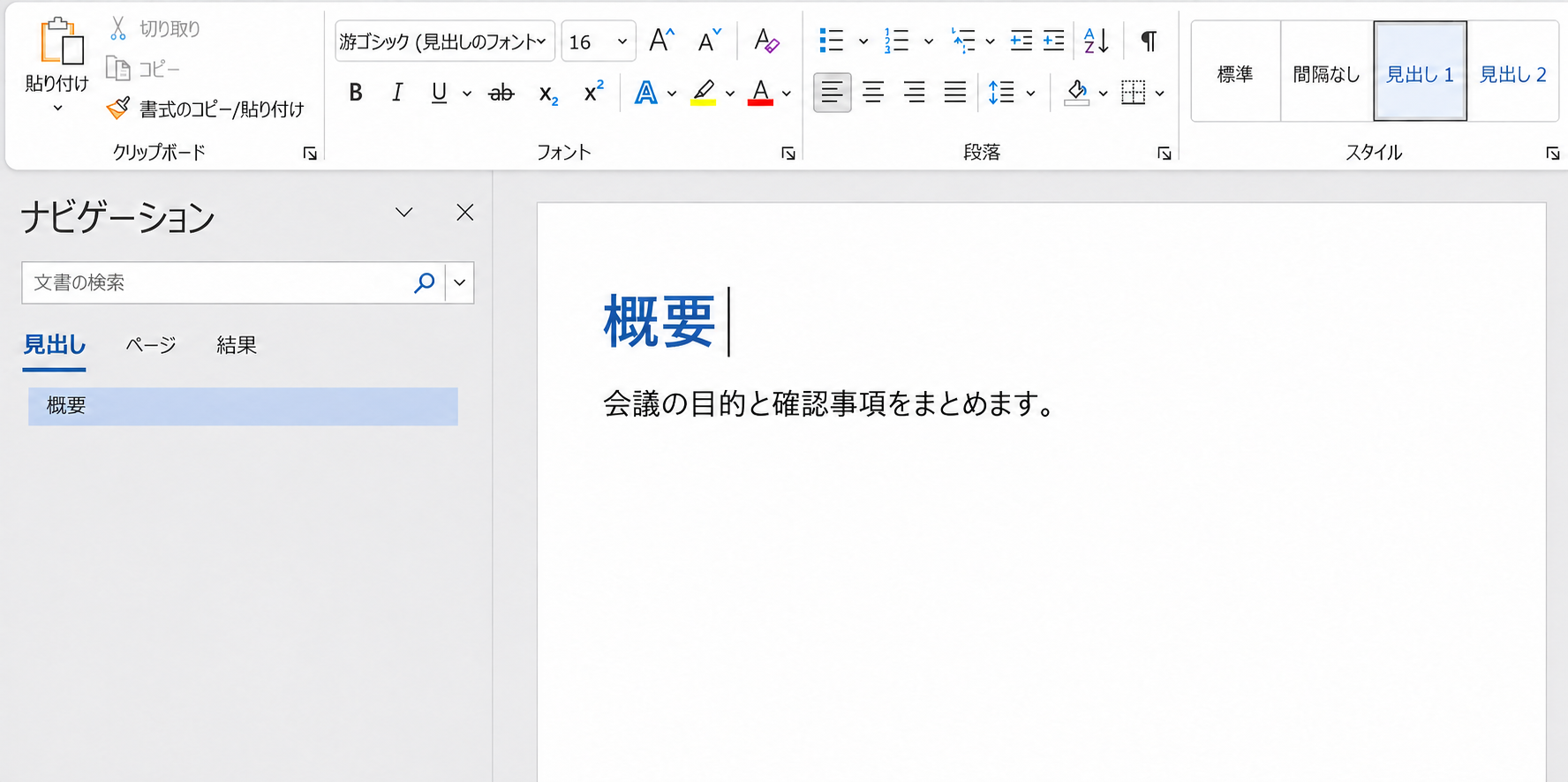
文字の大きさや色は、文書のスタイル設定によって変わります。既存のテンプレートを使っている場合は、適用後の見た目も確認してください。