
PowerPointでスライドを追加・複製する方法
Windows版PowerPoint/Microsoft 365
CtrlM
1 Ctrlを押したまま2 Mを押す
通常表示のサムネイル一覧で使います。スライドショー中の操作とは異なります。
Windows版PowerPointでは、Ctrl+Mで新しいスライドを追加できます。サムネイル一覧で選んだスライドを複製するときは、Ctrl+DまたはCtrl+Shift+Dを使います。
同じ形式のスライドを続けて作る場合は、複製して内容を差し替えると、配置を作り直す手間を減らせます。
Ctrl+Mで新しいスライドを追加
PowerPointの通常表示で左側のサムネイル一覧をクリックし、追加位置の手前のスライドを選んでCtrl+Mを押してください。新しいスライドが追加されます。
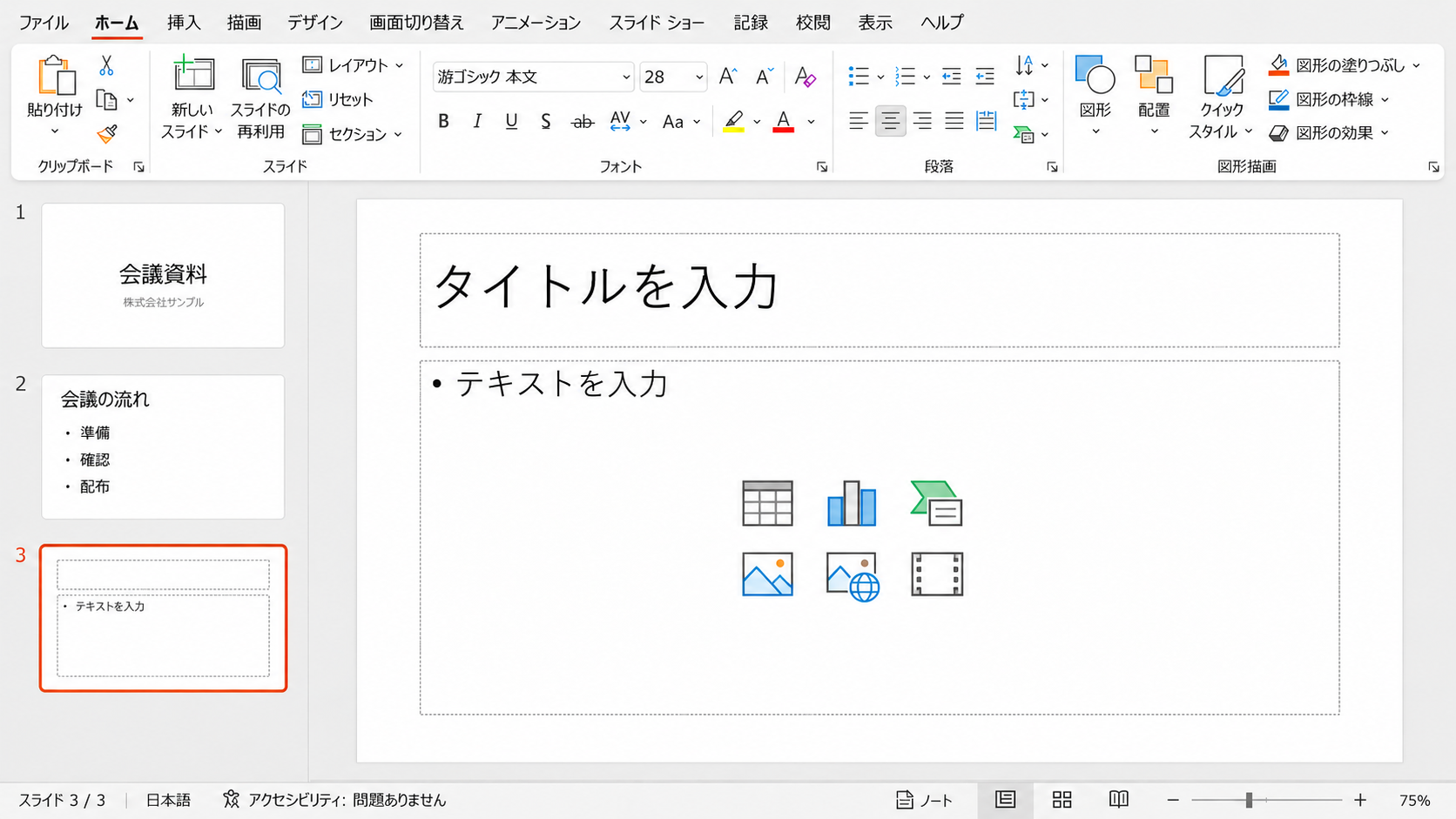
Ctrl+DまたはCtrl+Shift+Dで選んだスライドを複製
左側のサムネイル一覧でコピーしたいスライドを選び、Ctrl+DまたはCtrl+Shift+Dを押してください。複製したスライドの見出し、数値、画像などを差し替えます。
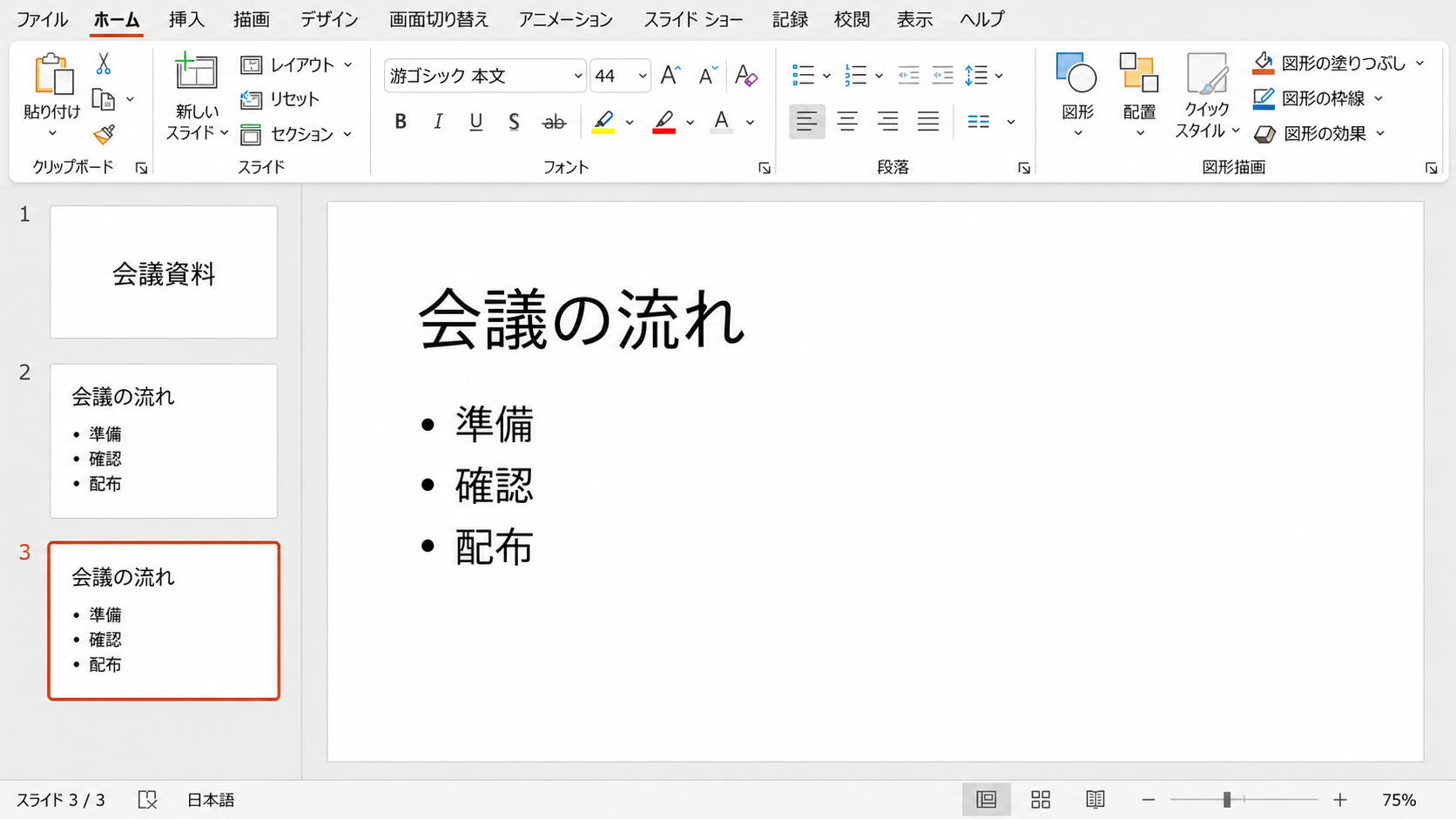
図形の中へ文字を入力している状態ではなく、スライドを選んだ状態で使います。複製後は、発表者ノートや前のスライドの情報が残っていないかも確認してください。