
Outlookでメールを検索する方法
Windows版Outlook(新しいOutlook・クラシック)/Microsoft 365
1 Ctrlを押したまま2 Eを押す
クラシックOutlookのメール画面で使います。新しいOutlook向けの案内ではありません。
Windows版Outlookでは、差出人や件名の一部からメールを検索できます。クラシックOutlookではCtrl+EまたはF3で検索欄へ移動し、新しいOutlookでは画面上部の検索欄をクリックして入力します。
検索対象のフォルダーや範囲も確認してください。このガイドのCtrl+E・F3は、クラシックOutlook向けの操作です。
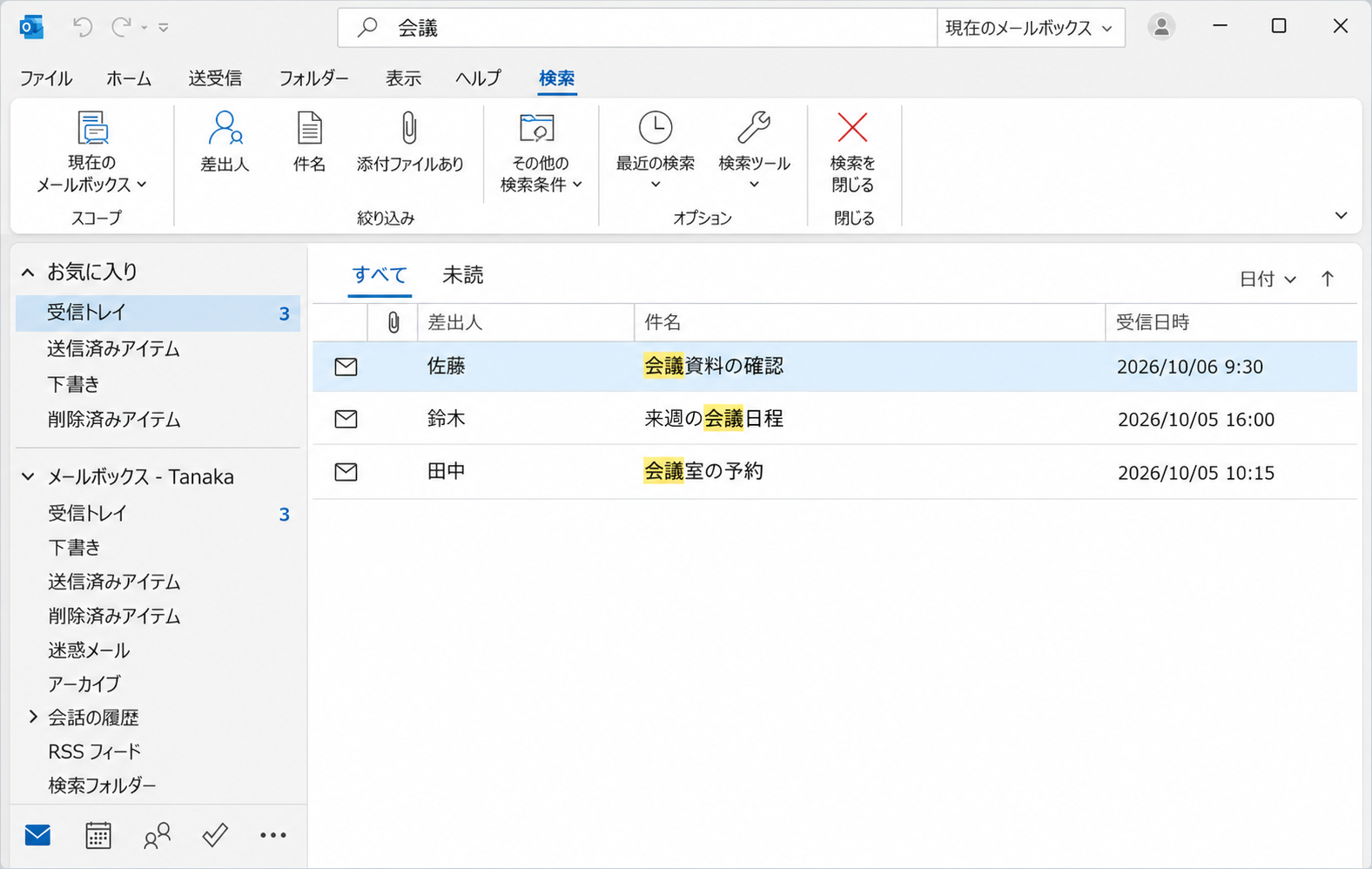
クラシックOutlookはCtrl+E・F3でメール検索
クラシックOutlookでCtrl+EまたはF3を押し、検索欄へ探す言葉を入力してください。検索対象のフォルダーや範囲も確認します。
件名だけで見つからないときは、差出人の名前や本文に含まれる特徴的な言葉で探してみてください。
新しいOutlookは画面上部の検索欄から検索
新しいOutlookでは画面上部の検索欄をクリックし、同じように探す言葉を入力してください。このガイドのCtrl+EとF3はクラシックOutlook向けです。
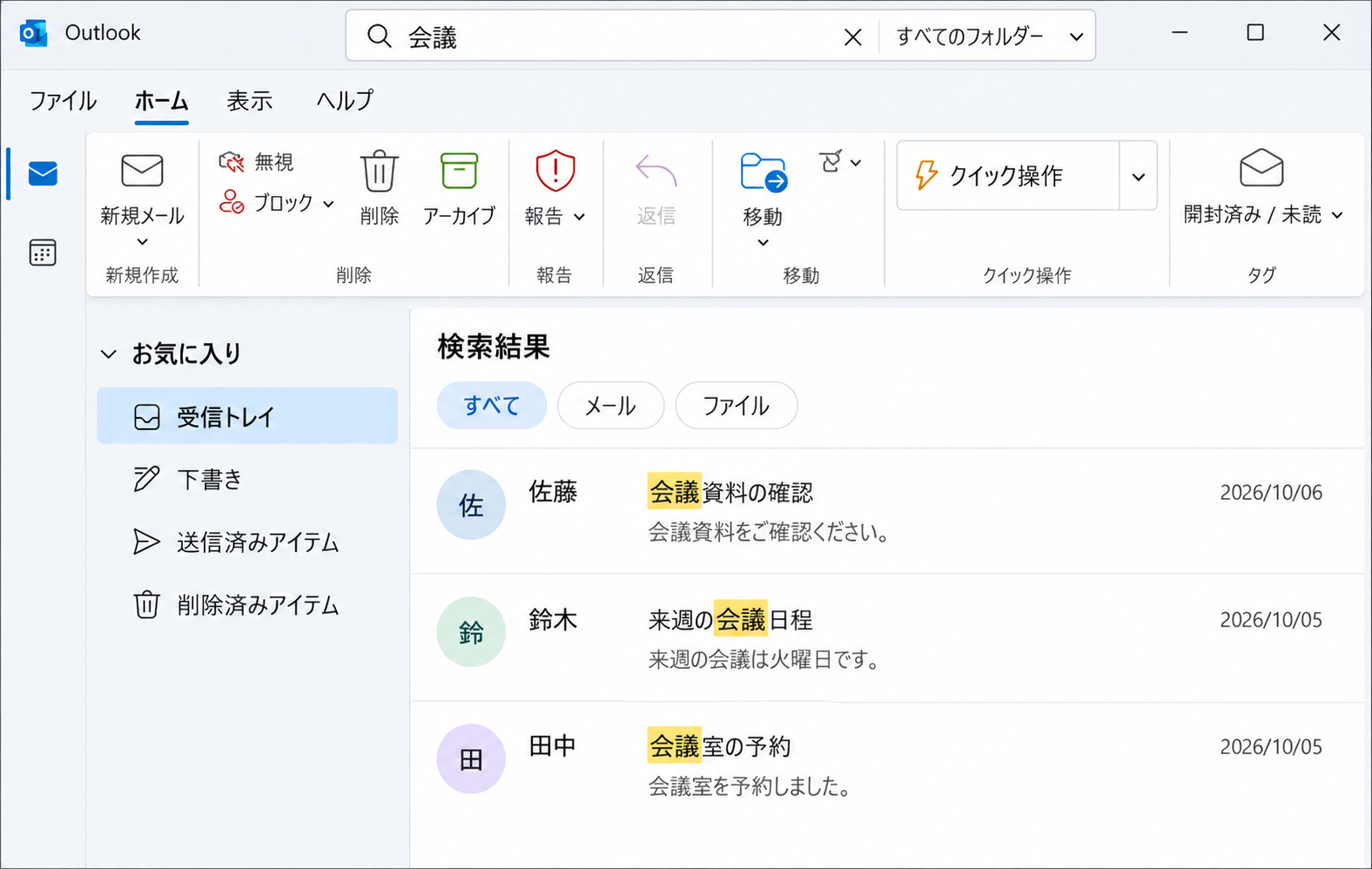
版によって同じキーの割り当てが異なるため、新しいOutlookのメール検索にそのまま置き換えないでください。検索結果で見つけたメールの差出人、日付、添付を確認して開きます。
添付ファイル付きのメールを探す方法
見積書や資料が添付されたメールを探すときは、添付ファイルのあるメールに絞り込めます。Outlookの版に合わせて操作してください。
クラシックOutlook
検索欄へhasattachments:yesと入力して、Enterキーを押します。検索対象のメールボックスやフォルダーも確認してください。
新しいOutlook
画面上部の検索欄で差出人や資料名を検索し、検索欄の右側にあるフィルターボタンを開いて、[添付ファイル]をオンにしてください。
候補が見つかったら、送信日と差出人を確かめて添付ファイルを開きます。見つからない場合は、メールを探している範囲に目的のフォルダーが含まれているか確認してください。