
Windows 11で画面を分割する方法
Windows 11/スナップに対応するウィンドウ
Win←
1 Windowsを押したまま2 ←を押す
Windows 11の「スナップ」を使うと、二つのウィンドウを画面の左右に並べられます。Windows+←/→で配置する方法と、マウスで配置を選ぶ方法があります。
資料と入力画面を並べておけば、内容を確認しながら入力できます。
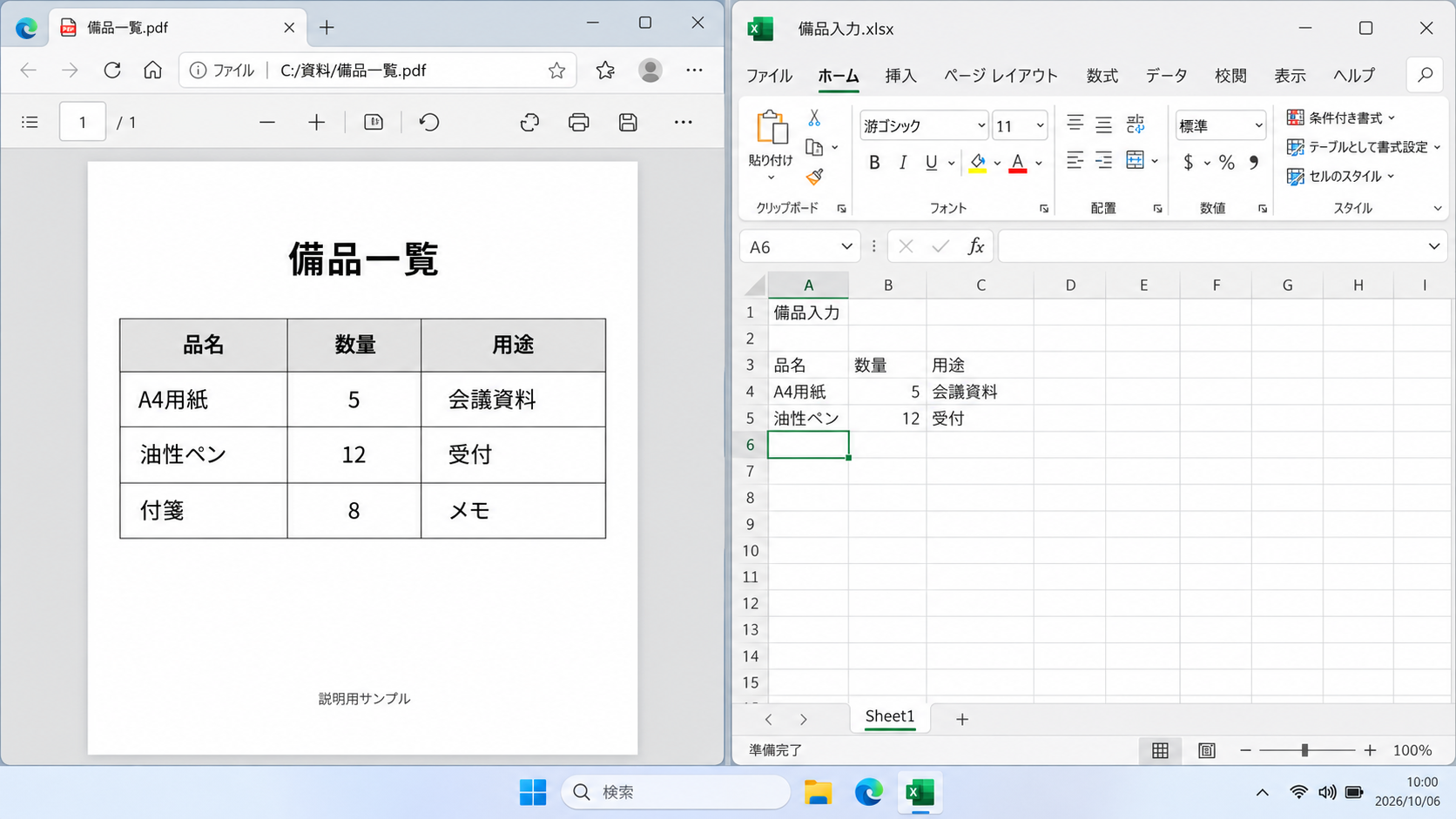
Windows+←/→で左右に配置
資料と入力画面を、それぞれ別のウィンドウで開いておきましょう。
- 左側に置きたい資料のウィンドウをクリックし、Windows+← を押してください。
- 右側に表示される候補から、入力画面のウィンドウを選んでください。
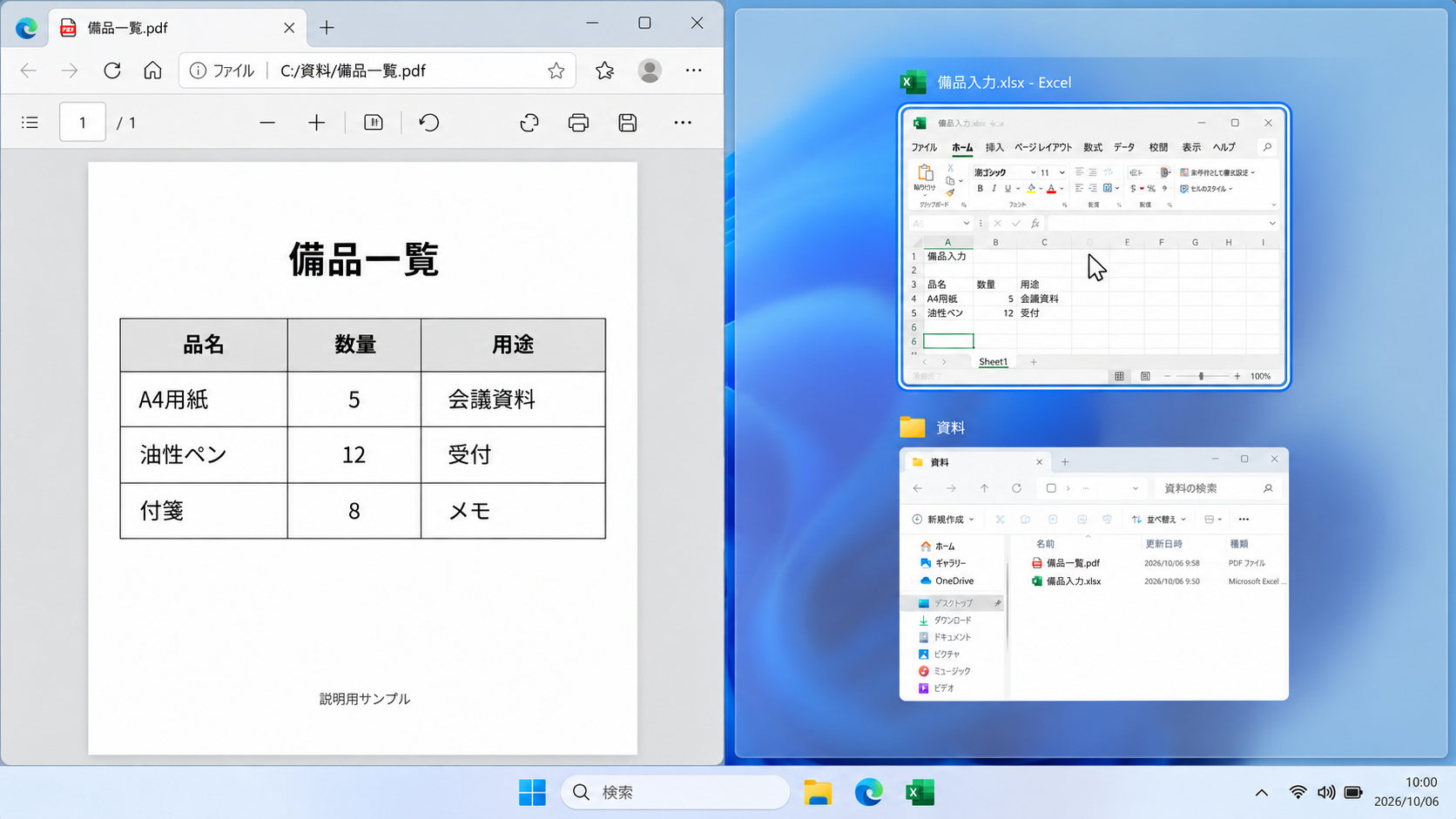
候補が表示されない場合は、入力画面のウィンドウを前面に出し、Windows+→ を押してください。
マウスでスナップの配置を選ぶ
ウィンドウ右上の最大化ボタンにポインターを合わせると、配置の候補が表示されます。左右二分割の配置から、置きたい側を選んでください。Windows+Z でも配置メニューを開けます。
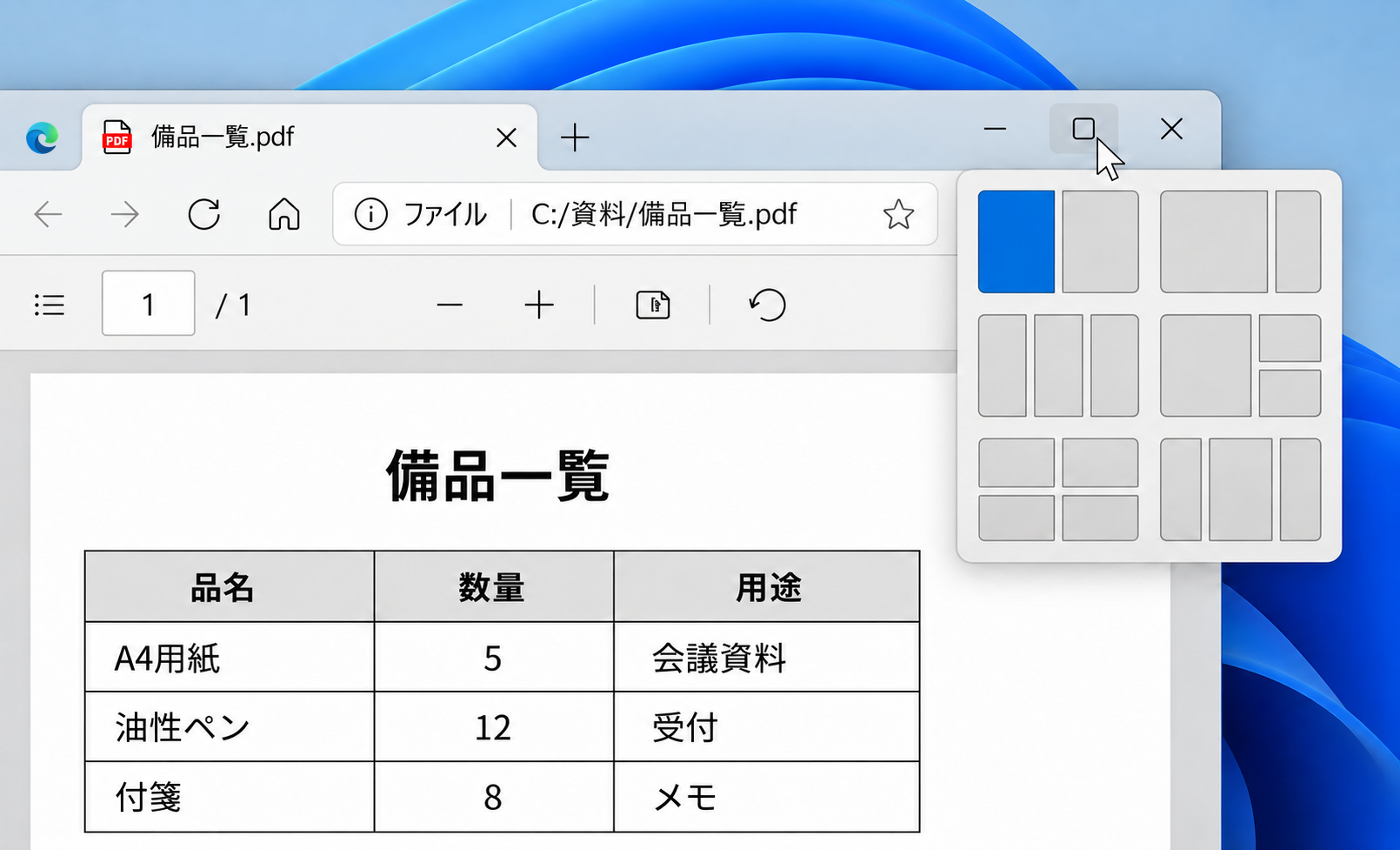
スナップが使えない場合は、[設定]→[システム]→[マルチタスク]で[ウィンドウのスナップ]を確認してください。
スナップの候補が表示されない場合
[設定]→[システム]→[マルチタスク]を開き、[ウィンドウのスナップ]がオンになっているか確認してください。
最大化ボタンにポインターを合わせても配置の候補が出ないときは、スナップの設定を展開し、最大化ボタンにポインターを合わせたときの表示設定も確認してください。
左右に並べる操作は、配置したいウィンドウを前面に出し、Windows+←またはWindows+→でも行えます。選んだウィンドウがどちらへ移ったか確認しながら操作してください。