
Windows 11で音声の出力先を切り替える方法
Windows 11/接続・認識済みの音声出力機器
設定の「サウンド」から出力先を選ぶ
Windows 11では、[設定]→[システム]→[サウンド]の[出力]から、音を出す機器を選べます。接続して認識されたスピーカー、イヤホン、音声対応モニターなどへ切り替えられます。
会議アプリで出力先を個別に指定している場合は、そのアプリの音声設定も確認してください。
サウンド設定でスピーカー・イヤホンを選択
- 使いたいイヤホンやスピーカーを接続してください。
- [設定]→[システム]→[サウンド]を開いてください。
- [出力]で、使いたい機器を選んでください。
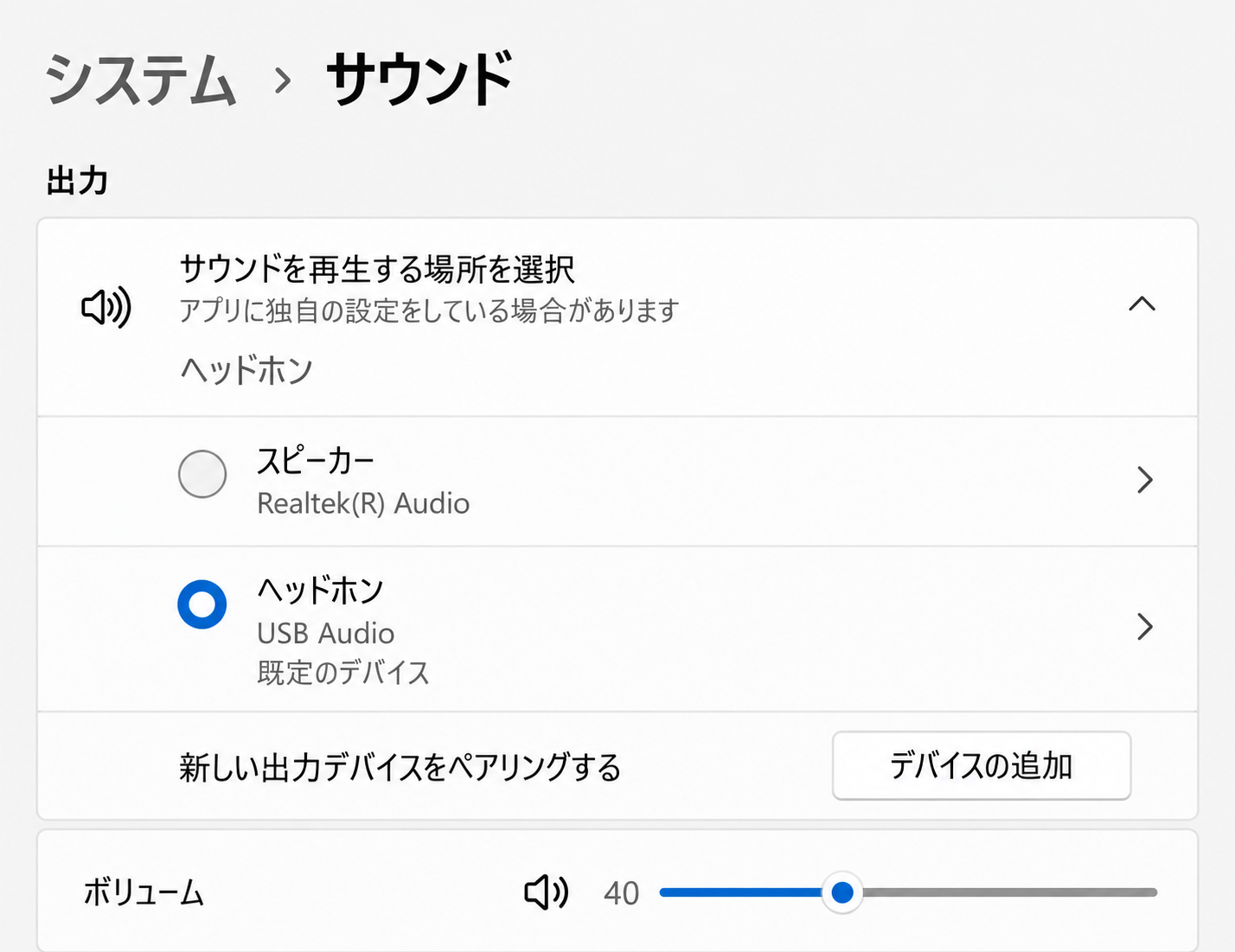
音量を確認し、短い音声を再生して、選んだ機器から聞こえるか確かめてください。スピーカーへ戻す場合も、同じ場所で選び直せます。
会議アプリなどでスピーカーを個別に指定している場合は、そのアプリの音声設定でも出力先を確認してください。