
Excelで下のセルへコピー・同じ内容を一括入力する方法
Windows版Excel/Microsoft 365
CtrlD
1 Ctrlを押したまま2 Dを押す
ワークシートで、コピー元を一番上に含めて範囲を選択します。
Windows版Excelのワークシートでは、コピー元を一番上に含めて範囲を選び、Ctrl+Dで下のセルへ内容と書式をコピーできます。複数のセルへ同じ内容を入力するときは、範囲を選んで入力し、Ctrl+Enterで確定します。
コピー先の既存データは置き換わるため、範囲を確認してから操作してください。
Ctrl+Dで先頭のセルから下へコピー
コピー元のセルを一番上に含めて、下のセルまで範囲を選び、Ctrl+Dを押してください。選択範囲の一番上の内容と書式が、下のセルへコピーされます。
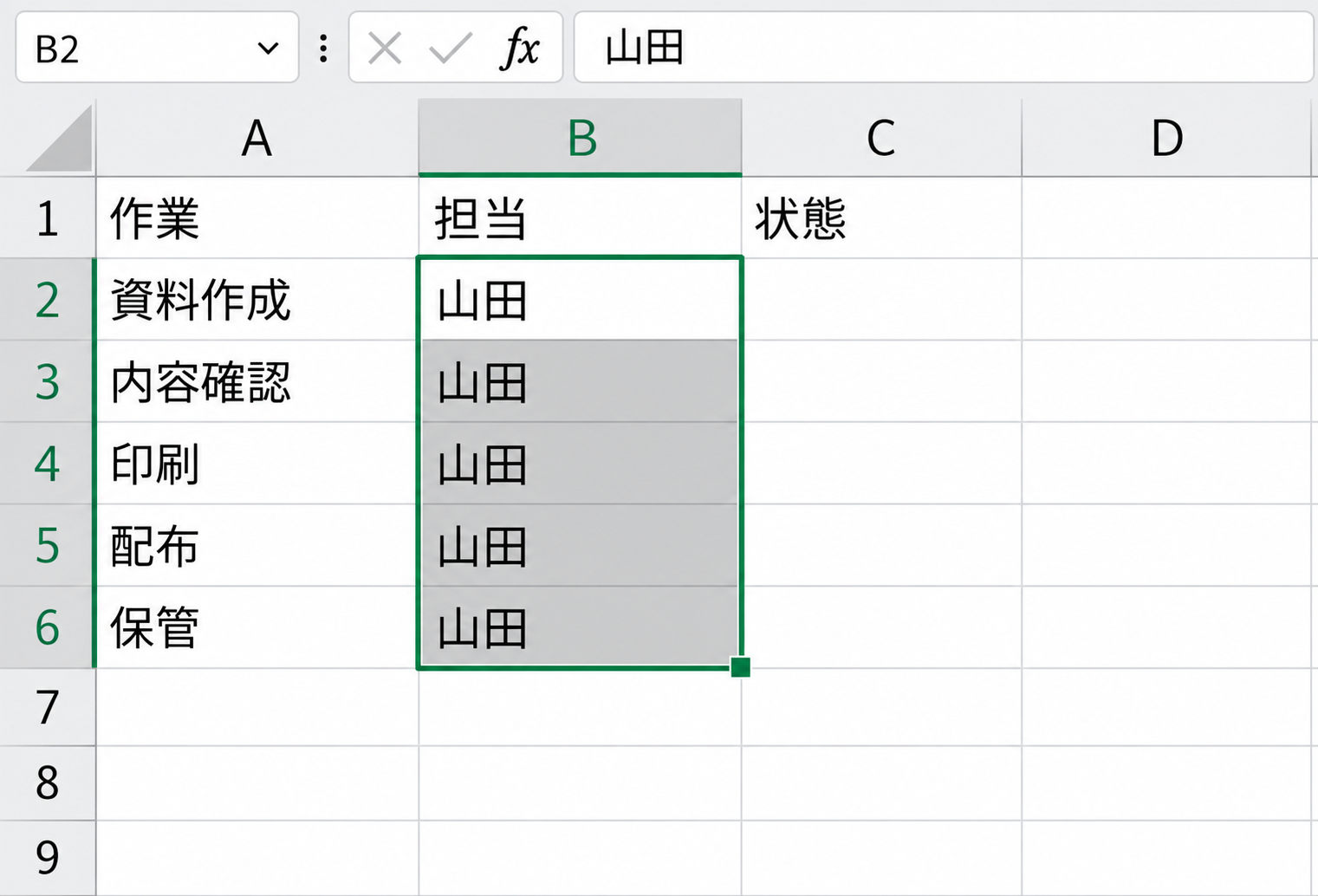
数式の相対参照はコピー先に合わせて変わります。固定したい参照先がある場合は、先に絶対参照を設定してください。コピー先の既存データも置き換わるため、範囲を確認してから操作しましょう。
Ctrl+Enterで選択範囲へ同じ内容を入力
入力する範囲を先に選び、文字や数式を入力してからCtrl+Enterを押してください。選択範囲に入力内容が反映されます。
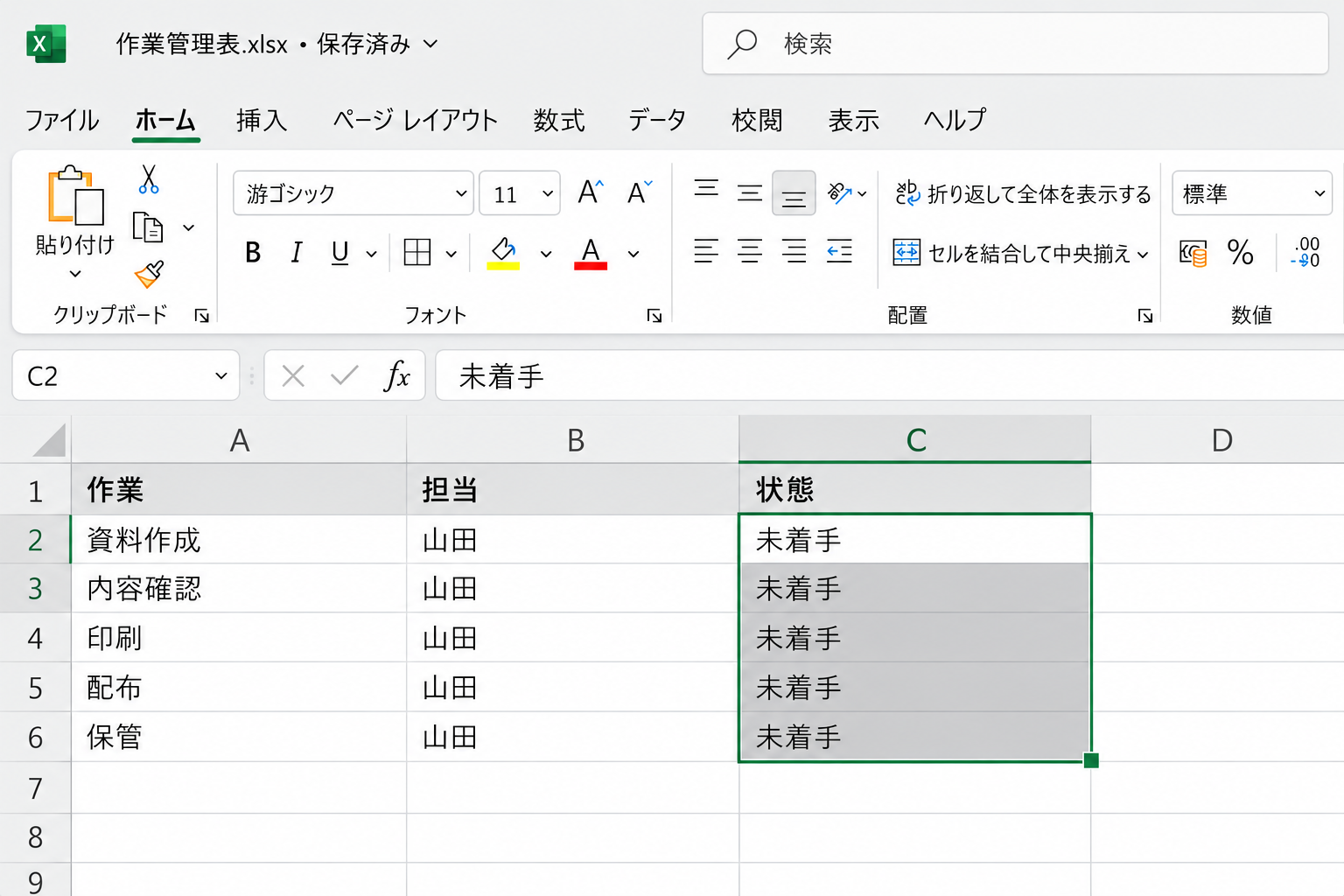
この手順はExcelのワークシートで使います。Power PivotのウィンドウではCtrl+Dがテーブルの削除に割り当てられているため、操作する画面を取り違えないでください。