Teamsでミュート・カメラを切り替える方法
Windows版Teams/Microsoft 365
CtrlShiftM
1 CtrlとShiftを押したまま2 Mを押す
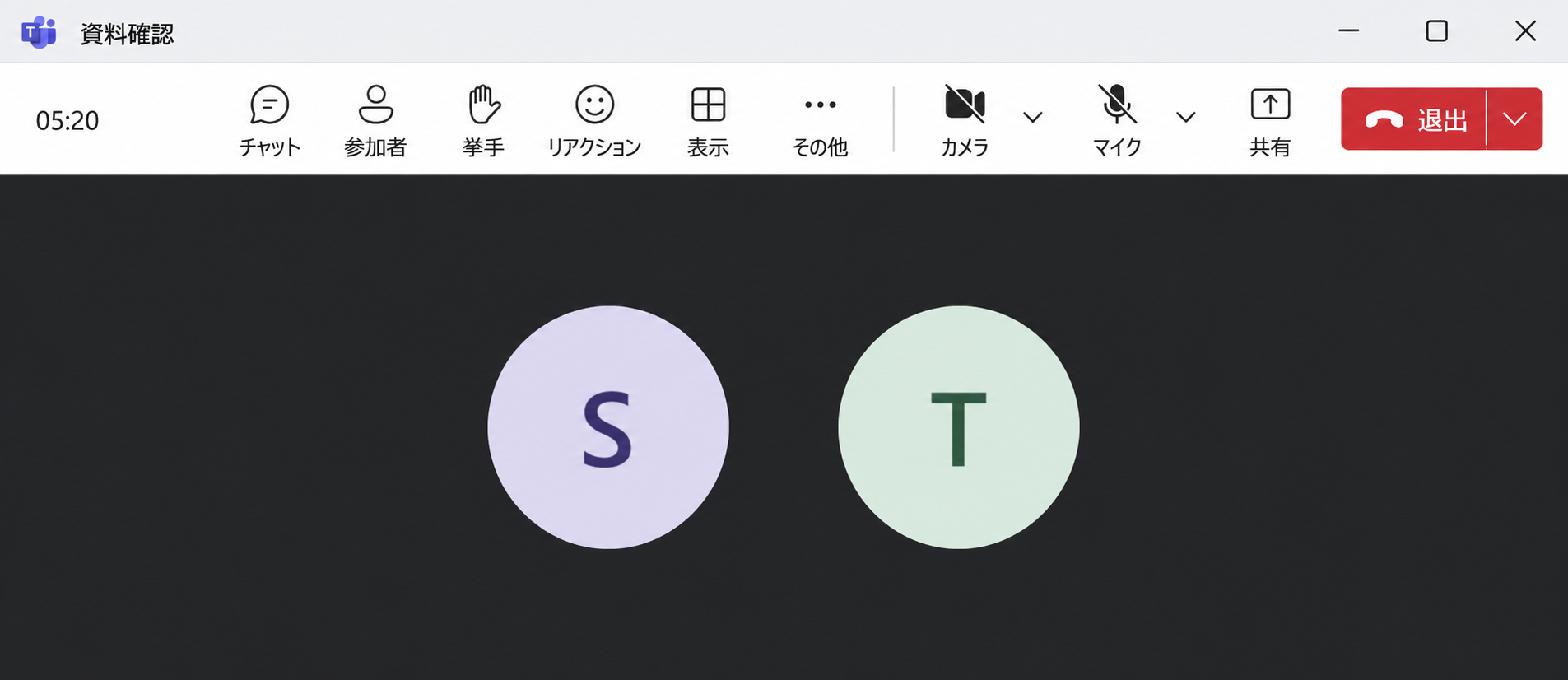
Teamsの会議画面で使います。チャット入力欄内やPowerPoint Live・Whiteboardなどの共有中は、会議コントロールの[マイク]ボタンで操作してください。
Windows版Teamsの会議画面では、Ctrl+Shift+Mでミュート・ミュート解除を、Ctrl+Shift+Oでカメラのオン・オフを切り替えられます。
キーを押すたびに状態が変わるため、発言前にマイクの表示を確認してください。このガイドはWindowsのデスクトップアプリ向けです。
会議のチャット入力欄で入力しているときや、PowerPoint Live・Whiteboardなどを会議ステージで共有している間は、これらのショートカットは使えません。会議コントロールの[マイク]または[カメラ]をクリックし、表示で状態を確認してください。
Ctrl+Shift+Mでミュート・ミュート解除
Windows版Teamsの会議画面でCtrl+Shift+Mを押してください。ミュートとミュート解除が切り替わります。
キーを押すたびに状態が変わるので、発言前にマイクの表示を確認してください。主催者側の設定などでミュート解除が許可されていない場合は、その条件に従います。
Ctrl+Shift+Oでカメラをオン・オフ
同じ会議画面でCtrl+Shift+Oを押すと、カメラのオン・オフが切り替わります。
このガイドはWindowsのデスクトップアプリ向けです。別のアプリを操作しているときに、Teamsへ届くキーとして案内しているものではありません。キーを変更している場合はTeams内の割り当ても確認してください。