
PowerPointで図形・画像をグループ化する方法
Windows版PowerPoint/Microsoft 365
CtrlG
1 Ctrlを押したまま2 Gを押す
編集画面で複数の図形・画像を選択します。
Windows版PowerPointでは、複数の図形や画像を選んでCtrl+Gを押すとグループ化できます。位置関係を保ってまとめて動かし、個別に直したいときはCtrl+Shift+Gで解除できます。
図と説明文を一緒に配置したい場合などに使えます。選択した種類によってはグループ化できない場合があります。
グループ化する図形・画像を複数選択
スライドの編集画面で、Ctrlを押したまま対象の図形や画像をクリックして複数選択してください。文字の編集中ならEscでオブジェクトの選択に戻ります。
Ctrl+Gでグループ化し、Ctrl+Shift+Gで解除
複数のオブジェクトを選んでCtrl+Gを押すと、グループとして扱えます。グループを選んで移動し、配置を確認してください。
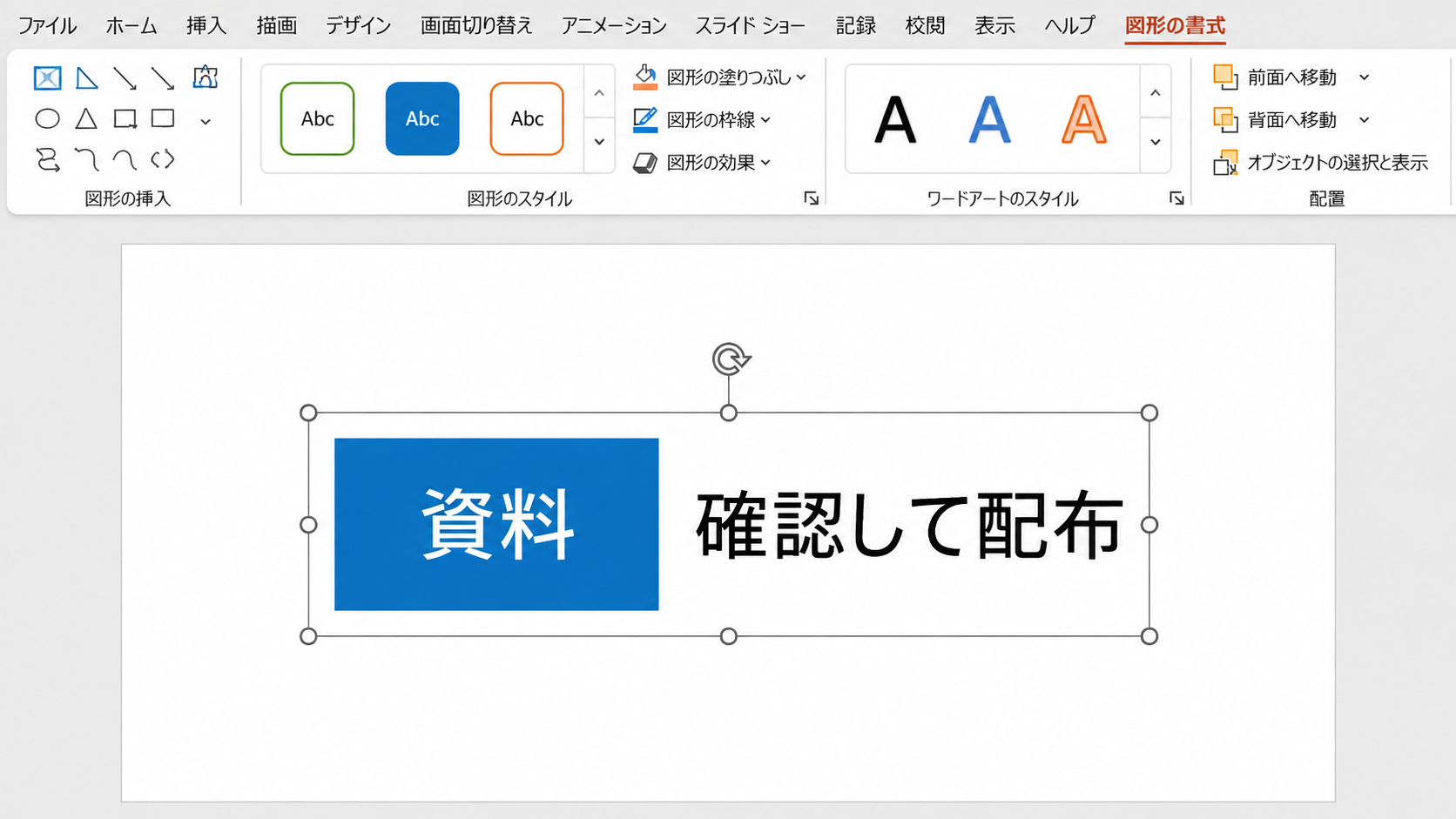
個々の位置を直すために解除する場合は、グループを選んでCtrl+Shift+Gを押します。選択した種類によってグループ化できない場合があるため、操作が無効なら選択対象を確認してください。
グループ化できない場合に確認すること
グループ化が無効なときは、選んでいるものを確認してください。図形や画像が2つ以上選ばれている必要があります。
- 1つしか選ばれていない:Ctrlを押したまま、もう一つの図形や画像をクリックしてください。
- 表などが含まれている:表や埋め込んだワークシートはグループ化できません。選択から外してください。
- タイトル欄などが含まれている:スライドに初めからある「クリックしてタイトルを追加」などのプレースホルダーは、図形とグループ化できません。図形と画像だけを選び直してください。
グループ化したい対象を選び直してから、Ctrl+Gを押します。