
パソコンの音をスピーカーで聞く。会議用マイクの声をパソコンへ取り込む。どちらも音声をつなぐ作業ですが、音を送る機器と受け取る機器が違います。
音声接続では、音を送る「出力」と、音を受け取る「入力」をつなぎます。この向きが分かると、機器に書かれた「OUT」「IN」の意味も読み取れるようになります。
音声は、出力から入力へつなぐ
パソコンのヘッドホン端子は、音を外へ送り出す出力です。マイク端子は、声をパソコンへ取り込む入力です。差込口の近くにあるヘッドホンやマイクのマークも、それぞれの役割を表しています。
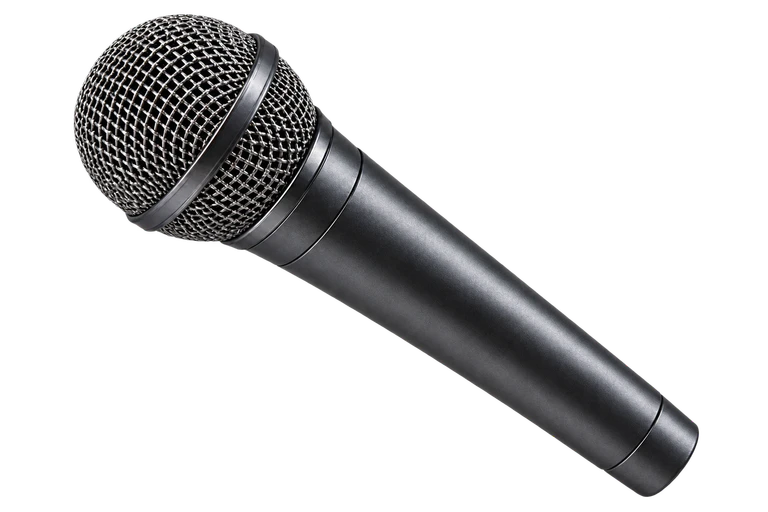 マイク声を電気信号にする
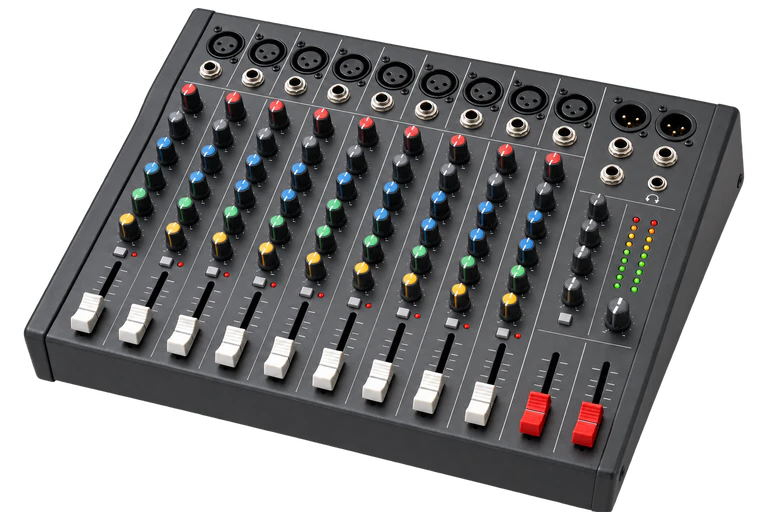 ミキサー等入力を受けて音量を調整
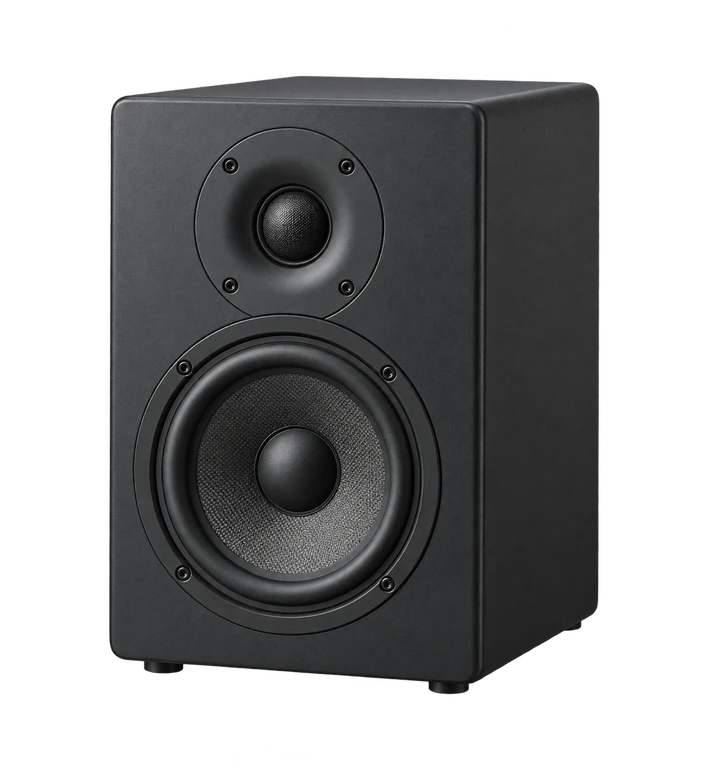 スピーカー系統増幅して音を出す
会議室の音響設備なら、マイクで拾った声をミキサーへ送り、音量などを調整してから、アンプを含むスピーカーの系統へ送ります。アンプがスピーカーに内蔵されている構成もあります。音がどこから来て、どこへ届くのかをたどると、つなぐ入出力が分かります。
出力同士をつないでも、片方の音をもう片方へ取り込む接続にはなりません。ケーブルをつなぐ前に、送り出す側のOUTと、受け取る側のINを見つけてください。
音声を送る方式と、使う端子
音声の送り方には、電気信号の変化で音を伝えるアナログ方式と、音を数値に変えて送るデジタル方式があります。USBヘッドセットや光デジタル音声は、デジタル方式を使う接続です。
| 方式 | 端子・機器の例 | 接続するときに合わせるもの |
|---|---|---|
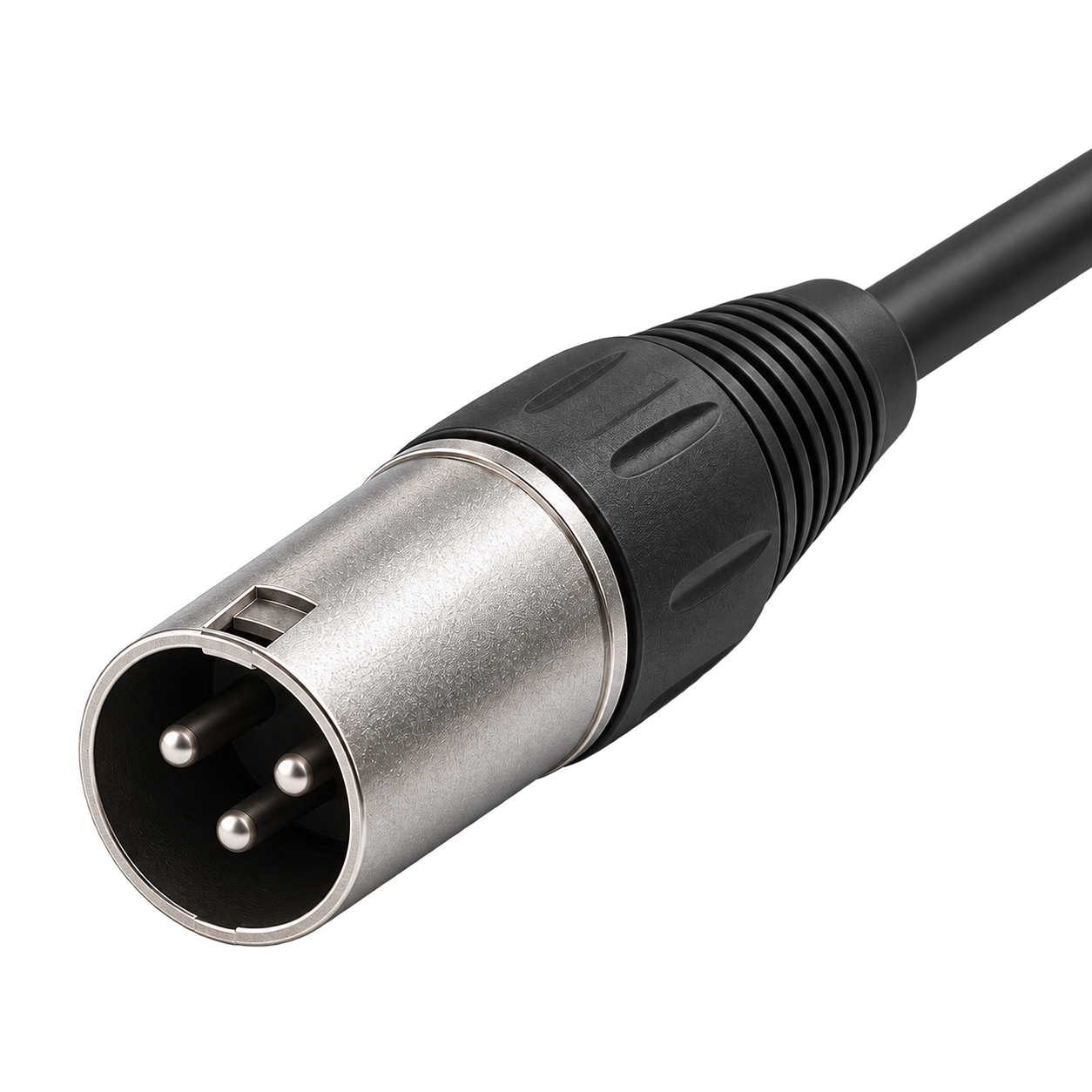
| アナログ音声 | ミニプラグ、フォーンプラグ、XLR、RCA | 入力と出力の用途、信号の大きさ、極数、結線 |
| USBのデジタル音声 | USBヘッドセット、USBオーディオ機器 | 対応するパソコン・OS、アプリで使う機器の設定 |
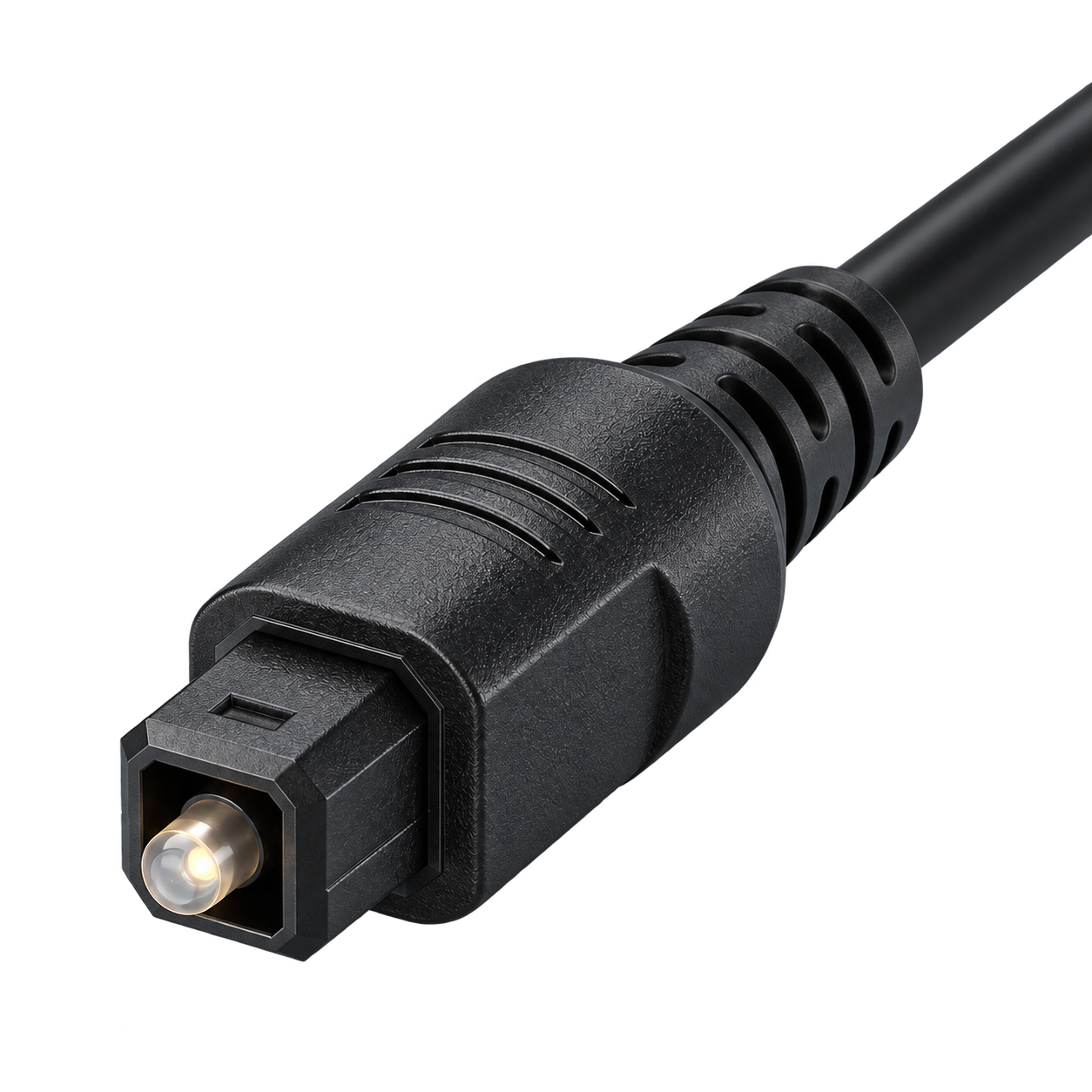
| 光・同軸デジタル音声 | 光デジタル端子、同軸デジタル端子 | 入力と出力、両方の機器で使える音声形式 |
例えば、USBヘッドセットでは、音声機器としてパソコンに認識された後、会議アプリでスピーカーとマイクを選んで使います。光デジタル音声では、送る側と受ける側が同じ音声形式を扱えることが必要です。端子の違いと一緒に、どの方式で音を送るのかも見ておきましょう。
同じ形でも、扱う音声信号は異なる
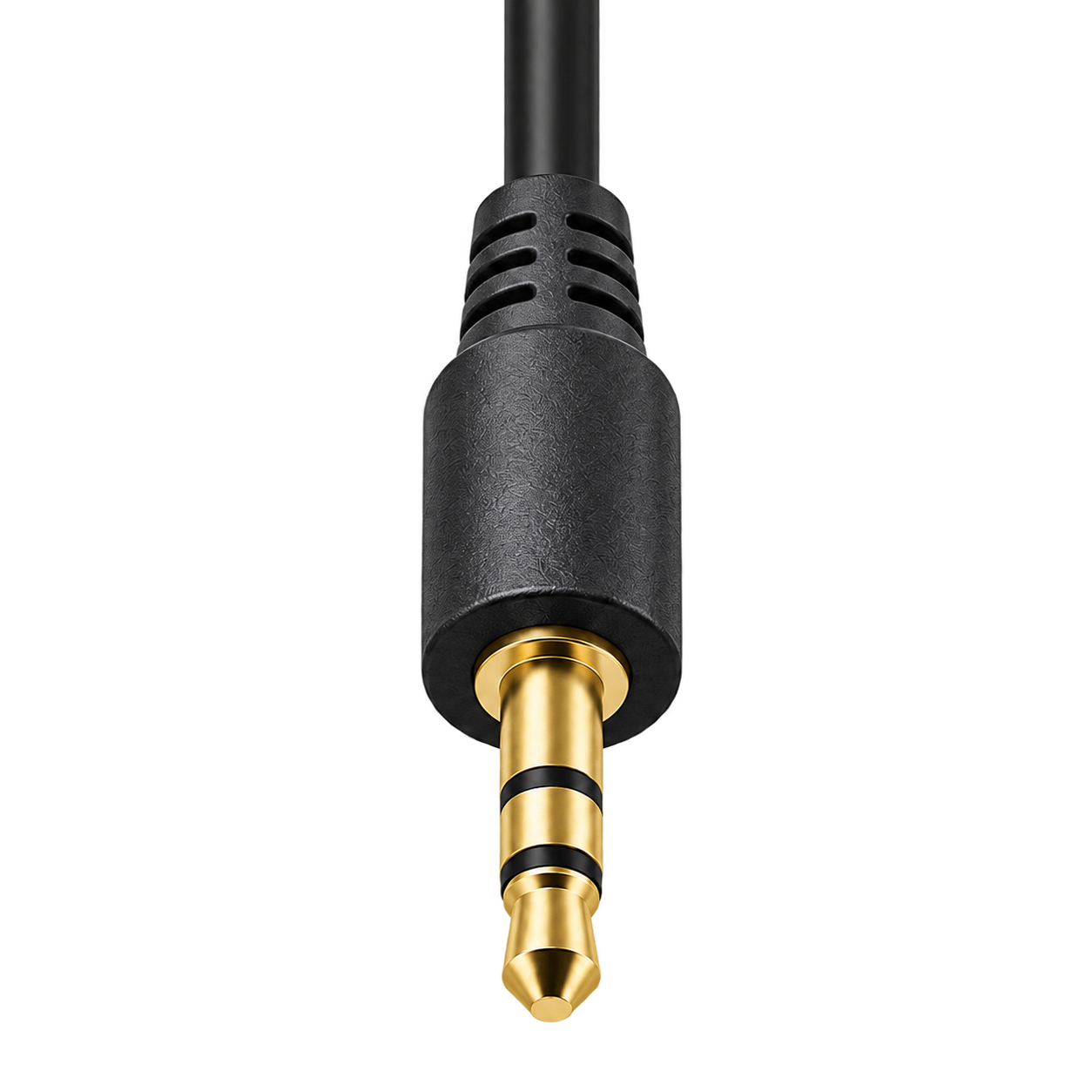
3極の「TRS」というプラグは、ヘッドホンでは左右のステレオ音声に使われます。一方、音響機器では、1チャンネルの音をノイズの影響を抑えて送る「バランス接続」に使われることもあります。プラグの形は同じでも、各接点に割り当てる信号が違います。
RCAも、赤白のアナログ音声だけでなく、同軸デジタル音声に使われます。「AUDIO」「COAXIAL DIGITAL」など、機器側の表示を読むと、何を送る接続なのかが分かります。
また、マイクが出す小さな信号と、音源機器が出すライン信号では、受け取る入力に求められる条件が異なります。マイクをつなぐならマイク入力へ、ライン出力をつなぐなら適合するライン入力へつなぎます。サイズを変えるアダプターだけでは、この信号の大きさまで調整できません。
送りたい音と接続先から機器を選ぶ
「マイクの声をパソコンへ入れたい」のか、「パソコンの音を会議室のスピーカーで聞きたい」のか。まず使いたい場面を決めると、必要な入力と出力を探しやすくなります。
例えば、マイクをパソコンへつなぐ場合は、マイクの端子と信号に合う入力が必要です。USBで接続するオーディオインターフェースなどを使う構成なら、マイクの信号を取り込み、パソコンで扱えるデータへ変換できます。接続後は、OSと会議アプリで、その機器を入力先に選んでください。
形を変えるアダプターで、アナログとデジタルも変わる?
アナログとデジタルを変えるには、信号を変換する回路が必要です。光デジタル出力をアナログ入力へつなぐ場合は、その音声形式に対応したデジタル・アナログ変換機器を間に入れます。
挿したのに音が出ないとき、まず何を見る?
機器の電源を入れ、音量とミュート、選ばれている音声出力先を見てみましょう。マイクを使うときは、入力先にも使いたい機器を選んでください。接続を変えたりミュートを解除したりするときは、急に大きな音が出ないよう、先に音量を下げておきましょう。