
ヘッドセットは、相手の音を聞くヘッドホンと、自分の声を送るマイクを組み合わせた機器です。会議で使うには、この両方をパソコンへつなぎます。
プラグが1本の製品もあれば、ヘッドホン用とマイク用が分かれた製品もあります。パソコンの差込口に合う接続方法を選び、その後で、音を聞く機器と声を拾う機器を設定しましょう。
ヘッドホンとマイク、両方につながる端子は?
ヘッドセットには、細い3.5mmプラグを使うものと、USB-AやUSB-Cでつなぐものがあります。3.5mmプラグで音声とマイクを1本にまとめたタイプは、金属部分を3本の絶縁リングで区切った4極のプラグです。
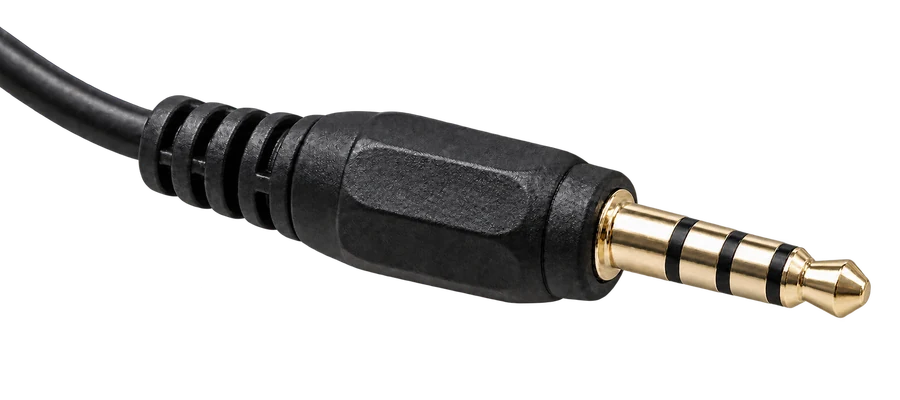
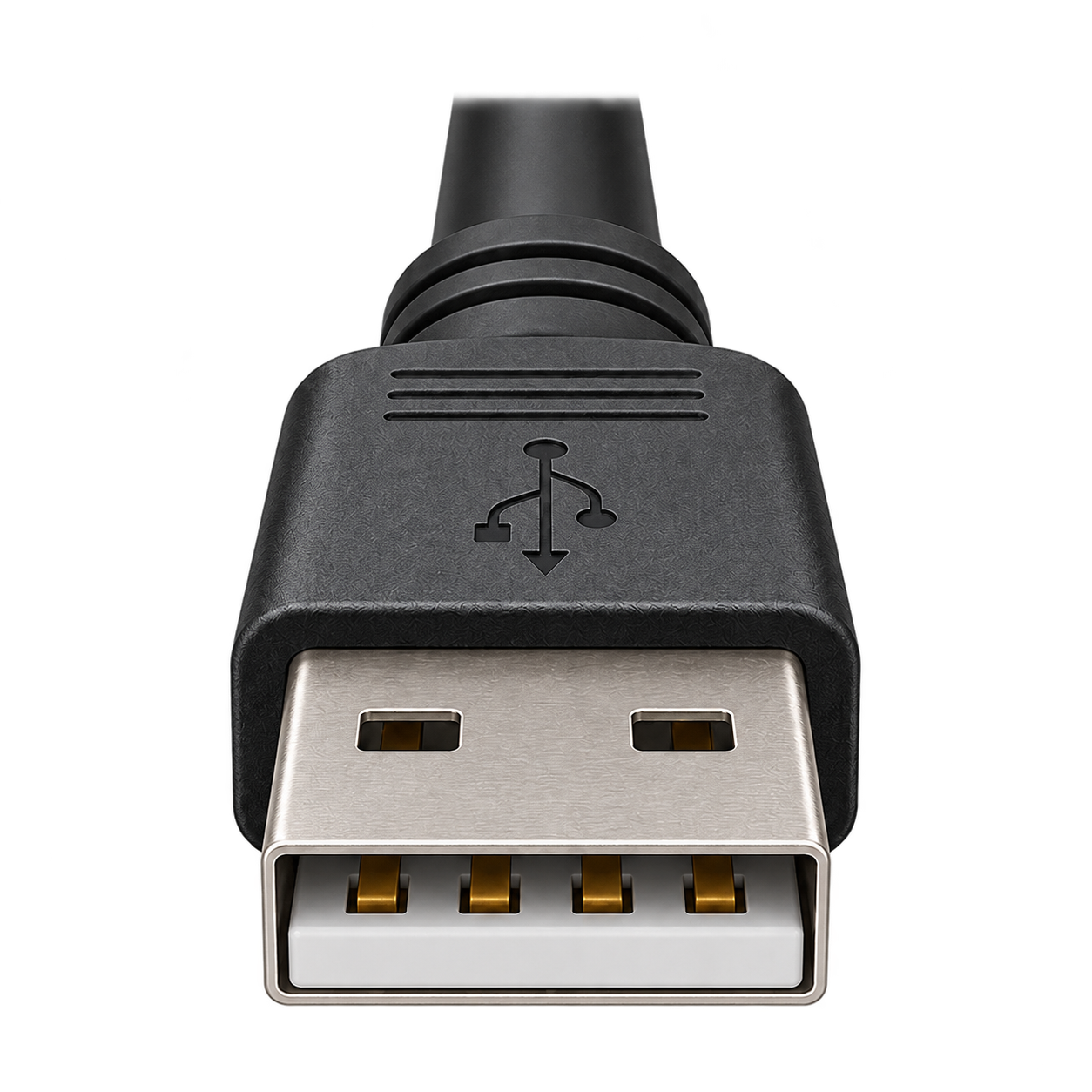
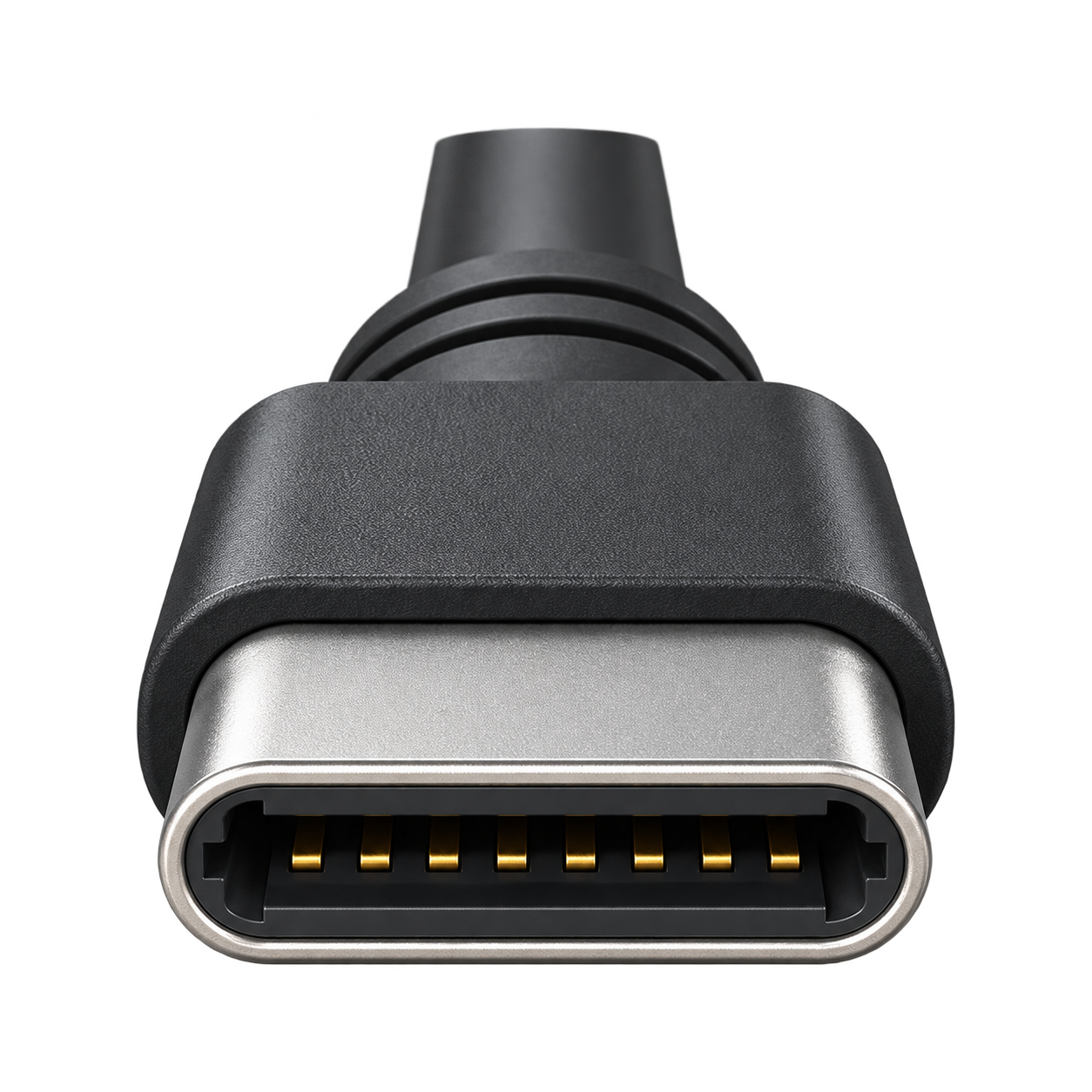
| パソコンの差込口 | 組み合わせるもの |
|---|---|
| ヘッドホンとマイクを兼ねる4極の端子 | CTIAなど、接点の配列が合う4極ヘッドセット |
| ヘッドホン端子とマイク端子が別々 | それぞれに合う2本のプラグ、またはヘッドセット用の分岐アダプター |
| USB-A・USB-C | パソコンとOSに対応するUSBヘッドセットなどの音声機器 |
「CTIA」は、4極プラグのどの接点で何の信号をやり取りするかを示す配列の一つです。パソコンとヘッドセットで配列が合っていることで、音声とマイクを正しくつなげます。
PCの差込口に合うヘッドセット・変換器を選ぶ
4極のヘッドセットを、ヘッドホンとマイクの口が別々のパソコンで使う場合は、音声出力とマイク入力へ分けるアダプターを使います。見た目が似ていても、2人で同じ音を聞くための分配ケーブルは、この用途には使えません。
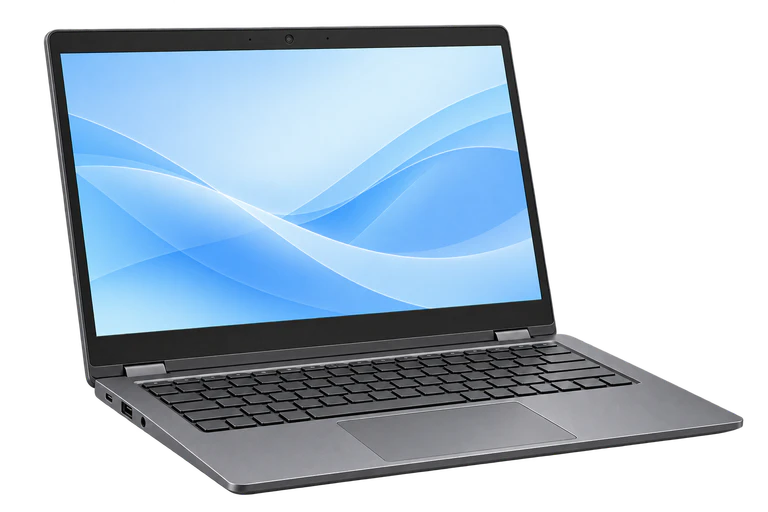 PC・会議アプリ出力:ヘッドホン/入力:マイク
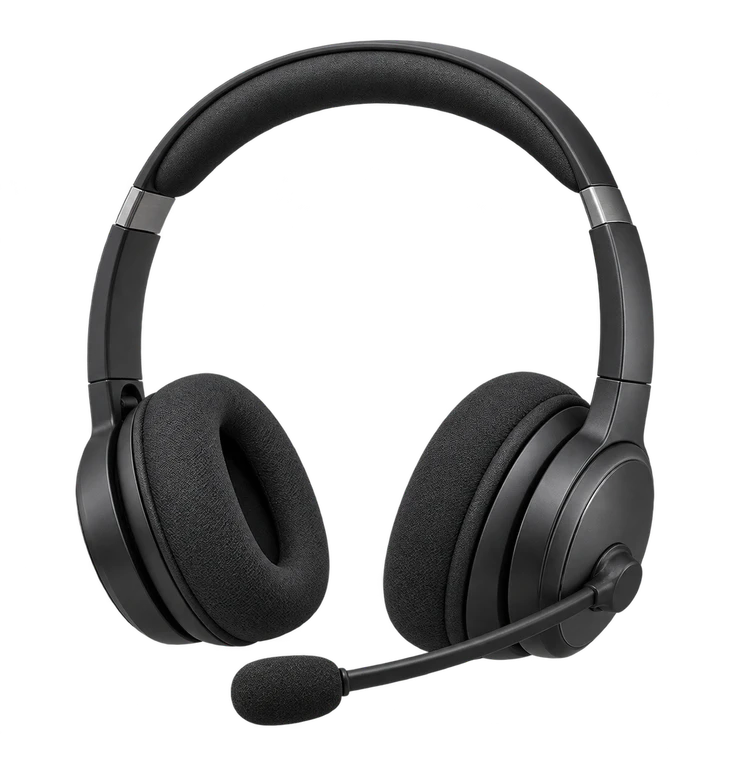 ヘッドセット相手の声を聞く・自分の声を送る
イヤホン用の差込口がないパソコンでは、USB-Cから3.5mmへ変換するアダプターを使う方法もあります。会議で使うときに見ておきたいのが、「マイク入力対応」「ヘッドセット対応」という表示です。
音楽を聞くだけなら、パソコンからイヤホンへ音を送れれば足ります。会議では自分の声もパソコンへ送るため、変換アダプターにも音を取り込む機能が必要です。再生専用のタイプではヘッドセットのマイクを使えないので、デジタル音声の変換とマイク入力の両方に対応し、手元の機器で使える製品を選びましょう。
聞く機器と話す機器を、別々に設定する
ヘッドセットから相手の声は聞こえているのに、自分が話しても相手に届かない。そんなときは、会議アプリの音声設定を開き、「マイク」の欄に何が選ばれているかを見てみましょう。ヘッドセットをつないでいても、パソコン本体など別のマイクが選ばれていることがあります。
パソコンと会議アプリでは、音を聞く機器と、声を拾う機器をそれぞれ選べます。Windows 11での操作例は次のとおりです。
音を出す機器を選ぶ
[設定]→[システム]→[サウンド]を開き、[出力]で使いたいヘッドホンやUSB音声機器を選んでください。モニターなど別の機器が選ばれていれば、ここでヘッドセットへ切り替えられます。
マイクを選び、声が入るか試す
同じ画面の[入力]で使うマイクを選び、マイクのプロパティにあるテスト機能で声を録音してみましょう。録音を再生できれば、パソコンはそのマイクから声を取り込めています。次に会議アプリ側の設定を見てください。声が入らなければ、本体のミュートやマイク側の接続を見直しましょう。
会議アプリでスピーカーとマイクを選ぶ
会議アプリでも、使いたいヘッドセットをスピーカーとマイクにそれぞれ選んでください。マイクが選ばれている場合は、ヘッドセット本体のミュートボタンも見てみてください。本体側でミュートになっていると、アプリ側のミュートを解除しても声を送れません。
OSやアプリのマイク使用許可が必要な場合もあります。会社の管理で変更できない設定は、その状態を社内の担当者へ伝えてください。
接続するたびに、別のスピーカーから音が出るのは?
モニターやドックをつなぐと、その機器も音声の出力先として認識されることがあります。パソコンのサウンド設定と、会議アプリのスピーカー設定で、使いたいヘッドセットを選び直してみましょう。