
VGAとは?
VGA(Video Graphics Array)は、パソコンの映像をアナログ信号でモニターやプロジェクターへ送る接続です。このページでは、その接続に使う「ミニD-sub15ピン」の端子を紹介します。
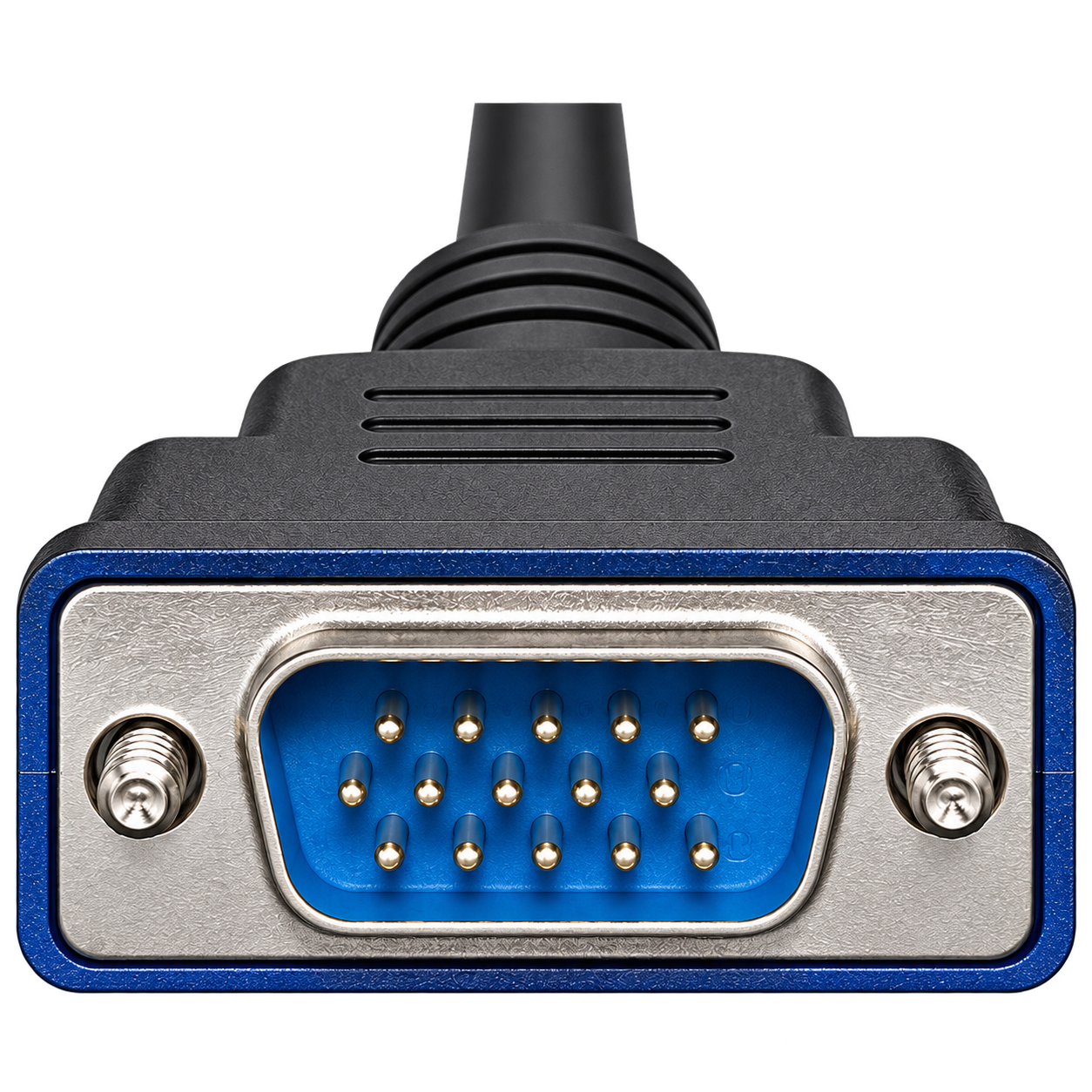
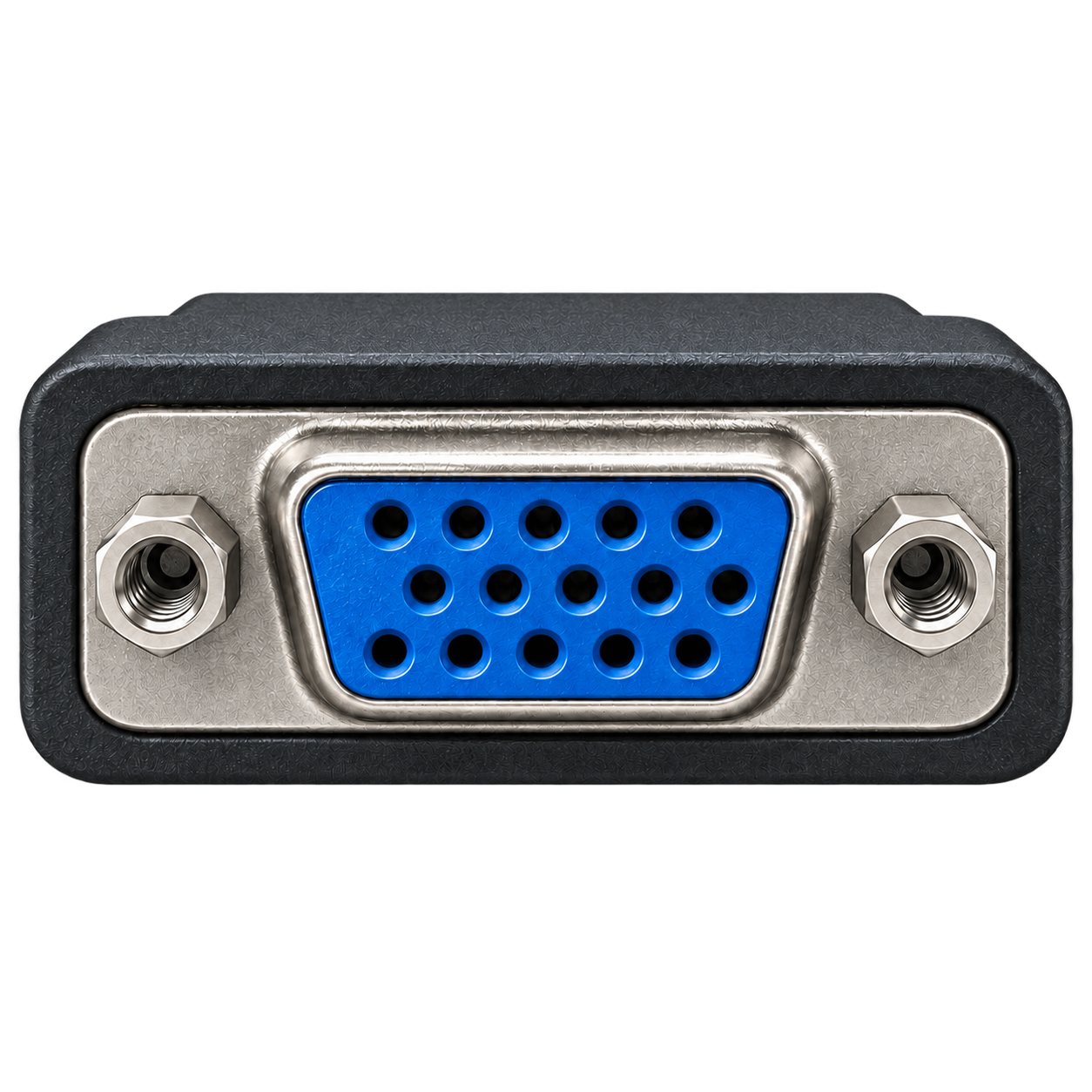
先端には3列に並んだ15本のピンがあり、左右に固定用のねじが付いています。機器側には、そのピンを受ける穴があります。会議室のプロジェクターや以前から使っているモニターで、「VGA」「RGB」「Computer」などの表示と一緒に見かける端子です。
既存の画面を活用でき、ねじで固定できる
手元の画面を活用できる
VGA入力のあるモニターやプロジェクターは、対応するパソコンから映像を送って使えます。パソコン側の端子が変わった場合も、映像信号をVGAへ変換するアダプターを使って接続できることがあります。
ねじで接続を固定できる
両側に固定ねじがあるケーブルは、差し込んだあとにねじを締めて固定できます。外すときは、両方のねじを緩めてからプラグ本体を持って抜いてください。
| 使い方 | VGAでの接続 |
|---|---|
| 映像を映す | パソコン、画面、ケーブル、変換器が対応する解像度・Hzで使用する |
| 音声を送る | VGAは映像用なので、音声ケーブルやスピーカーを別に使う |
| パソコンを充電する | 充電器などを別に用意する |
VGAのケーブルを選ぶときは、商品説明にある対応解像度・Hzを見てみましょう。画面に表示したい映像を、パソコンからモニターまでの接続全体で送れることが必要です。
VGAが使われている機器
会議室のプロジェクター、VGA入力のあるモニター、既存のデスクトップPCなどに使われています。差込口に「RGB」「Computer」と書かれている機器もあるので、名前が違って見えるときは説明書の接続図を見てみましょう。
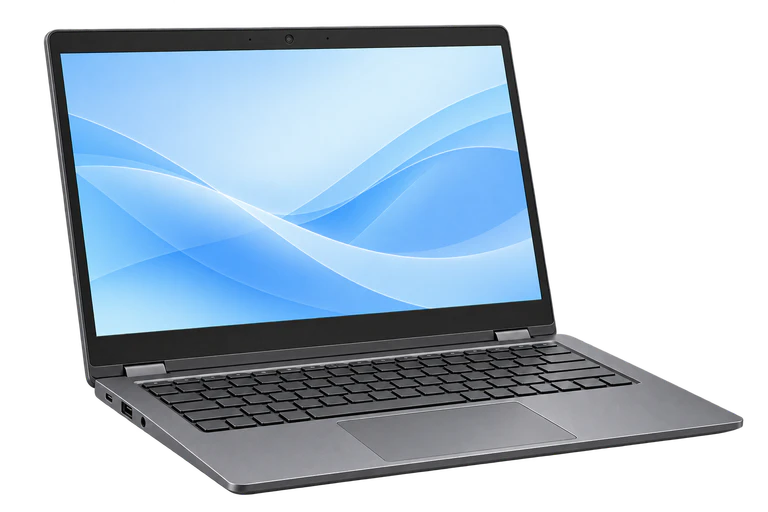 パソコンVGA出力
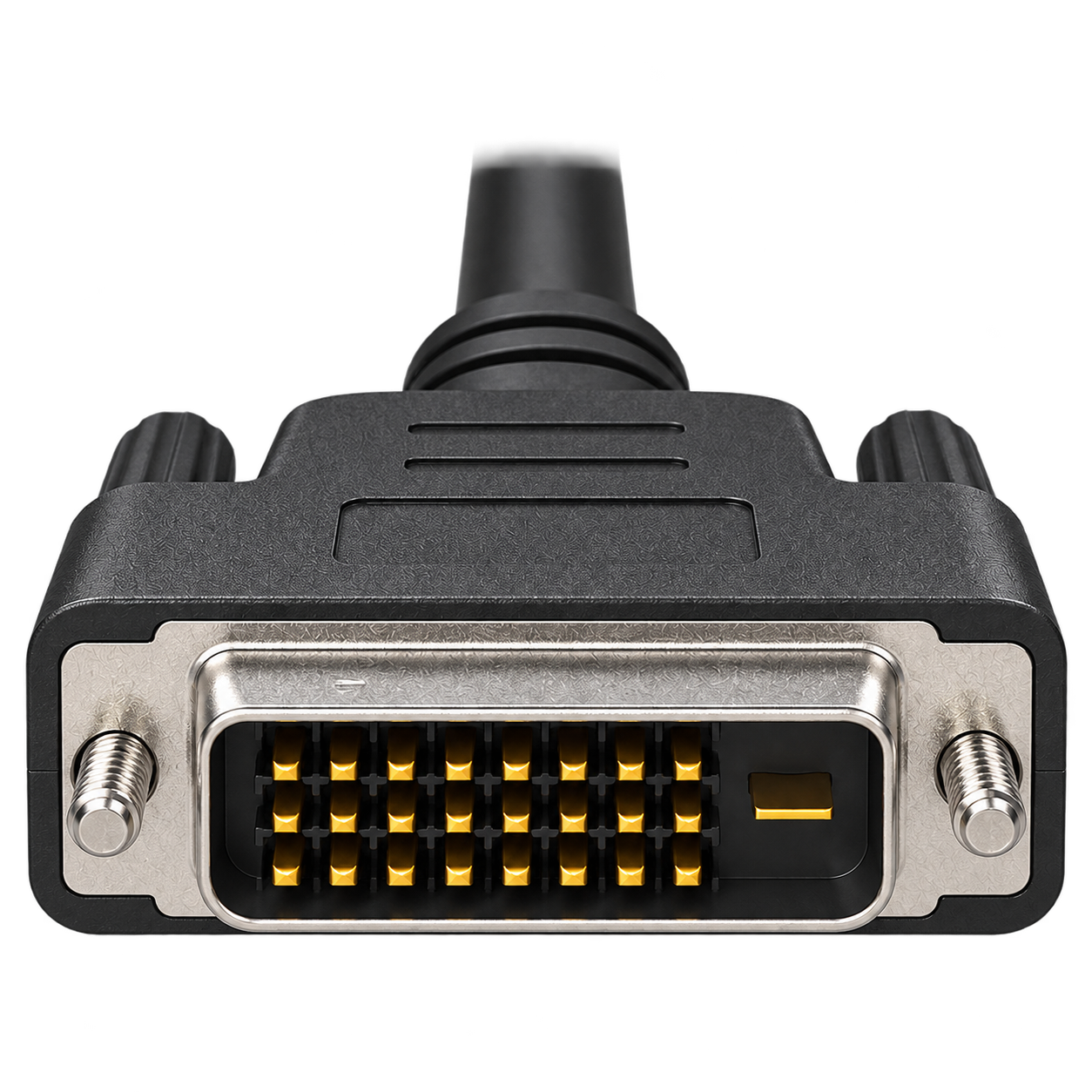 映像を送る出力 → 入力
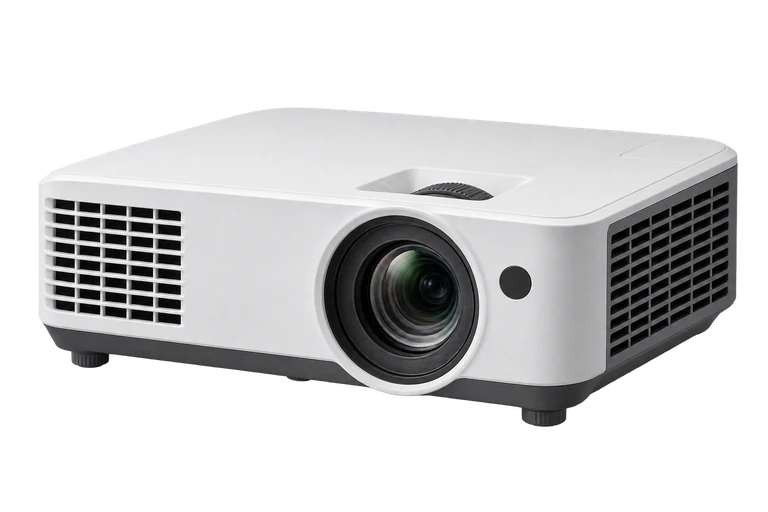 プロジェクターVGA入力
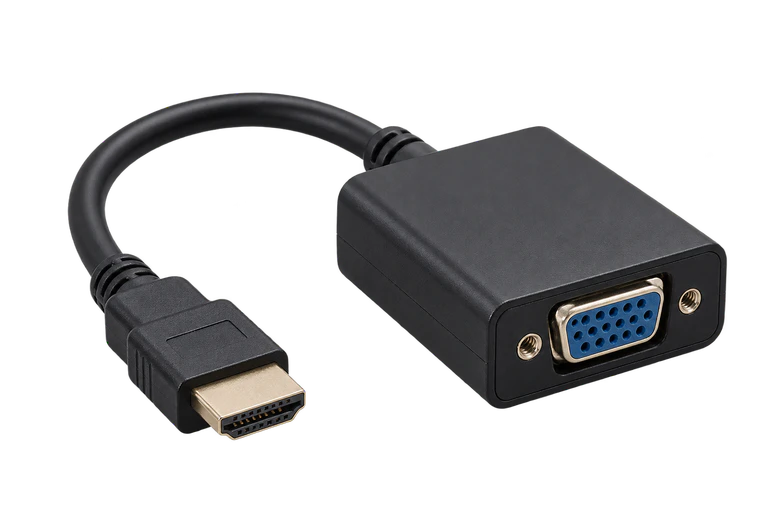 信号を変換する
アダプター
パソコン側がHDMI、画面側がVGAの場合は、デジタルの映像をアナログへ変換する回路が入った製品を使います。「HDMI出力→VGA入力」という向きに対応するアダプターを選んでください。アダプター用の電源が必要な製品では、説明書にある方法で電源もつなぎます。
VGAに関するよくある質問
HDMIやUSB-CしかないPCでも使える?
パソコンの映像出力をVGAへ変換する対応アダプターでつなぐ方法があります。USB-CからDisplayPort Alt Modeで映像を出す製品を使う場合は、パソコンのUSB-Cポートにもその映像出力機能が必要です。アダプターの入力・出力と、使用するパソコンへの対応を見てください。
HDMI→VGAのアダプターは、逆にも使える?
信号を変換する向きが決まっている製品は、逆向きには使えません。VGAのパソコンからHDMIの画面へつなぐなら、その向きに対応する変換器を選んでください。外部電源を使わない製品でも、内部に信号を変換する回路が入っていることがあります。
画面は映るのに、音が出ないのは?
VGAで送るのは映像なので、音声には別の接続を使います。パソコンの音声出力からスピーカーへつなぐか、画面に音声入力があれば、そこへ音声ケーブルを接続してください。パソコンの出力先と、機器側の音量も確認しましょう。
文字がぼやける・表示がずれるときは?
パソコンの表示設定を、モニターの推奨解像度と対応Hzに合わせてみましょう。アナログ入力の自動調整機能がある画面では、その機能も使えます。改善しなければ、ケーブルの接続状態や、変換器の対応解像度を見直してください。
似た形のD-sub端子なら挿してよい?
D-sub形状の端子には、シリアル接続など映像以外の用途もあります。VGAは3列15ピンの形と、VGA・RGBなどの表示を合わせて見分けてください。用途が分からない端子へ、形が似ているという理由で挿すことは避けましょう。