
USB-Aとは?
USB-Aは、横長の長方形をしたUSB端子です。パソコンやUSBハブ、充電器の差込口、USBメモリーやマウスの先端などで見かけます。
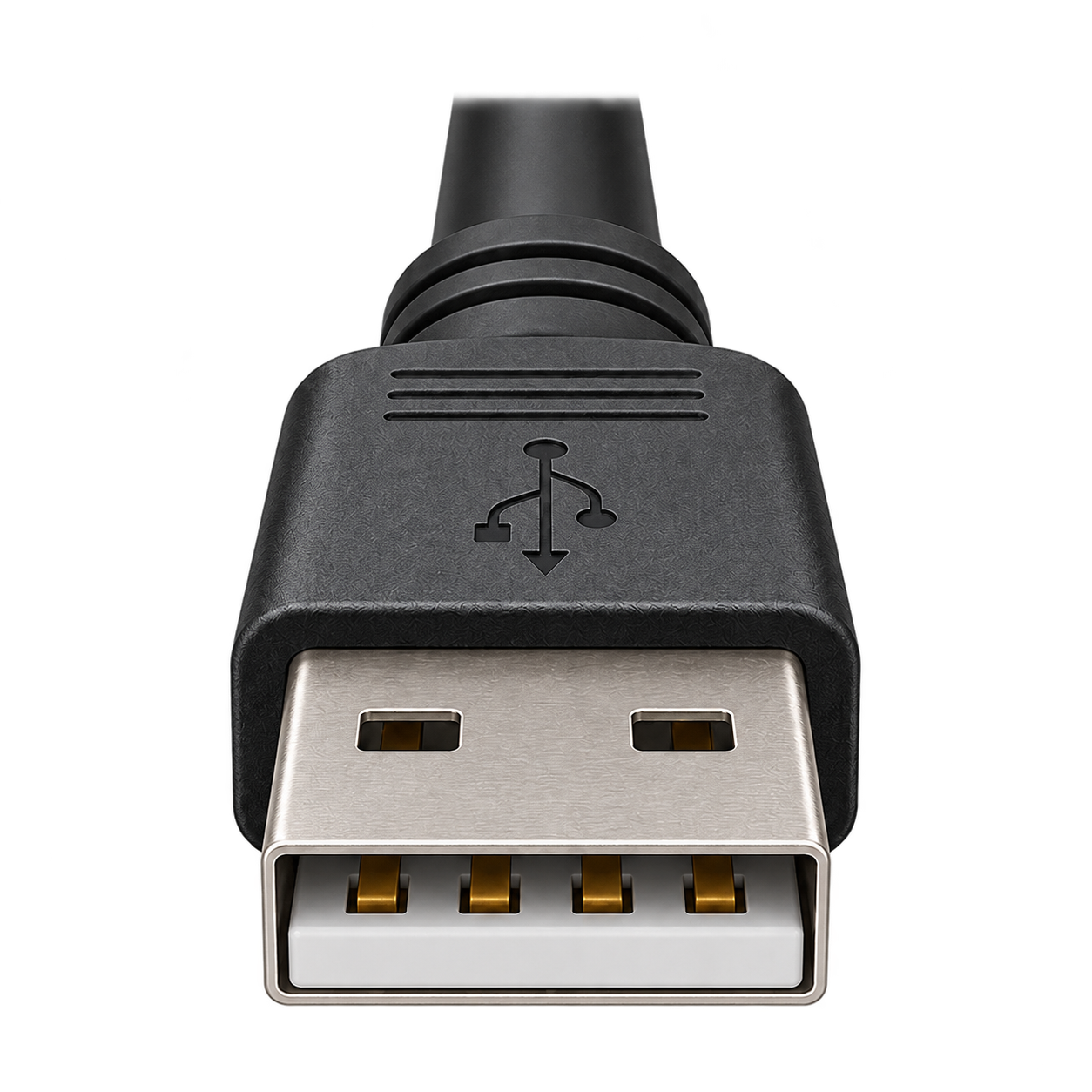
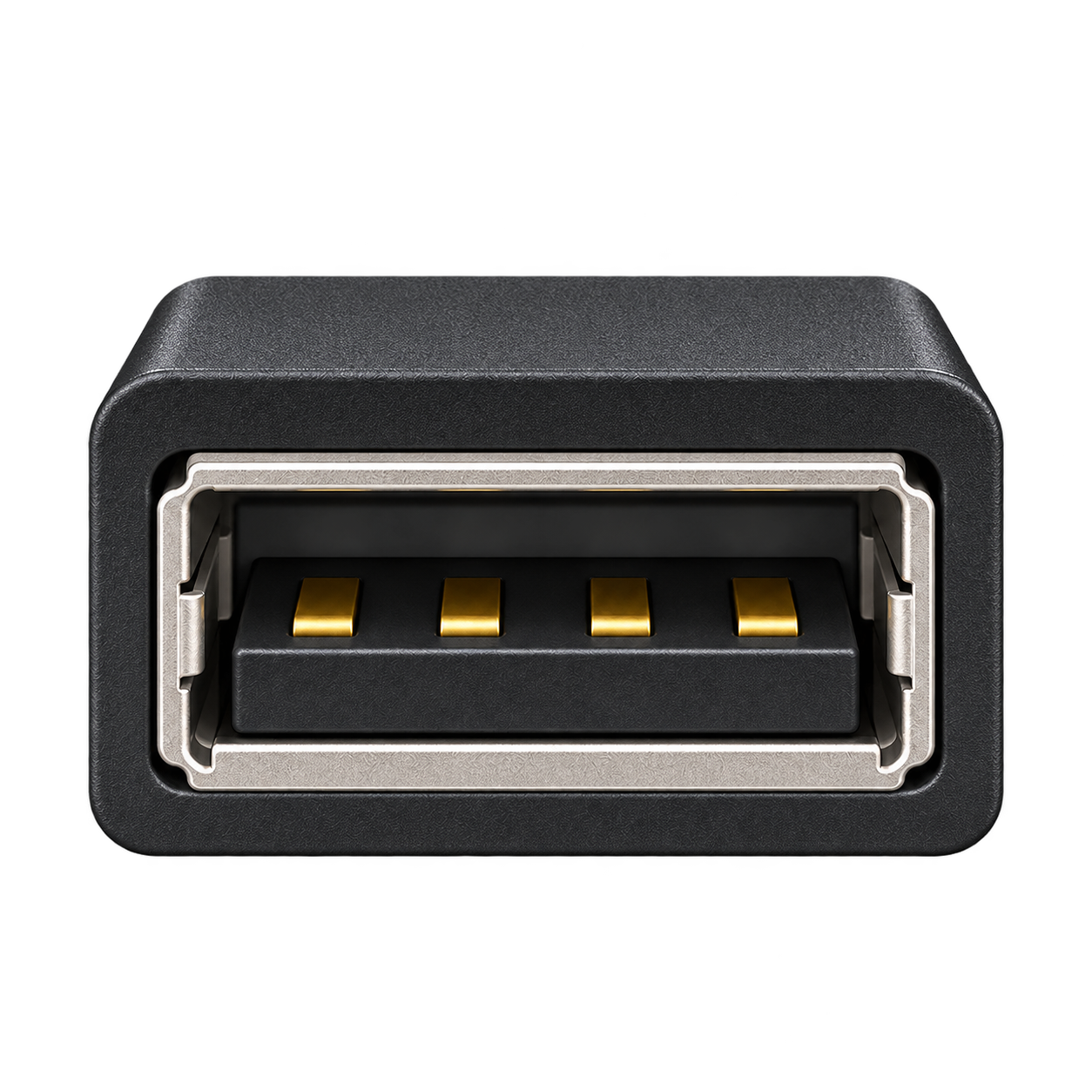
マウスを動かす情報や、USBメモリーに保存するファイルは、この端子を通ってパソコンとやり取りされます。充電器のUSB-Aは、つないだ機器へ電力を送るために使われます。
手元の周辺機器をつなぎやすいUSB-A
手元のUSB機器をつなぐ
USB-Aを備えたパソコンやハブには、USB-AプラグのマウスやUSBメモリーをつなげます。普段使っている周辺機器で、見慣れた形という人も多いでしょう。
市販のUSB-Aケーブルのパッケージや商品説明には、「転送速度」という表記があります。マウスを動かしたり、キーボードで文字を入力したりする普段の操作なら、それほど気にする必要はありません。一方、数GB〜数十GBの動画や大量の写真を外付けSSDへ移すときには、転送速度が待ち時間に関わります。こうした使い方では、パソコンやSSDが対応する通信方式・速度に合うケーブルを選びましょう。
相手の端子に合うケーブルを選べる
パソコン側がUSB-Aでも、つなぐ相手はUSB-BやUSB-Cということがあります。例えば、USB-B端子のプリンターをつなぐなら「USB-A―USB-B」、USB-C端子の機器をつなぐなら「USB-A―USB-C」のように、両端の形が違うケーブルを使います。
ファイルを移す用途では、商品説明の「データ転送対応」という表示も見ておきましょう。
USB-Aが使われている機器
パソコンやUSBハブには、プラグを受けるUSB-Aポートがあります。USBメモリーやマウスには、パソコンへ差し込むUSB-Aプラグが付いています。同じUSB-Aでも、調べているのがケーブルや機器の先端なのか、パソコンの差込口なのかで、見比べる写真が変わります。
PC・USBハブUSB-Aプラグ付きのUSBメモリー・マウスUSB-A出力の充電器USB-A出力の充電器もあります。こちらはスマートフォンなどへ電力を送るための接続で、使える充電方式や出力は製品によって異なります。
USB-Aに関するよくある質問
USB-Aは、どれも同じ速度?
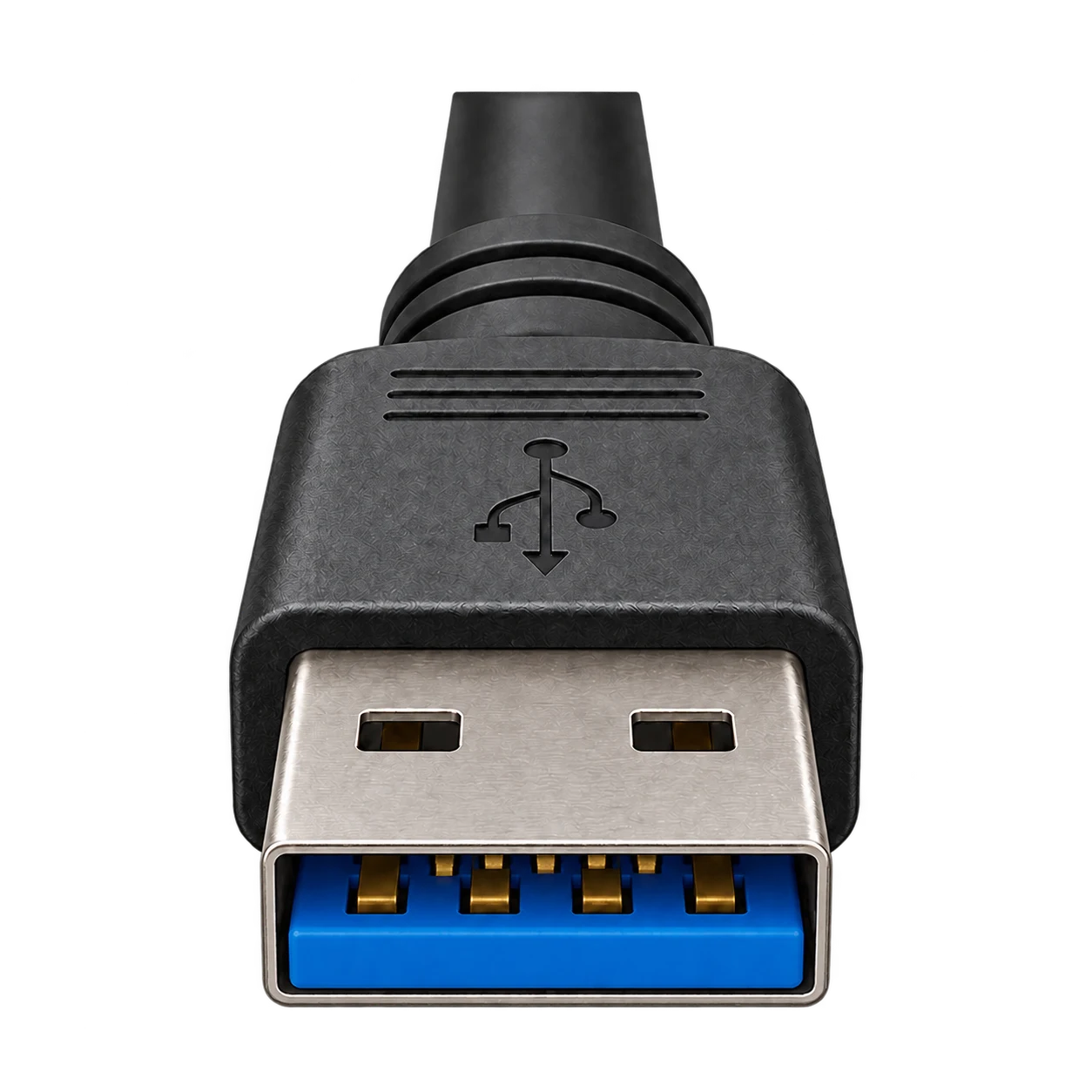
USB-Aは形の名前なので、同じ外形でも対応する通信速度が違います。実際には、パソコン、周辺機器、ケーブルが共通して使える方式で通信します。SSDへの転送に使う場合は、機器とケーブルの商品説明にある通信方式・速度を見てください。
USB 3.0のUSB-Aには青い樹脂部が推奨されています。ただし色は必須ではないため、実際の転送速度は機器とケーブルの仕様で確認してください。
USB-CしかないPCでも使える?
USB-Cに接続するハブやアダプターにUSB-Aの差込口があれば、手持ちのUSB-A機器をつなぐ方法があります。使っているパソコンや周辺機器に対応し、機器へ必要な電力を供給できる製品を選んでください。