
プリンターやスキャナーなどの背面にある、正方形に近い形をしたUSB端子が「USB-B」です。USB-Bは、パソコンと周辺機器を接続するために使われるUSB端子の一つです。パソコン側がUSB-AやUSB-Cでも、対応するケーブルを使用することでUSB-B端子を備えた機器と接続できます。
この記事では、USB-Bの形状や特徴、プリンターなどへの接続方法、USB 2.0とUSB 3.0用の端子の違いについて紹介します。
USB-Bとは?形状と特徴
USB-Bは、主にプリンターやスキャナーなどの周辺機器側で使われるUSB端子です。USB 2.0用のUSB-Bは、正方形に近い形をしており、上側の2つの角が斜めに切り取られたような形状が特徴です。横長の長方形をしたUSB-Aとは形が異なり、通常はパソコン側にUSB-A、周辺機器側にUSB-Bという組み合わせで使用されます。
USB-Bのプラグとポート
USB-Bプラグ(ケーブル側)
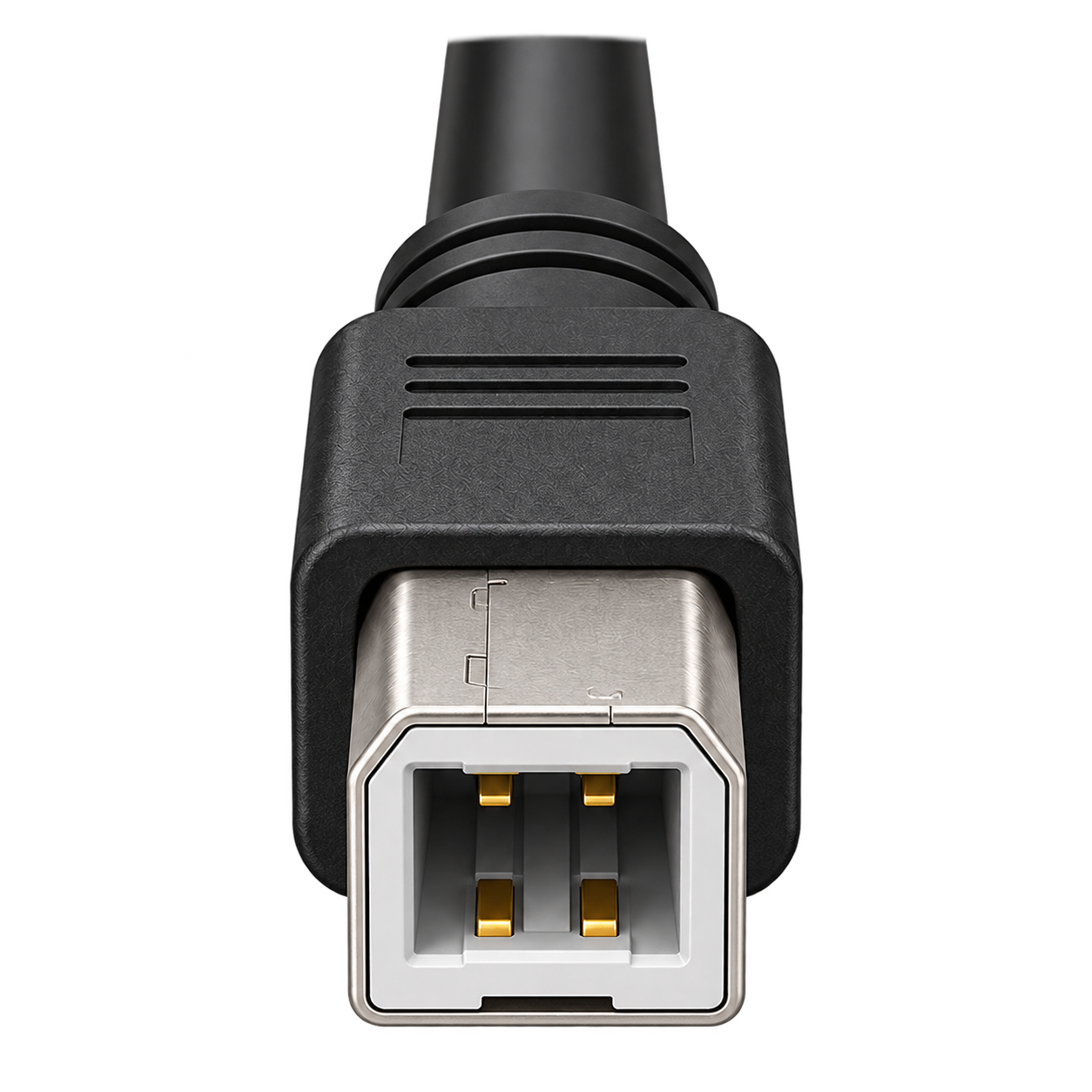
USBケーブルの先端に付いている、機器へ差し込む側の接続部分です。
USB-Bポート(機器側)
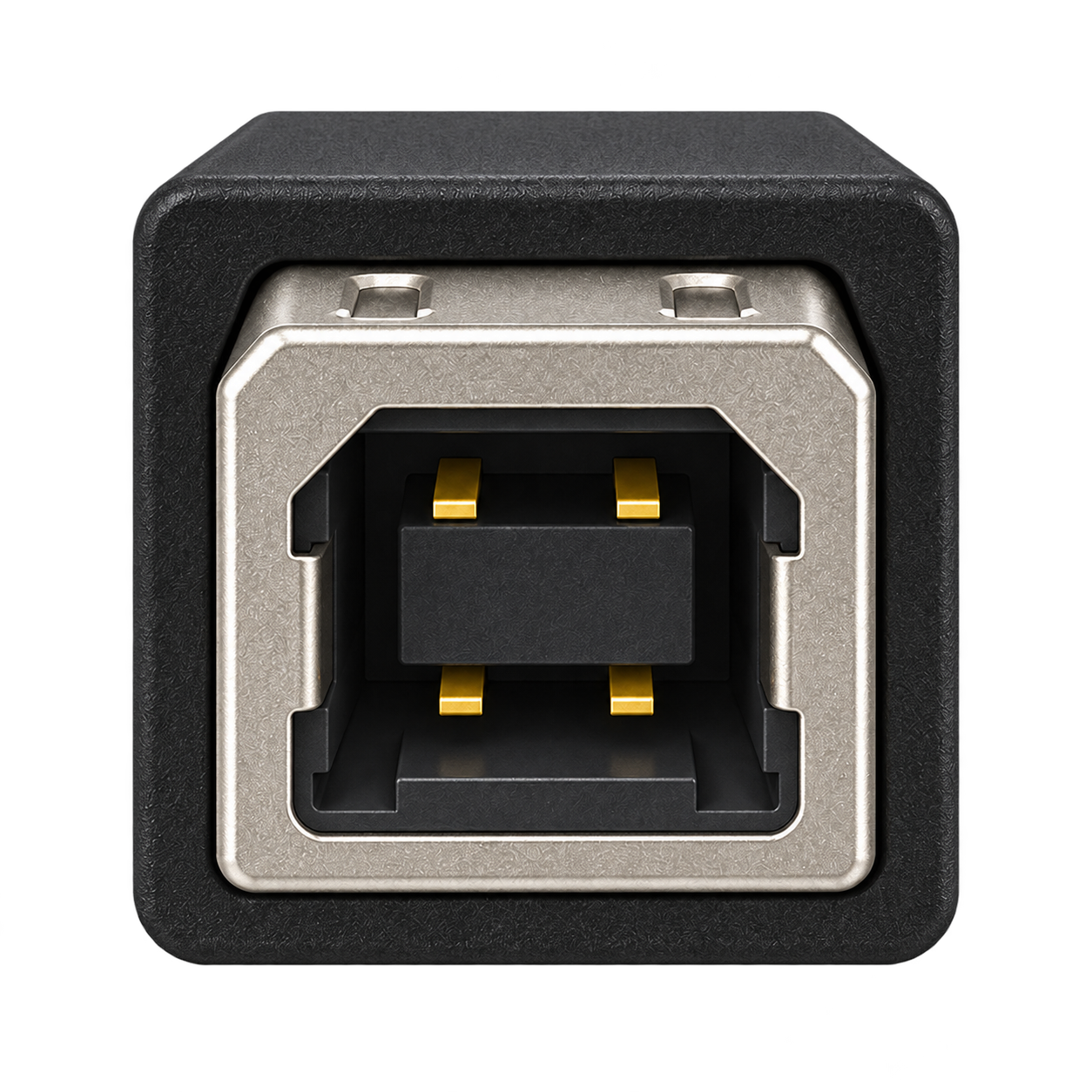
プリンターや音声機器などに設けられている差込口です。
USB-Bの端子を備えた機器は、USBケーブルを通じてパソコンとデータをやり取りできます。
USB-Bでパソコンと周辺機器をつなぐ
パソコンとプリンターを接続する
USB-Bの代表的な用途が、パソコンとプリンターの有線接続です。パソコン側にUSB-Aポート、プリンター側にUSB-Bポートがある場合は、両端の形状が異なる「USB-A―USB-Bケーブル」を使用します。パソコンから印刷を実行すると、印刷する文書や写真のデータがUSBケーブルを通じてプリンターへ送られます。
USB接続では、無線LANなどのネットワーク接続を使用せず、パソコンとプリンターを直接接続できます。
なお、一般的な据え置き型のプリンターや複合機では、USBケーブルは主にデータ通信に使用します。機器を動かすための電力は別の電源コードから供給するため、USBケーブルだけでは動作しません。
USB-Cしかないパソコンから接続する
最近のノートパソコンには、USB-Aポートがなく、USB-Cポートだけを備えた製品があります。そのようなパソコンでも、USB-C―USB-Bのデータ通信ケーブルを使用すれば、USB-B端子のプリンターなどと接続できます。また、USB-C接続のハブにUSB-Aポートがある場合は、USB-A―USB-Bケーブルを使用する方法もあります。
古いプリンターを新しいパソコンにつなぐ場合は、ケーブルの形状に加えて、プリンターがパソコンのOSに対応しているか、必要なドライバーが提供されているかも確認してみてください。
USB-Bが使われている主な機器
USB-Bはプリンターだけでなく、音声機器やUSBハブ機能を備えたモニターなどにも使用されています。
プリンター・複合機
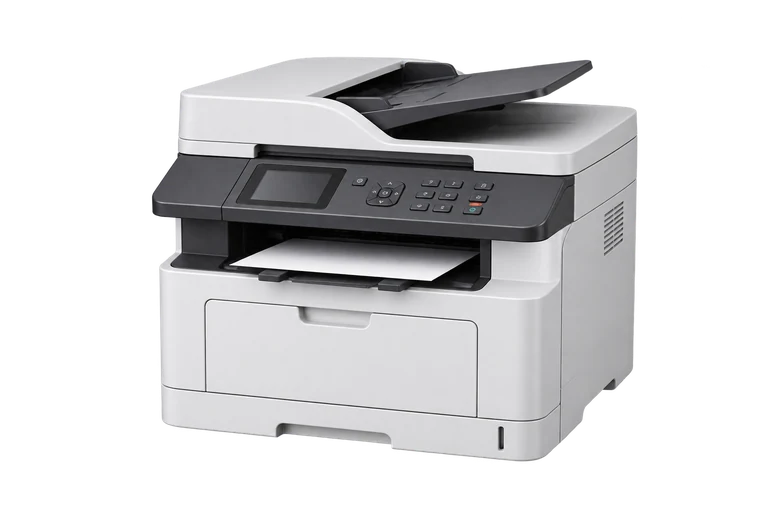
パソコンから印刷データを受け取るためにUSB-B端子を使用します。
スキャナー機能を備えた製品では、読み取った画像データをパソコンへ送る用途にも使用されます。
オーディオインターフェースなどの音声機器
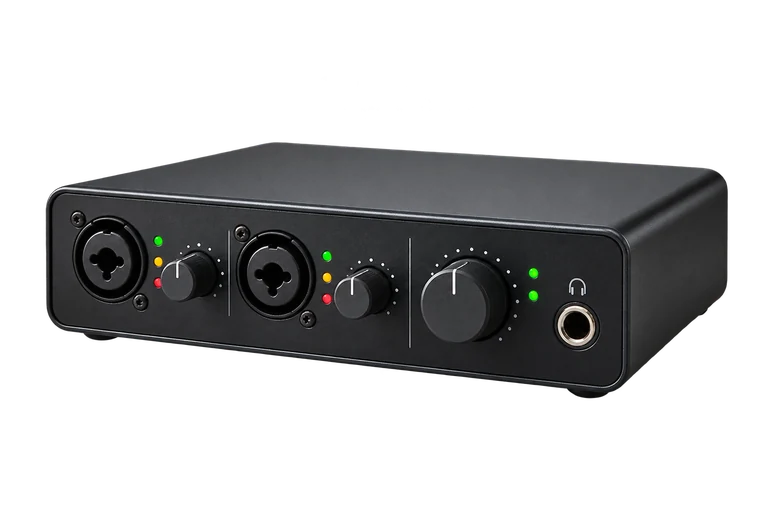
マイクや楽器などの音声をパソコンに取り込むオーディオインターフェースにも、USB-B端子を備えた製品があります。
パソコンで再生する音声をオーディオインターフェースへ送ったり、マイクから取り込んだ音声をパソコンへ送ったりするために使われます。
モニターのUSB-Bアップストリーム端子とは?
USBハブ機能を内蔵したモニターにも、USB-B端子が使われています。このUSB-B端子は「アップストリーム端子」と呼ばれ、モニターに接続したUSB機器とパソコンを通信させるためのものです。例えば、USB-Aポートを2つ備えたモニターがあるとします。
そのモニターにマウスやUSBメモリーを接続しても、モニターとパソコンがUSBケーブルでつながっていなければ、パソコンから使用できない場合があります。このようなモニターでは、次の2種類の接続を使用します。
映像を表示するための接続
パソコンとモニターをHDMIやDisplayPortで接続し、パソコンの画面を表示します。
モニターのUSBポートを使用するための接続
パソコンとモニターのUSB-Bアップストリーム端子をUSBケーブルで接続します。これによって、モニター側のUSBポートにつないだマウスやUSBメモリーなどを、パソコンで使用できるようになります。モニターからパソコンへ向かうUSB接続を「アップストリーム」、マウスなどの周辺機器をつなぐ側を「ダウンストリーム」と呼びます。
モニターのUSBハブ接続例
パソコンとモニターをHDMIまたはDisplayPortで接続し、さらにUSB-A―USB-Bケーブルで接続します。モニター側のUSB-Aポートには、マウスやUSBメモリーなどを接続します。この構成では、HDMIやDisplayPortは映像用、USB-A―USB-BはUSB機器とのデータ通信用という役割です。そのため、モニターに画面は正常に映るのに、モニター側のUSBポートが使用できない場合は、USBアップストリームの接続を確認してみてください。
なお、USB-C端子を備えたモニターには、対応するパソコンとUSB-Cケーブル1本で映像出力・USB通信・給電をまとめられる製品もあります。
USB 2.0とUSB 3.0用USB-Bの違い
USB-Bには、USB 2.0用とUSB 3.0用で形状が異なる端子があります。USB 2.0用のUSB-Bは正方形に近い形ですが、USB 3.0用のStandard-Bは、高速通信に必要な接点を追加するため、上側に接続部分が増えた形状になっています。
USB 3.0用のUSB-B端子は、USB 2.0用と同じものではありませんが、互換性を考慮して設計されています。
USB 2.0とUSB 3.0のプラグは互いに接続できる?
USB 3.0用のUSB-Bポートには、USB 2.0用のUSB-Bプラグを差し込むことができます。
一方、USB 3.0用のUSB-Bプラグは形が大きいため、USB 2.0用のUSB-Bポートには差し込めません。
| ケーブル側のプラグ | 機器側のポート | 接続できる? |
|---|---|---|
| USB 2.0 Type-B | USB 2.0 Type-B | ○ |
| USB 2.0 Type-B | USB 3.0 Type-B | ○ |
| USB 3.0 Type-B | USB 2.0 Type-B | × |
| USB 3.0 Type-B | USB 3.0 Type-B | ○ |
USB 3.0用のポートへUSB 2.0用のケーブルを接続した場合、通信はUSB 2.0の速度になります。USB 3.0用の端子を備えた機器で高速通信を利用したい場合は、パソコン側の対応も含めて、USB 3.xの通信に対応したケーブルが必要です。
USB 3.0 Type-Bの詳しい形状や接続方法については、次の記事で紹介しています。
USB全体の通信規格や転送速度の違いについては、こちらをご覧ください。