
DisplayPort端子とは?
DisplayPort端子は、映像と音声を送るケーブルの先端や、機器の差込口です。パソコンやモニターに使う標準DisplayPortと、小型のMini DisplayPortがあります。
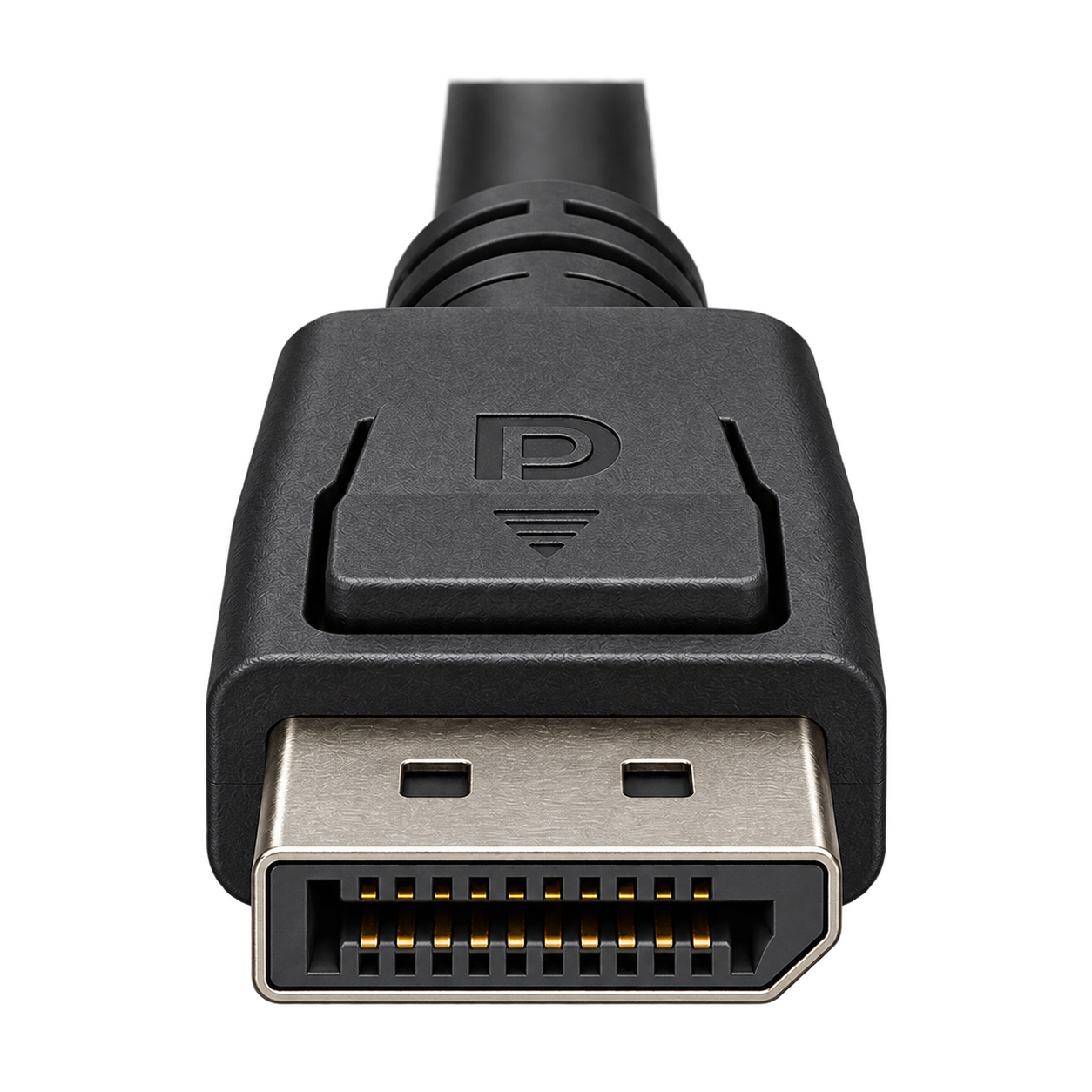
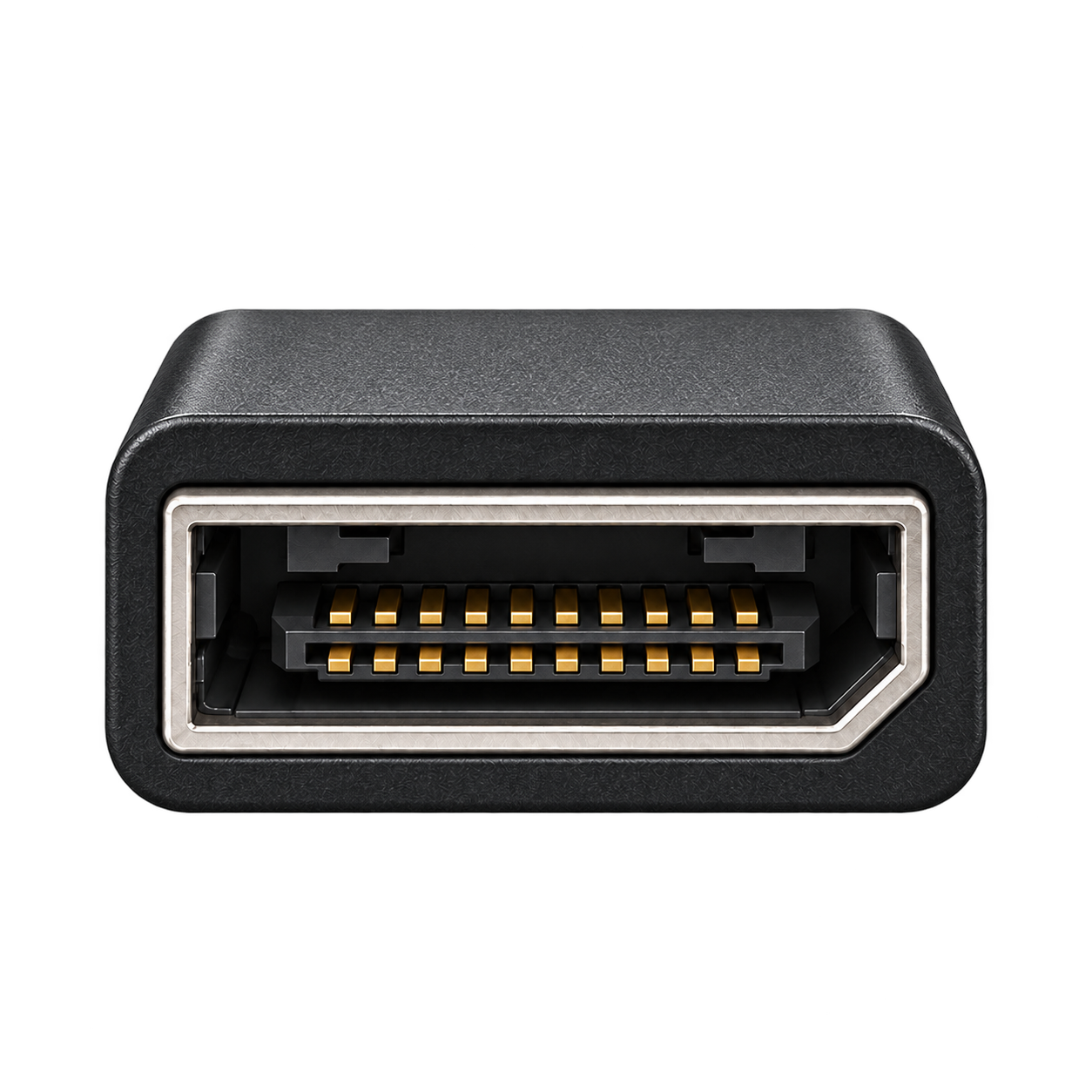
標準DisplayPort {#dp-full}
横長の形で、角が1か所だけ斜めになっています。デスクトップPC、モニター、ドックなどで見かけます。HDMIと似ていますが、角の形が異なります。
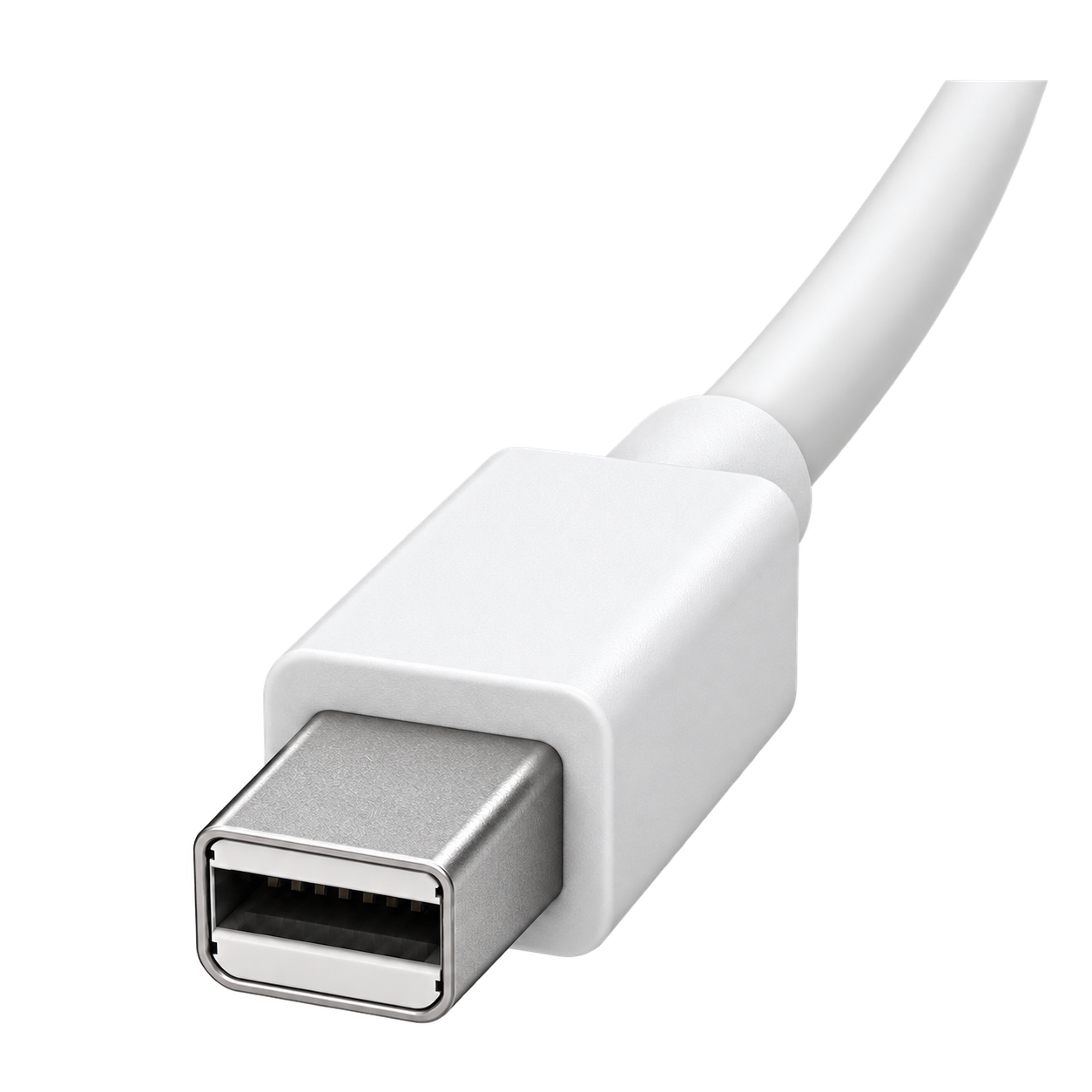
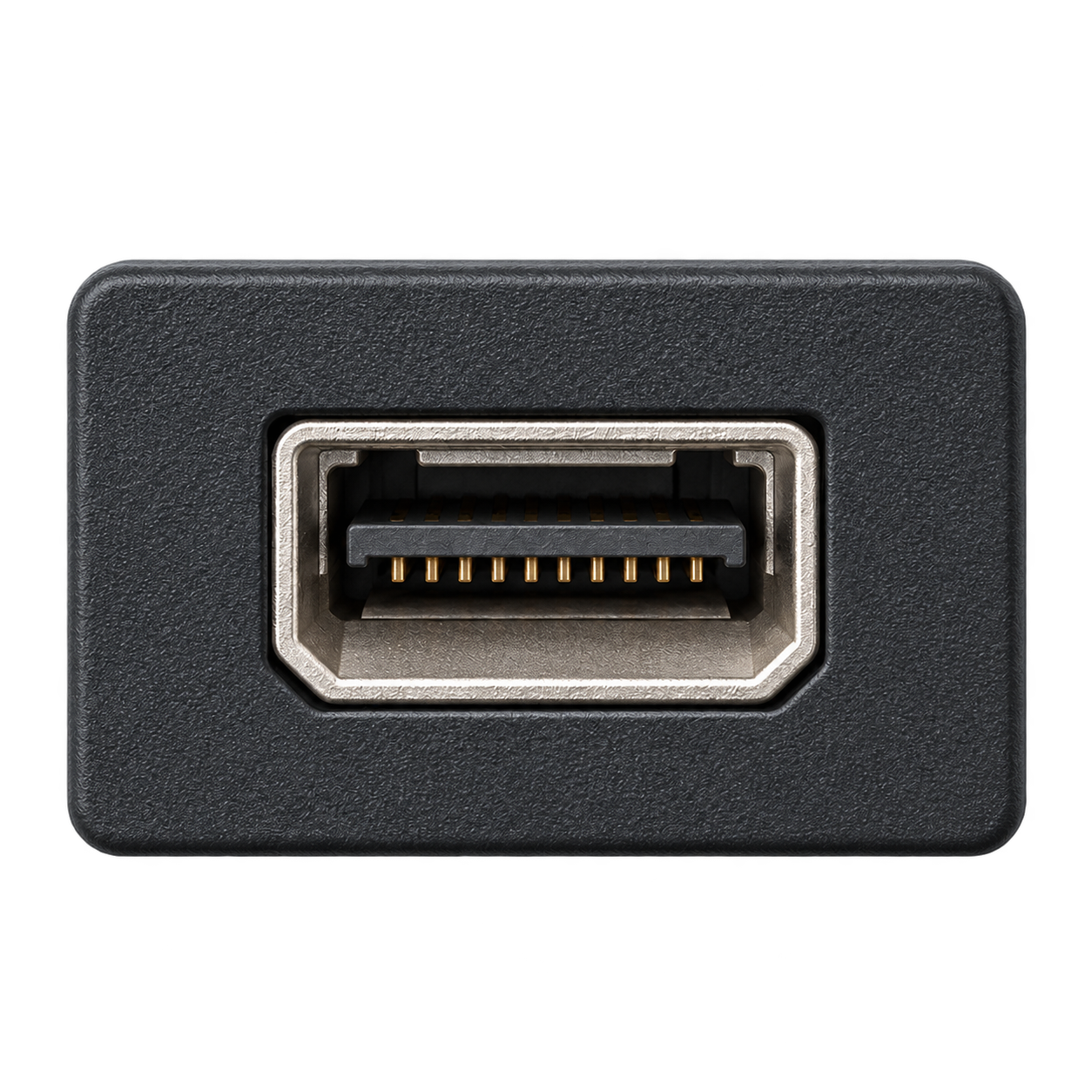
Mini DisplayPort {#dp-mini}
標準DisplayPortより小型の端子で、対応するノートPCや既存のMacなどに使われています。USB-Cとも形が違うので、手元の差込口と写真を見比べてみましょう。
映像・音声をまとめ、機器に合う形で接続する
映像と音声をまとめられる
パソコンとモニターをDisplayPortでつなぐと、1本のケーブルで映像と音声を送れます。画面にスピーカーなどの再生機能があれば、動画の音もモニター側から聞けます。
機器の形に合わせて選べる
パソコン側がMini DisplayPort、モニター側が標準DisplayPortという場合も、両端にそれぞれの形を持つケーブルを使えます。小さな端子を使う機器から、標準サイズのモニターへつなぐ方法です。
標準DisplayPortのプラグには、抜け止めのロックがある製品と、ない製品があります。ロック付きは解除部を押してから、プラグ本体を持って外してください。
DisplayPort端子が使われている機器
デスクトップPCやドックの出力から、モニターの入力へ映像を送る接続で使われます。ノートPCをドックにつなぎ、ドックのDisplayPortからモニターへ出力する構成もあります。
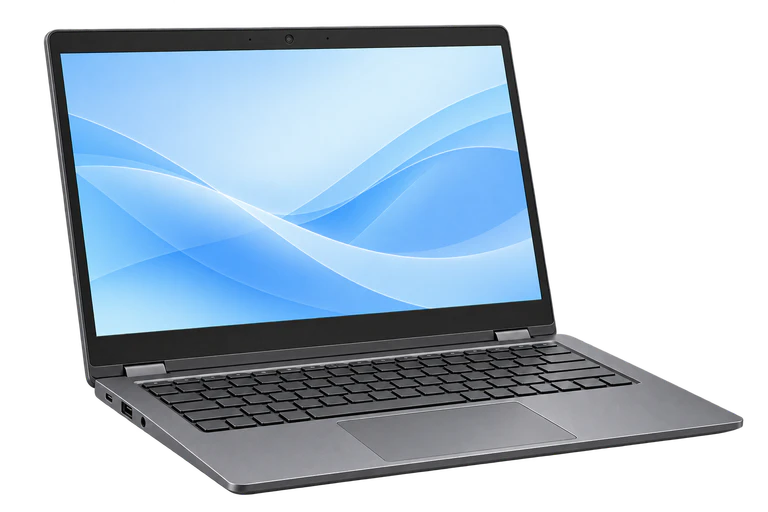 PC・ドック映像を出す側映像 + 音声出力 → 入力
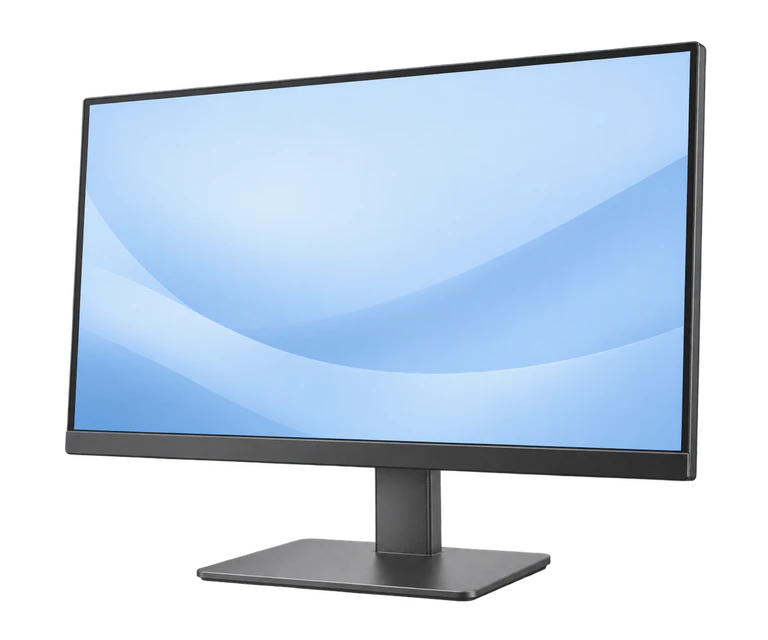 モニター画面に映す側
接続したあとは、モニターの入力をDisplayPortに合わせ、パソコンで使う表示方法を選んでください。両方の機器とケーブルが対応する解像度・Hzで使用してください。
DisplayPort端子に関するよくある質問
Mini DisplayPortは、標準より映像の性能が低い?
使える解像度やHzは、端子の大きさではなく、パソコン、モニター、ケーブルの仕様で決まります。Miniと標準をつなぐケーブルにも高解像度対応の製品があるので、表示したい映像への対応を商品説明で見てください。
Mini DisplayPortとThunderboltは同じもの?
Thunderbolt 1・2はMini DisplayPortと同じ外形を使いますが、別の接続技術です。Thunderbolt機器を使うときは、ポートやケーブルの表示と、機器の仕様にあるThunderboltへの対応を確認してください。
HDMIのモニターへもつなげられる?
DisplayPort出力をHDMI入力へ変換するケーブルやアダプターでつなぐ方法があります。変換器には向きが決まった製品があるため、「パソコン側がDisplayPort、画面側がHDMI」という組み合わせに合うものを選んでください。解像度・Hzへの対応も見ておきましょう。
映像は出るのに、音が聞こえないときは?
まずモニターにスピーカーなどの再生機能があるかを調べてみましょう。再生機能がある場合は、パソコンの音声出力先をそのモニターに切り替え、パソコンと画面の音量を確認してください。
「DP 2.1」なら、どれも80Gbpsで使える?
DP 2.1の機器でも、対応する転送方式は製品によって異なります。80Gbpsで使うには、パソコン、モニター、ケーブルのすべてが、その転送方式に対応している必要があります。詳しくは、「DisplayPort規格とは?」の比較表をご覧ください。