
充電器をつないでも充電の表示が出ない、作業しているとバッテリーが減っていく。USB充電の不調は、どのポートを使っているか、充電器やケーブルから必要な電力が届いているかを見ていくと、状況を整理できます。
専用のACアダプターを使う機器では、メーカー指定の電源を使ってください。ここでは主に、USB-Cから充電するパソコンなどを例に説明します。
充電口・電源・必要な電力を調べる
焦げたにおい、異常な発熱、端子の変形、バッテリーの膨らみがある場合は、充電を中止してください。 通電テストを繰り返さず、メーカーや担当者へ連絡しましょう。
充電に使えるポートへつなぐ
パソコンにUSB-Cの差込口が複数あっても、充電に使える口は機種によって決まっています。説明書で「充電」「USB PD受電」などの記載を探し、指定されたポートにつないでください。
充電器の電源と、画面の表示を見る
充電器がコンセントやタップに接続され、タップのスイッチも入っているかを見てみましょう。ケーブルの両端も確実につながっているかを確かめ、画面に充電の表示や警告が出るかを見てください。
必要な電力と、充電器・ケーブルの仕様を比べる
パソコンの説明書にある推奨電源を、充電器の出力と比べてみましょう。W数だけでなく、対応する電圧・電流も合っていることが必要です。ケーブルも、その充電に使う電力を扱えるものを組み合わせてください。
PCへ直接つなぎ、ドック経由との違いを見る
ドックを経由して充電する場合、ドック自身も動くための電力を使います。充電器から入る電力と、パソコンへ渡せる電力に差がある製品では、仕様表に「PCへの出力」などの数字が記載されています。
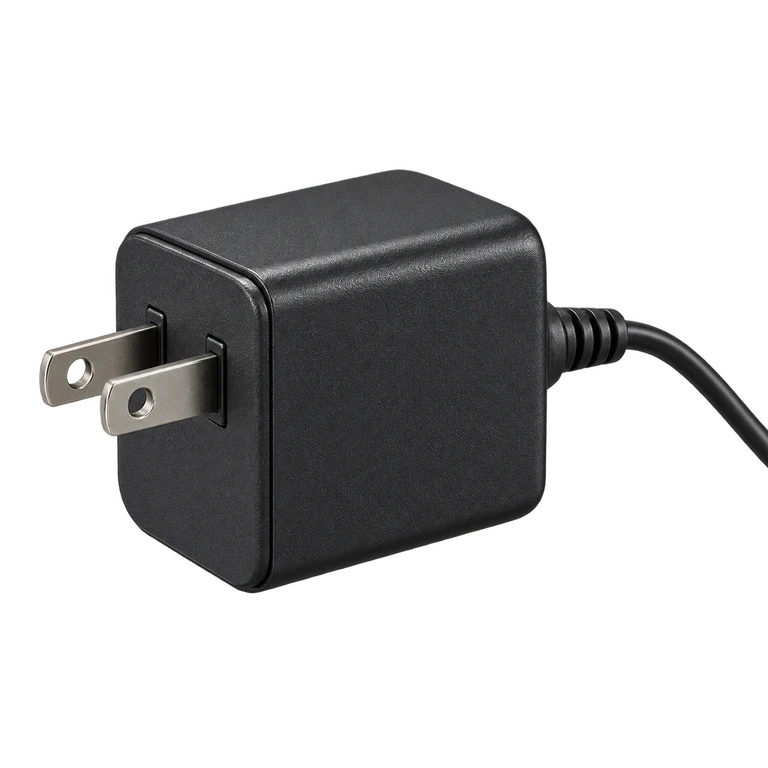 充電器出力できる電力
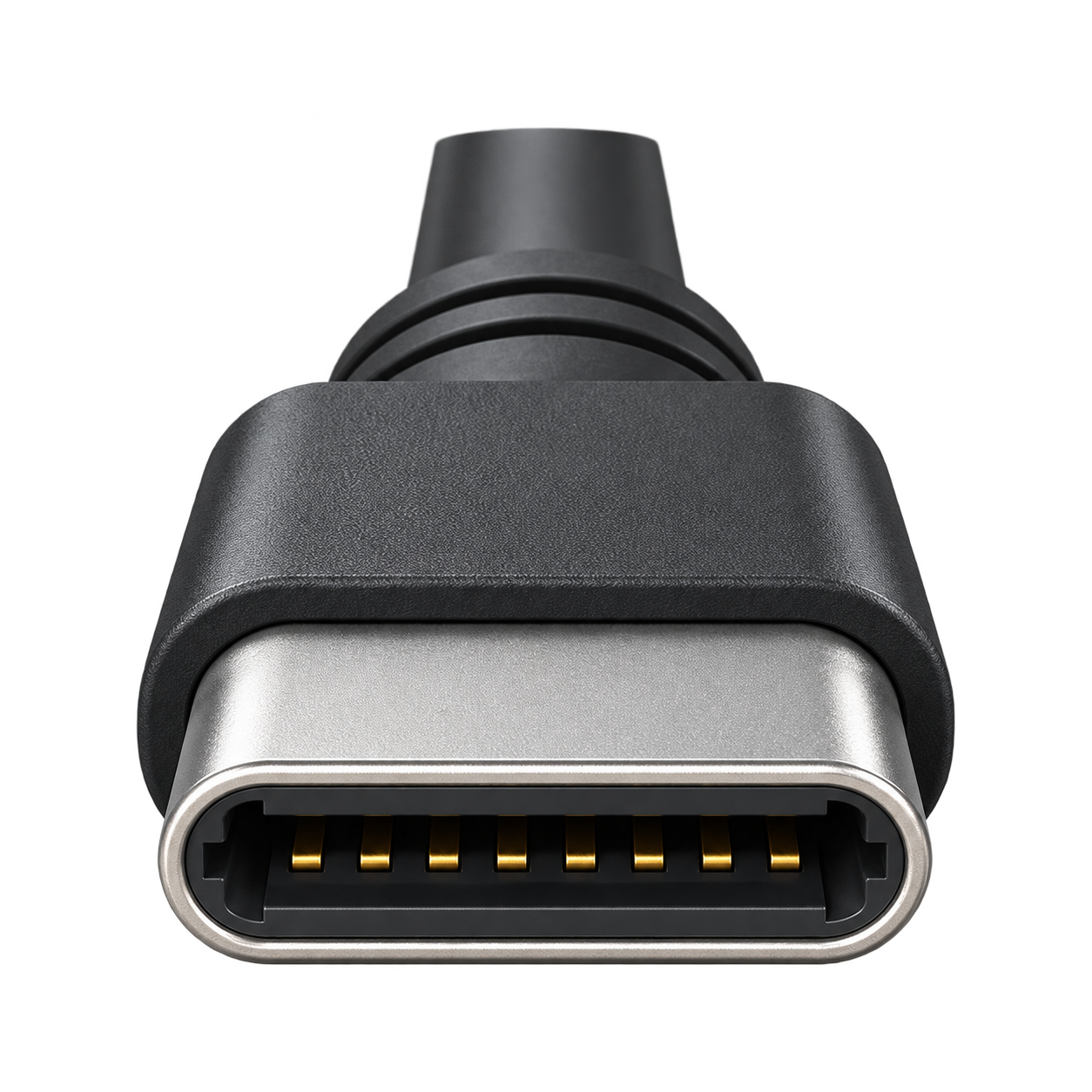 ケーブル扱える電力
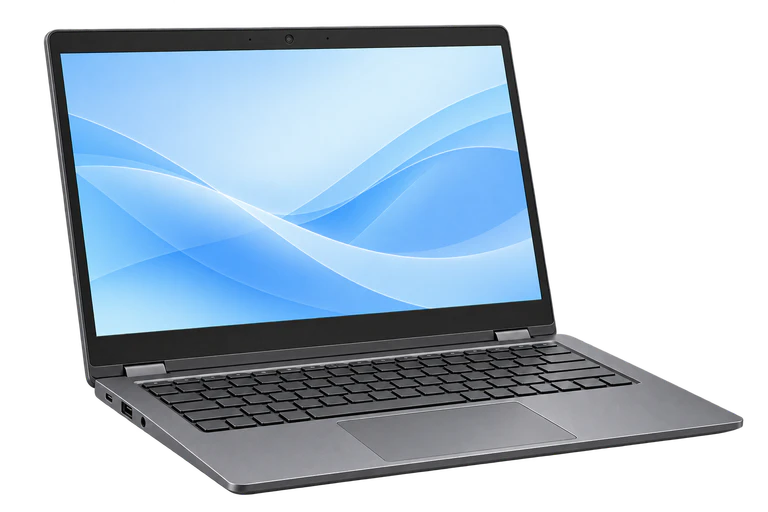 PC・スマートフォン受電する条件
パソコンに合う充電器とケーブルで直接つなげるなら、その状態で充電できるか試してみましょう。直接なら充電できる場合は、ドックへの電源入力と、パソコン向けの出力を見直してみましょう。ドックを外す際は、接続中のストレージなどを安全に取り外してから作業してください。
充電器にパソコンとスマートフォンを同時につないでいる場合は、1台だけのときと出力が変わることもあります。例えば「1台65W/2台45W+20W」(例)なら、同時充電中にパソコンへ使える出力は最大45Wです。いつものつなぎ方で何Wを使えるかを、充電器の出力表で見てみましょう。
充電表示や止まる条件から、原因を絞る
パソコンは、充電中も作業するための電力を使います。届く電力より使う電力が多いと、不足分をバッテリーで補うため、充電器につないでいても残量が減ることがあります。
また、バッテリーを保護するために、一定の残量で充電を止める設定を持つ機種もあります。止まる割合がいつも同じなら、メーカーの充電上限設定も見てみましょう。会社で管理されている設定は、担当者へ確認してください。
| 状態 | 調べるところ |
|---|---|
| 充電表示が出ない | 充電に対応するポート、充電器の電源、ケーブル、警告表示 |
| 1台だけなら充電できる | 2台以上をつないだときの出力配分 |
| 直接つなぐと充電できる | ドックの電源条件と、パソコンへの出力 |
| 作業中はバッテリーが減る | 電力不足の警告、推奨電源、作業の負荷 |
| いつも同じ割合で充電が止まる | バッテリー保護や充電上限の設定 |
W数の大きい充電器ほど、必ず速くなる?
USB PDでは、充電器と機器が使える電圧・電流を取り決めて給電します。充電器に余裕があっても、機器は対応する範囲の電力を受け取ります。速く充電したいときは、機器が対応する充電方式と推奨電源に合わせ、ケーブルもその電力に対応するものを選んでください。
解決しないときは、機器の仕様と症状を伝える
担当者へ相談するときは、充電器の型番やOUTPUT表示が分かる写真と、画面の警告を残しておくと、機器の仕様を照らし合わせやすくなります。
| 項目 | 伝える内容 |
|---|---|
| 機器 | パソコン・充電器・ドックの型番、充電に使うポートの位置 |
| 接続 | ケーブルの対応W数、ドックの有無、同時に充電している台数 |
| 症状 | 充電表示や警告、止まる割合、作業中の残量の変化 |
| 試した結果 | 直接接続、1台だけの充電など、そのときの違い |
「スマートフォンを外すと充電できる」「ドックを外しても同じ警告が出る」(例)など、何を変えてどうなったかを伝えてください。