
USB 3.0 Type-Bは、USB 2.0用のUSB-Bを高速通信に対応させた端子で、スキャナーや外付けストレージなどの接続に使われています。従来のUSB-Bとよく似ていますが、高速通信用の接点が追加されており、端子の形状も異なります。
この記事では、USB 3.0 Type-Bの特徴や、USB 2.0用USB-Bとの違い、接続できるケーブルの種類について紹介します。
USB 3.0 Type-Bとは?
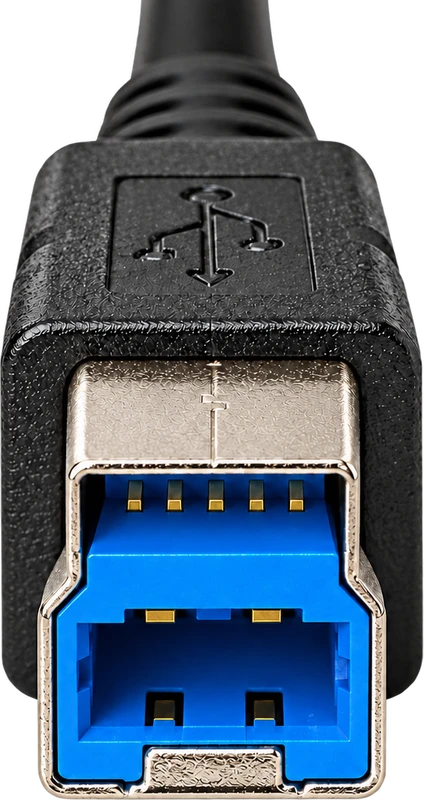
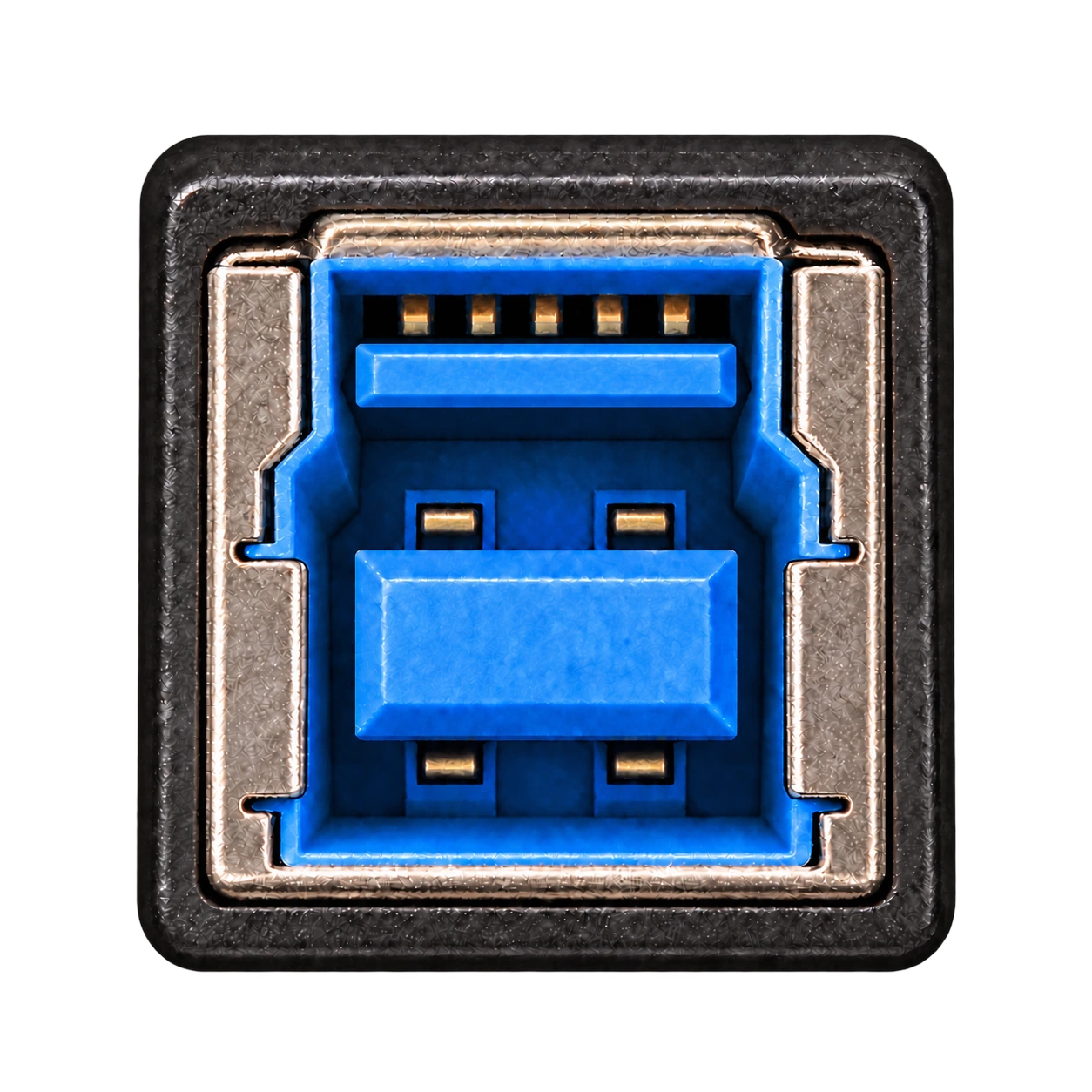
USB 3.0 Type-Bは、「USB 3.0 Standard-B」とも呼ばれるUSB端子です。USB 2.0用のUSB-Bが4つの接点を持つのに対し、USB 3.0 Type-Bには高速通信のための接点が5つ追加され、合計9接点になっています。
この追加された接点によって、従来のUSB 2.0との互換性を保ちながら、より高速なデータ通信を行うことができます。
USB 3.0 Type-Bプラグ(ケーブル側)
USB 3.0 Type-Bポート(機器側)
USB 3.0の規格上の最大通信速度は5Gbpsです。
現在は「USB 3.2 Gen 1」という名称も使われており、通信速度を表す「USB 5Gbps」という表示もあります。USB 2.0の最大480Mbpsと比べて高速なため、大容量の画像データやファイルをやり取りする機器に適しています。
USB 2.0用USB-Bとの形状と互換性の違い
USB 2.0とUSB 3.0の形状を比較
USB 2.0用のUSB-Bは、正方形に近く、上側の角が斜めになった形状です。
一方、USB 3.0 Type-Bは、高速通信用の接点を収めるため、従来のUSB-Bより上下に広い形状になっています。
USB 2.0 Type-B
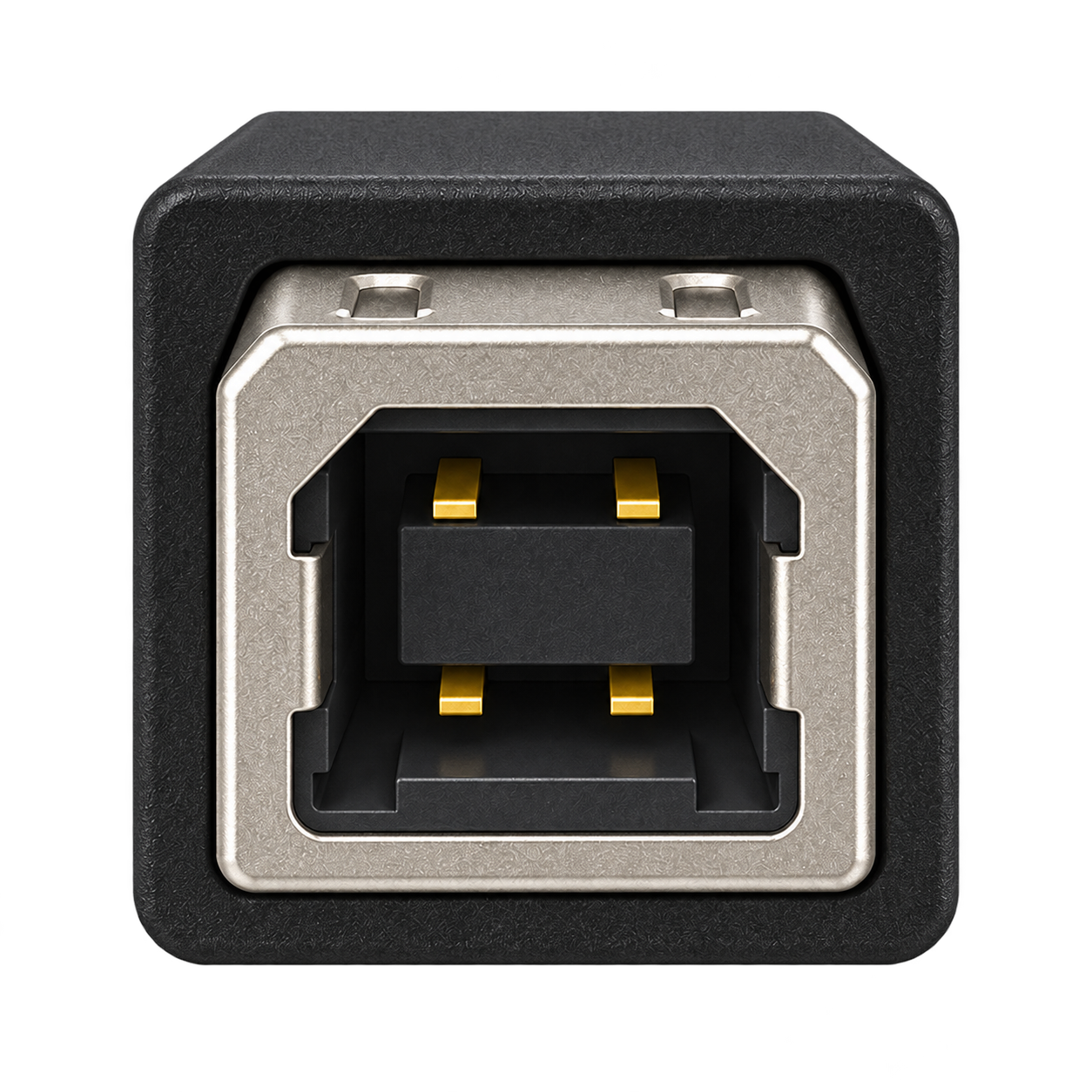
4つの接点を持つ、正方形に近い形状です。
USB 3.0 Type-B
従来のUSB-Bの上側に、高速通信のための接続部分が追加されています。
USB 3.0 Type-Bは、USB 2.0用のUSB-Bと形状が異なりますが、従来のケーブルも使用できるように設計されています。
USB 2.0とUSB 3.0のプラグは互いに接続できる?
USB 3.0 Type-Bのポートには、USB 2.0用のUSB-Bプラグを差し込むことができます。ただし、その場合はUSB 2.0の通信方式で接続されるため、USB 3.0の高速通信は利用できません。反対に、USB 3.0 Type-Bのプラグは、形状が大きいためUSB 2.0用USB-Bのポートには差し込めません。
| ケーブル側のプラグ | 機器側のポート | 接続 |
|---|---|---|
| USB 2.0 Type-B | USB 2.0 Type-B | ○ |
| USB 2.0 Type-B | USB 3.0 Type-B | ○ |
| USB 3.0 Type-B | USB 2.0 Type-B | × |
| USB 3.0 Type-B | USB 3.0 Type-B | ○ |
例えば、USB 3.0 Type-Bポートを備えたスキャナーに、従来のUSB 2.0用USB-Bケーブルを接続しても、USB 2.0の最大480Mbpsの範囲で通信できます。USB 3.0の最大5Gbpsを利用するには、USB 3.xに対応した接続が必要です。
なお、USB 3.0の高速通信用端子には「USB 3.0 Micro-B」もあります。こちらは接続部分が横に追加された形状で、USB 3.0 Type-Bとは異なる端子です。
USB 3.0 Type-Bが使われる機器と接続方法
スキャナーや外付けストレージでの使用
USB 3.0 Type-Bは、USB 3.0に対応したスキャナーや外付けストレージなどで使用されています。例えば、高解像度の画像を読み取るスキャナーでは、読み取った画像データをパソコンへ転送するためにUSB接続が使われます。USB 3.0に対応していれば、USB 2.0より高速にデータを送ることができるため、大容量の画像データを扱う場合に役立ちます。
また、外付けストレージでも、動画や大量の写真などを転送する際に、高速なUSB通信を利用できます。ただし、実際の転送速度は、接続する機器の性能やケーブル、転送するデータの条件にも影響されます。
USB-A・USB-Cのパソコンから接続する
USB 3.0 Type-Bは周辺機器側の端子なので、パソコン側にはUSB-AやUSB-Cなど、別の形状の端子が使われることがあります。その場合は、両端の形状が異なるケーブルを使用します。
| パソコン側の端子 | 使用するケーブル |
|---|---|
| USB-A | USB-A ― USB 3.0 Type-B |
| USB-C | USB-C ― USB 3.0 Type-B |
例えば、USB 3.0 Type-Bポートを備えたスキャナーを、USB-Cポートのあるノートパソコンへ接続するなら、「USB-C―USB 3.0 Type-B」のデータ通信対応ケーブルが使用できます。USB 3.0の最大5Gbpsで通信したい場合は、パソコン側のポート、周辺機器、ケーブルのすべてがUSB 5Gbpsの通信に対応している必要があります。
ケーブルの商品説明には、端子形状に加えて「USB 3.0」「USB 3.2 Gen 1」「5Gbps」などの表示が記載されていることがあります。USB 3.0 Type-B端子を備えた機器で高速通信を利用したい場合は、端子の形だけでなく、これらの通信規格・速度の表示も確認してみてください。